
Einleitung
Nachfolgend werden Ihnen sämtliche Einstellungsmöglichkeiten aus der Systemkonfiguration für den Reiter „Microsoft 365“ ausführlich beschrieben.
Dieser Bereich dient dazu, Ihre venabo-Anwendung optimal mit Microsoft 365 zu verknüpfen, Termine zu synchronisieren und die Authentifizierung über Microsoft zu ermöglichen.
Navigation
- Menü öffnen:
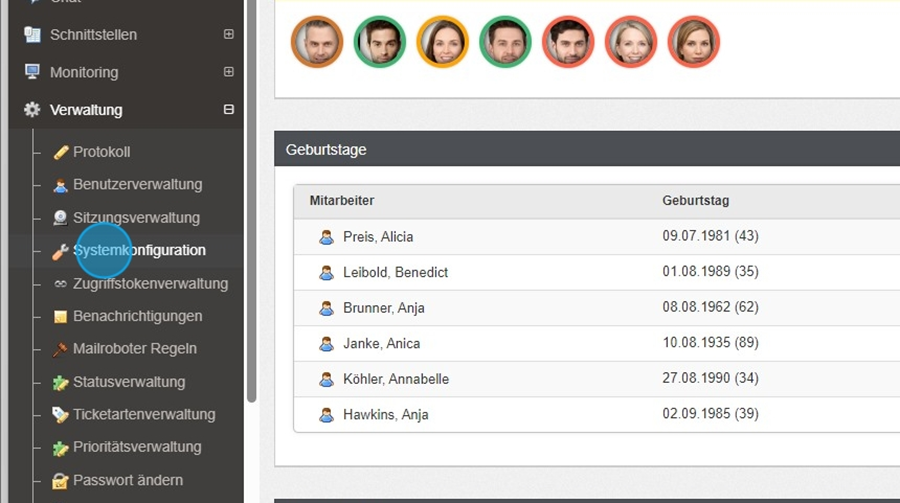
Im linken Bereich der Benutzeroberfläche finden Sie den Menüpunkt „Verwaltung“.
Darunter befindet sich die Menüstruktur, über die Sie „Systemkonfiguration“ aufrufen können. - Systemkonfiguration öffnen:
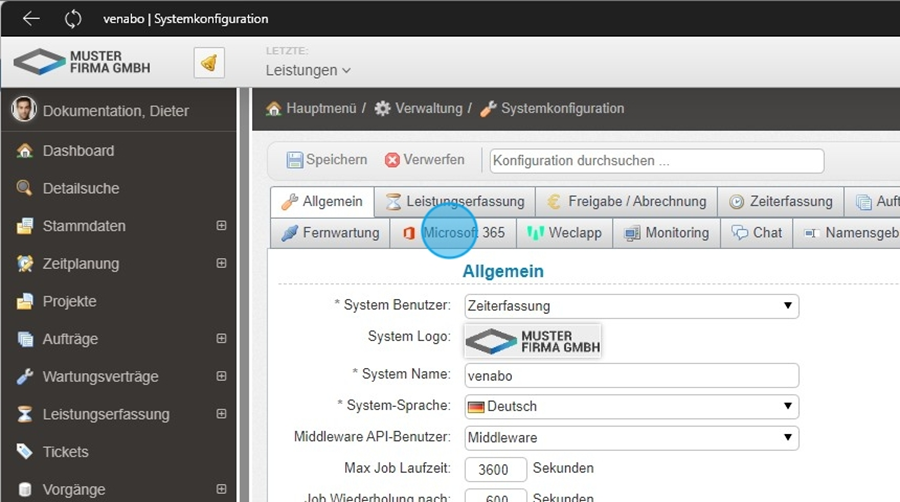
Nach dem Öffnen der Systemkonfiguration wählen Sie den Reiter „Microsoft 365“.
Hier können Sie alle relevanten Einstellungen vornehmen, die in den folgenden Abschnitten beschrieben werden.
Anleitung zur Konfiguration von Microsoft 365
Für die vollständige Einrichtung von Microsoft 365 stellen wir Ihnen eine detaillierte Schritt-für-Schritt-Anleitung zur Verfügung. Diese Anleitung führt Sie durch alle notwendigen Schritte, einschließlich der Einrichtung von Azure Active Directory, Outlook-Synchronisation und OpenID-Authentifizierung.
- Link zur Anleitung „Microsoft Office 365“:
Schritt für Schritt Anleitung | doku.venabo
Einstellungen im Reiter „Microsoft 365“
1. MS Azure Active Directory
- Beschreibung:
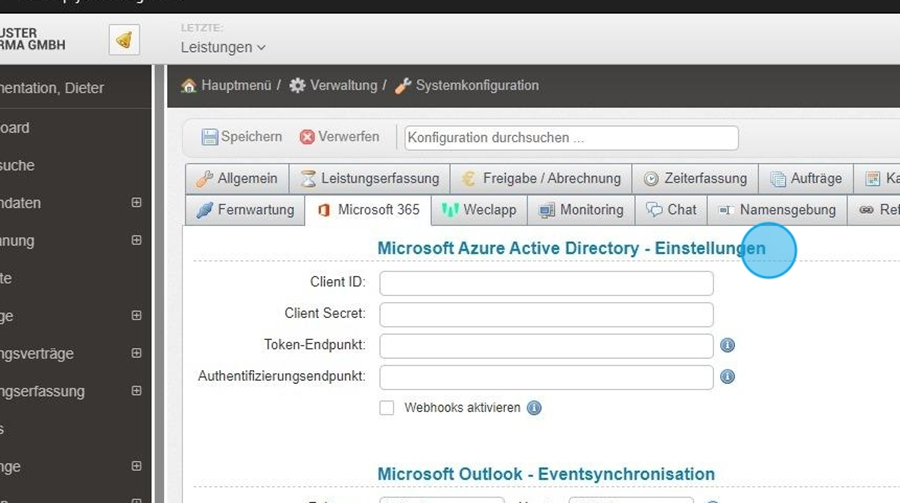
Unter „Microsoft Azure Active Directory – Einstellungen“ können Sie eine Verknüpfung zwischen venabo und Ihrem Microsoft 365-Konto herstellen.
Dies ist erforderlich, damit Benutzerkonten, Berechtigungen und weitere M365-Daten in venabo integriert werden können. - Vorgehensweise:
- Aktivieren Sie die Verbindung zu Azure Active Directory.
- Hinterlegen Sie die entsprechenden Konfigurationsdaten aus M365 in venabo (z. B. Tenant-ID, Client-ID, Secret).
- Nach erfolgreicher Verbindung können Benutzerinformationen und Gruppen automatisch synchronisiert werden.
2. MS Outlook – Eventsynchronisation
- Beschreibung:
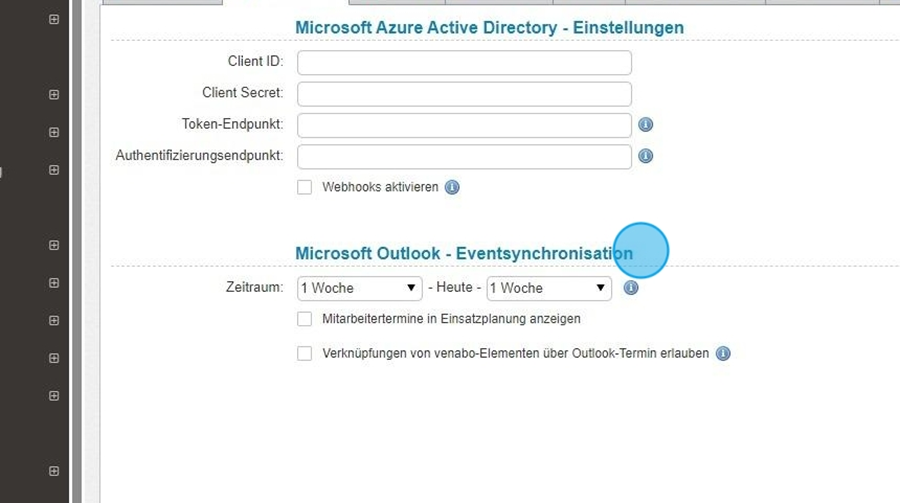
Über diese Funktion können Änderungen an Terminen in Outlook automatisch mit venabo synchronisiert werden. - Einstellungen:
- Zeitraum:
Legen Sie einen Zeitraum fest, innerhalb dessen geänderte Termine aus Outlook in venabo zurückgespielt werden.
Beispielsweise können Sie die Synchronisation auf die letzten 30 Tage begrenzen, um Performance zu optimieren.
- Zeitraum:
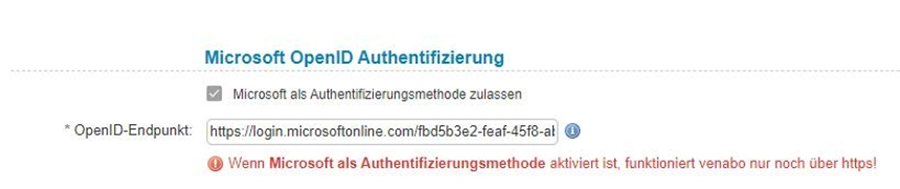
3. MS OpenID Authentifizierung
- Beschreibung:
Mit der OpenID-Authentifizierung können sich Benutzer über ihr Microsoft-Konto bei venabo anmelden. Dies vereinfacht das Login-Verfahren und erhöht die Sicherheit durch Single Sign-On (SSO). - Einstellungen:
- Microsoft als Authentifizierungsmethode zulassen:
Aktivieren Sie diese Checkbox, um das Login über Microsoft zu ermöglichen. - OpenID-Endpunkt:
Hinterlegen Sie den OpenID-Endpunkt aus Ihrem M365-Konto. Dieser ist erforderlich, damit venabo die Authentifizierung korrekt durchführen kann. (Weitere Details siehe Schritt-für-Schritt-Anleitung.)
- Microsoft als Authentifizierungsmethode zulassen:
Zusammenfassung
Der Reiter „Microsoft 365“ in der Systemkonfiguration bietet folgende Kernfunktionen:
- Verbindung zu Azure Active Directory herstellen
- Outlook-Termine synchronisieren
- Microsoft-Login via OpenID einrichten
Mit diesen Einstellungen können Sie die venabo-Plattform optimal mit Ihrer Microsoft-365-Umgebung verbinden und die Verwaltung von Benutzern und Terminen effizient gestalten.