Einleitung
Nachfolgend werden Ihnen sämtliche Einstellungsmöglichkeiten aus der Systemkonfiguration für den Reiter „Ticket“ beschrieben. Dieser Reiter ermöglicht es Ihnen, die Ticketverwaltung in venabo individuell anzupassen und die Bearbeitung von Tickets effizient zu gestalten.
Navigation
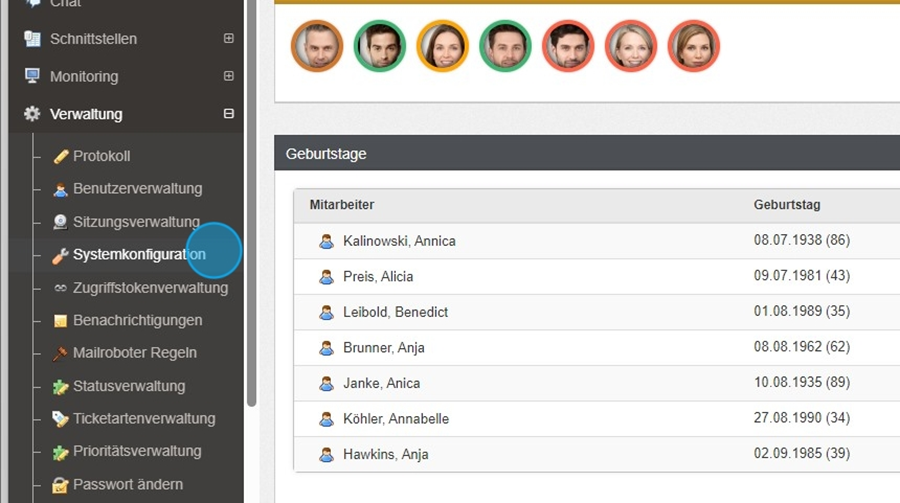
- Öffnen Sie im linken Bereich das Menü „Verwaltung“, unter dem Sie den Menüpunkt „Systemkonfiguration“ finden.
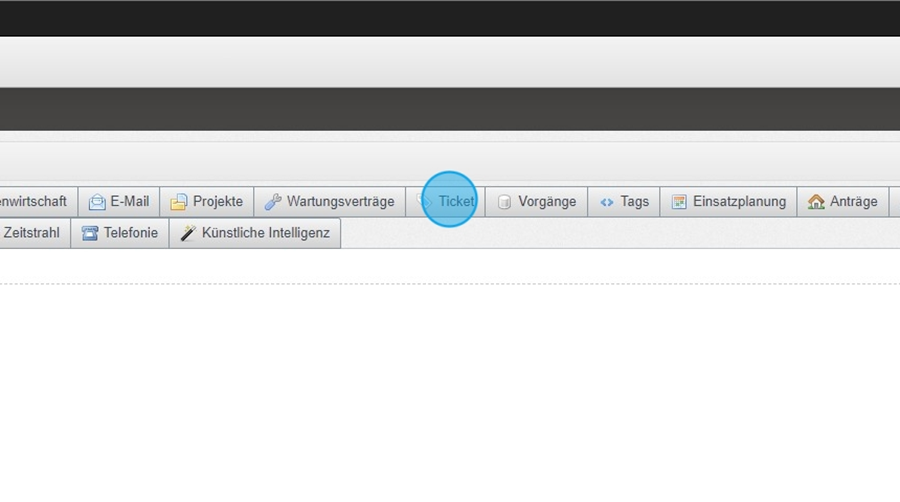
- Klicken Sie auf „Systemkonfiguration“ und wechseln Sie anschließend zum Reiter „Ticket“, um die Ticket-bezogenen Einstellungen zu öffnen.
Hinweis
Alle Änderungen hier wirken sich auf die Ticketübersicht und die Bearbeitung von Tickets in Ihrem venabo-System aus.
Einstellungen
1. „Einstellungen“ – Arbeiten mit Tickets
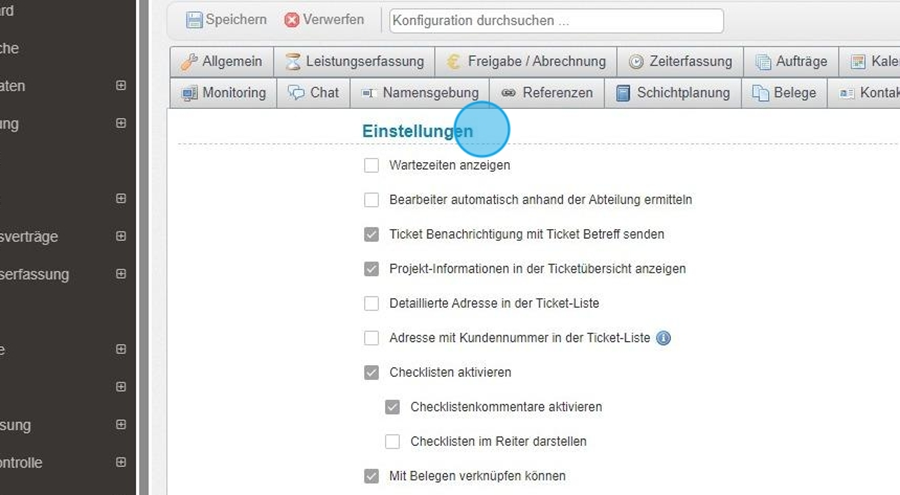
Unter dem Punkt „Einstellungen“ finden Sie mehrere Optionen, die bestimmen, wie Tickets angezeigt und bearbeitet werden:
- Wartezeiten anzeigen
Aktivieren Sie diese Checkbox, um in der Ticket-Übersicht eine Spalte „Wartezeit“ einzublenden, die die Zeit seit Erstellung des Tickets anzeigt. - Bearbeiter automatisch anhand der Abteilung ermitteln
Nach Vergabe einer Abteilung werden die möglichen Bearbeiter vorgeschlagen, die dieser Abteilung zugeordnet sind. - Ticket Benachrichtigung mit Ticket Betreff senden
Der Betreff eines Tickets wird in den E-Mail-Benachrichtigungen angezeigt. - Projekt-Informationen in der Ticketübersicht anzeigen
Zugeordnete Projekte werden in einer zusätzlichen Spalte der Ticketübersicht dargestellt. - Detaillierte Adresse in der Ticket-Liste
Zeigt die Straße des Kunden in der Ticketübersicht an. - Adresse mit Kundennummer in der Ticket-Liste
Zeigt die Kundennummer zusätzlich zur Adresse an. - Checklisten aktivieren
Ermöglicht die Erstellung und Nutzung von Checklisten zur strukturierten Bearbeitung von Tickets. Checklisten können unter „Verwaltung → Checklisten Vorlagen“ verwaltet werden. - Checklistenkommentare aktivieren
Benutzer können Kommentare zu abgearbeiteten Checklisten-Punkten erfassen, um Kollegen über Fortschritte oder Anmerkungen zu informieren. - Checklisten im Reiter darstellen
Standardmäßig werden Checklisten direkt im Ticket angezeigt. Mit dieser Option erscheinen sie in einem separaten Reiter. - Mit Belegen verknüpfen können
Ermöglicht die Zuordnung von Belegen zu Tickets (nur relevant, wenn Sie Belege in venabo nutzen).
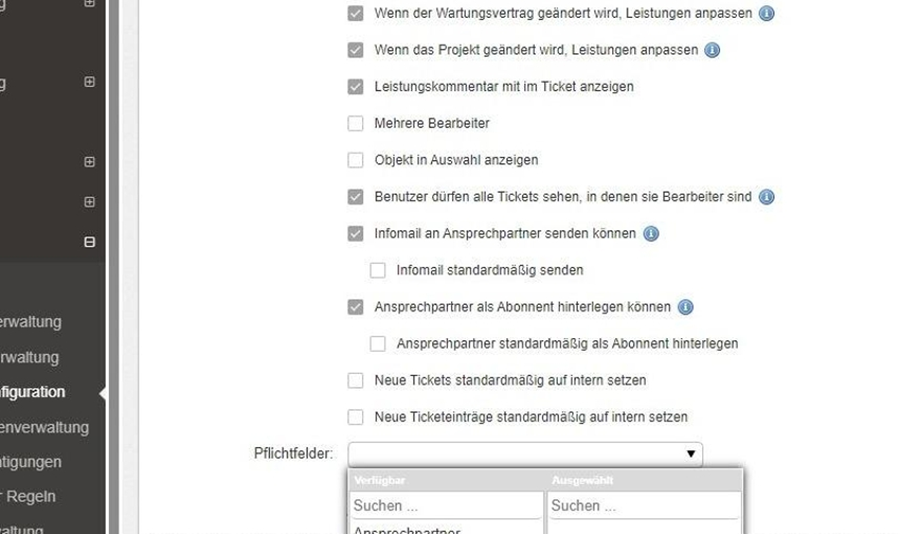
- Wenn der Wartungsvertrag geändert wird, Leistungen anpassen
Offene und freigegebene Leistungen werden automatisch aktualisiert, wenn Wartungsverträge geändert werden. - Wenn das Projekt geändert wird, Leistungen anpassen
Offene und freigegebene Leistungen werden automatisch aktualisiert, wenn ein Projekt geändert wird. - Leistungskommentar mit im Ticket anzeigen
Zeigt den Leistungstext direkt im Ticket an, wenn Leistungen erfasst werden. - Mehrere Bearbeiter
Aktivieren Sie diese Option, um Tickets mehreren Bearbeitern zuzuweisen.
⚠ Hinweis: Bei Aktivierung können Tickets beliebig viele Bearbeiter haben, was zu Verantwortungsdiffusion führen kann. - Objekt in Auswahl anzeigen
Zeigt Objekte in der Ticketauswahl an (nur relevant, wenn Sie Objekte in venabo nutzen). - Benutzer dürfen alle Tickets sehen, in denen sie Bearbeiter sind
Ermöglicht Benutzern die Sicht auf alle Tickets, bei denen sie als Bearbeiter eingetragen sind. - Infomail an Ansprechpartner senden können
Sendet eine Benachrichtigung an den Ansprechpartner eines Tickets, sofern eine E-Mail-Adresse hinterlegt ist. - Ansprechpartner als Abonnent hinterlegen können
Der Ansprechpartner wird automatisch als Abonnent des Tickets gesetzt. - Neue Tickets standardmäßig auf intern setzen
Neue Tickets werden standardmäßig als „intern“ markiert. - Neue Ticketeinträge standardmäßig auf intern setzen
Neue Ticketeinträge werden standardmäßig als „intern“ markiert. - Mögliche Pflichtfelder für Tickets:
Ansprechpartner, Tags, Priorität, Status, Bearbeiter, Abteilung, Fertigstellung bis, Wiedervorlage bis, Ticketart
3. Ticketeinträge
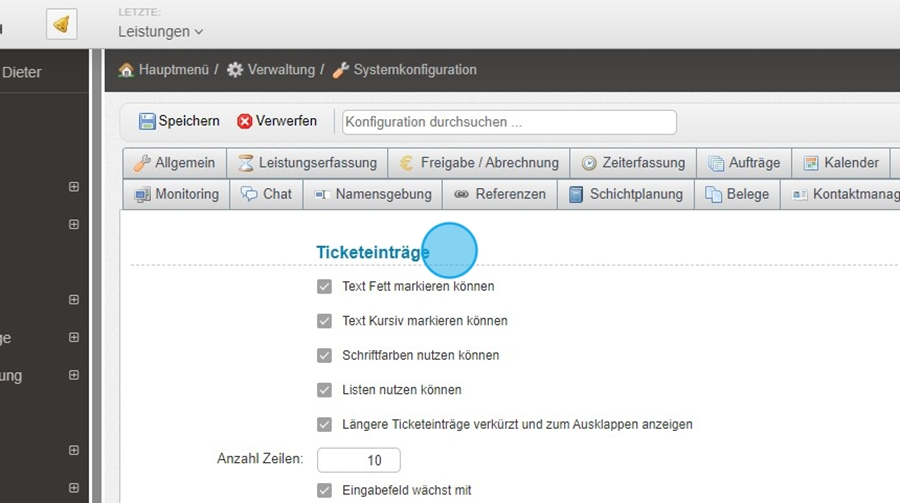
- Text Fett markieren können – erlaubt die Hervorhebung von Texten in Tickets.
- Text Kursiv markieren können – erlaubt die kursive Darstellung von Texten.
- Schriftfarben nutzen können – ermöglicht die Verwendung verschiedener Schriftfarben zur besseren Übersicht.
- Listen nutzen können – aktiviert Aufzählungen innerhalb von Ticketeinträgen.
- Längere Ticketeinträge verkürzt anzeigen – lange Einträge werden nach X-Zeilen gekürzt, mit Möglichkeit zum Ausklappen.
- Eingabefeld wächst mit – das Eingabefeld passt sich automatisch der Textmenge an.
4. Formularfelder ausblenden
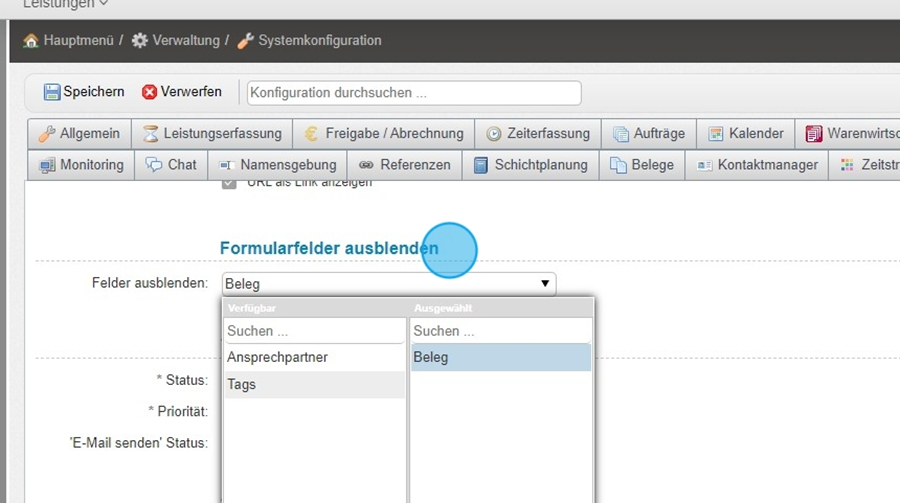
Über das Drop-Down-Menü können nicht benötigte Felder in der Ticketübersicht ausgeblendet werden:
- Beleg
- Ansprechpartner
- Tags
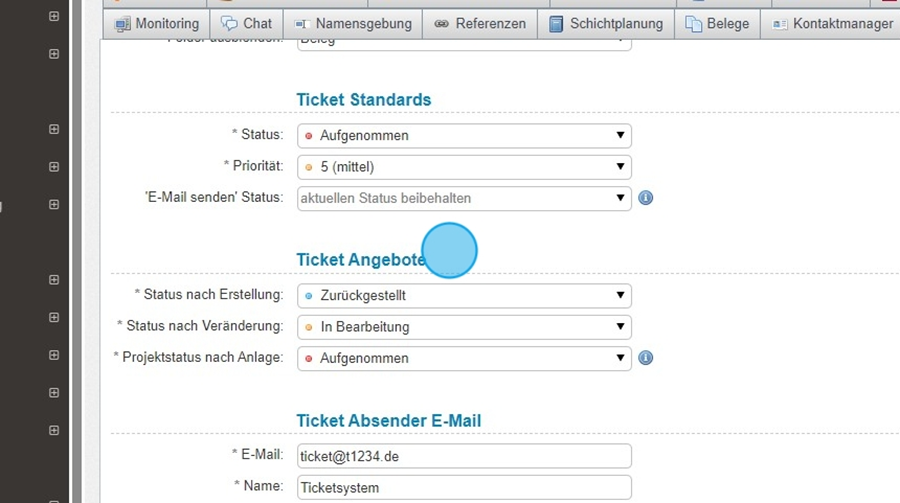
5. Ticket Standards
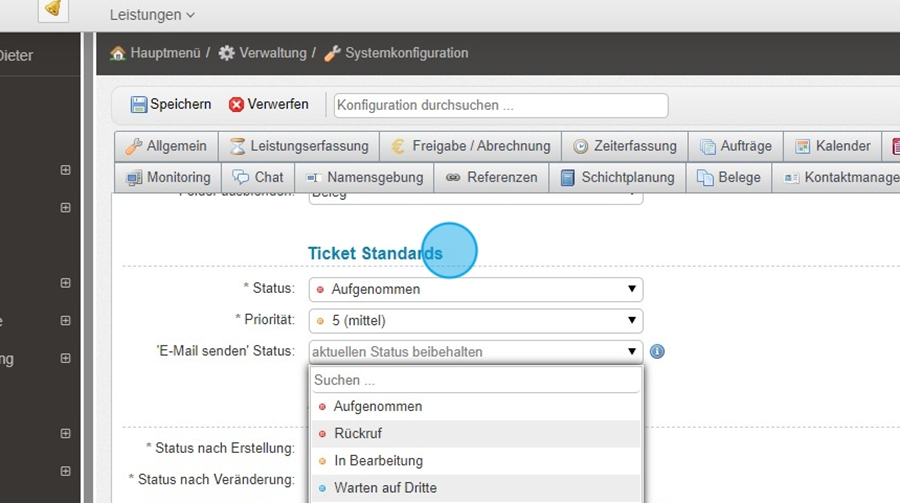
- Status – Vorbelegung beim Anlegen eines neuen Tickets. Änderungen jederzeit möglich.
- Priorität – Vorbelegung beim Anlegen eines neuen Tickets. Änderungen jederzeit möglich.
- E-Mail senden Status – Legen Sie fest, ob der Ticket-Status nach dem Versenden einer E-Mail geändert wird.
6. Ticket Angebote
Diese Funktion ist nur mit dem Zusatzmodul „Kundenlogin“ sinnvoll:
- Status nach Erstellung – Status des Angebot-Tickets nach Erstellung.
- Status nach Veränderung – Status des Angebot-Tickets nach Änderung.
- Projektstatus nach Anlage – Vorbelegung des Projekt-Status nach Erstellung eines Tickets.
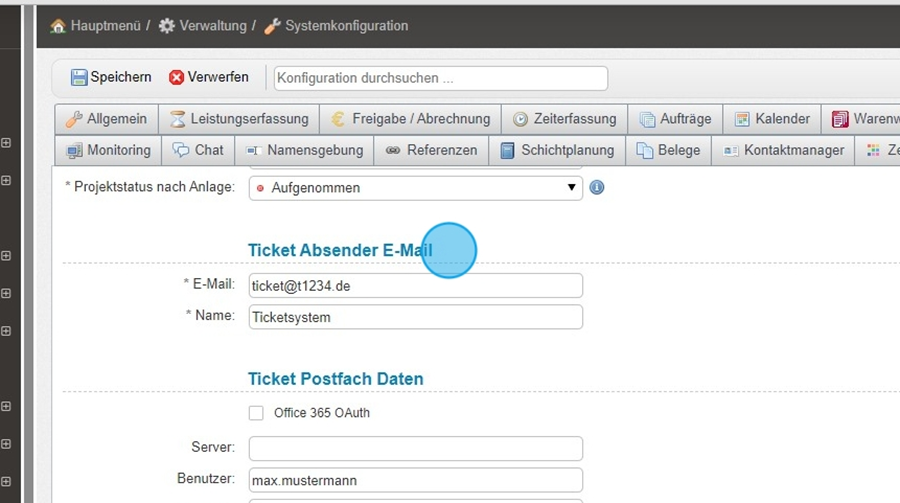
7. Ticket Absender E-Mail
- E-Mail – Absender-Adresse für E-Mails aus venabo.
- Name – Name, der zur Absender-E-Mail-Adresse angezeigt wird.
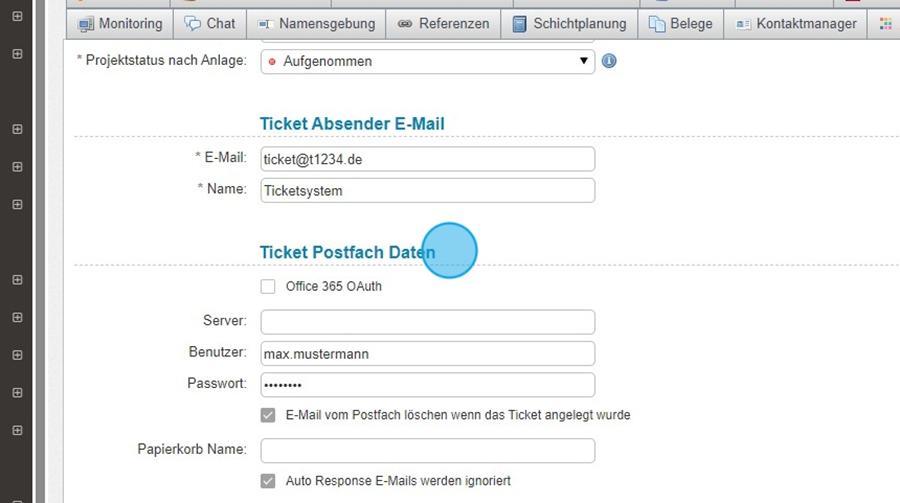
8. Ticket Postfach Daten
- Office 365 OAuth – Aktivierung ermöglicht die Konfiguration eines Azure-Ticket-Benutzers.
Schritt-für-Schritt Anleitung Microsoft 365 - Server / Benutzer / Passwort – Zugangsdaten für das Ticket-Postfach (z. B. IMAP).
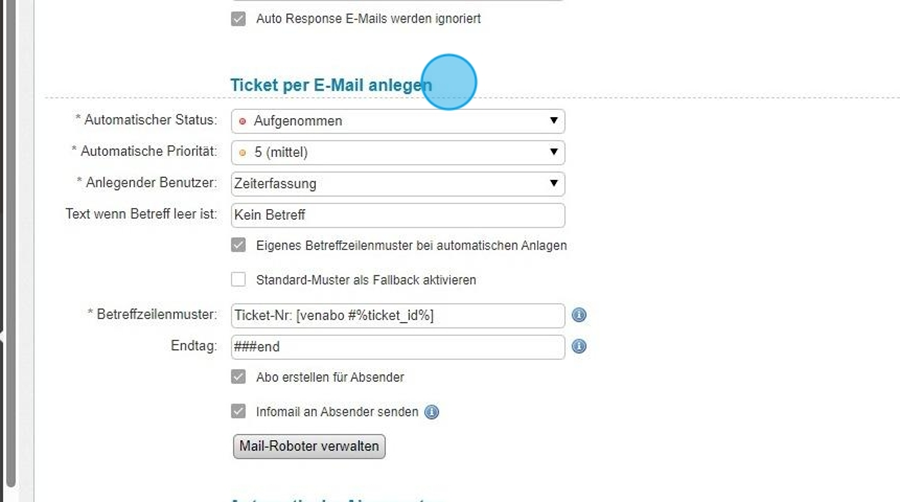
9. Ticket per E-Mail anlegen
- Automatischer Status – Status für per E-Mail erstellte Tickets.
- Automatische Priorität – Priorität für per E-Mail erstellte Tickets.
- Anlegender Benutzer – Standard-Benutzer für per E-Mail erstellte Tickets.
- Text wenn Betreff leer ist – Standardtext, wenn die E-Mail keinen Betreff enthält.
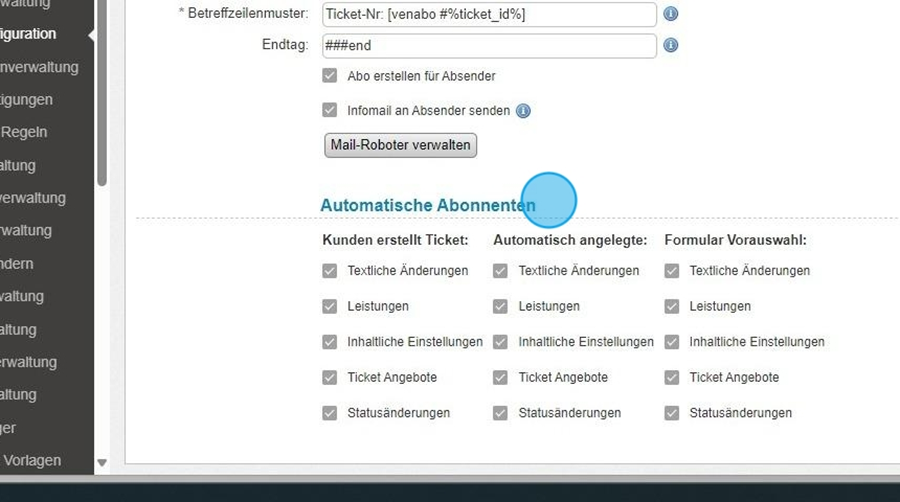
- Eigenes Betreffzeilen-Muster bei automatischen Anlagen – Aktivierung erlaubt die Nutzung eines eigenen Musters (%ticket_id% als Platzhalter).
- Abo erstellen für Absender – Absender wird automatisch als Abonnent gesetzt.
- Infomail an Absender senden – Benachrichtigung an den Ticket-Ersteller.
10. Automatische Abonnenten
Hier legen Sie fest, wann ein Abonnent automatisch gesetzt wird:
- Textliche Änderungen
- Leistungen
- Inhaltliche Einstellungen
- Ticket Angebote
- Statusänderungen