Checkliste „Schritt für Schritt“
Login – Wie melde ich mich in venabo an?
Anmeldung in venabo mit Ihren Zugangsdaten
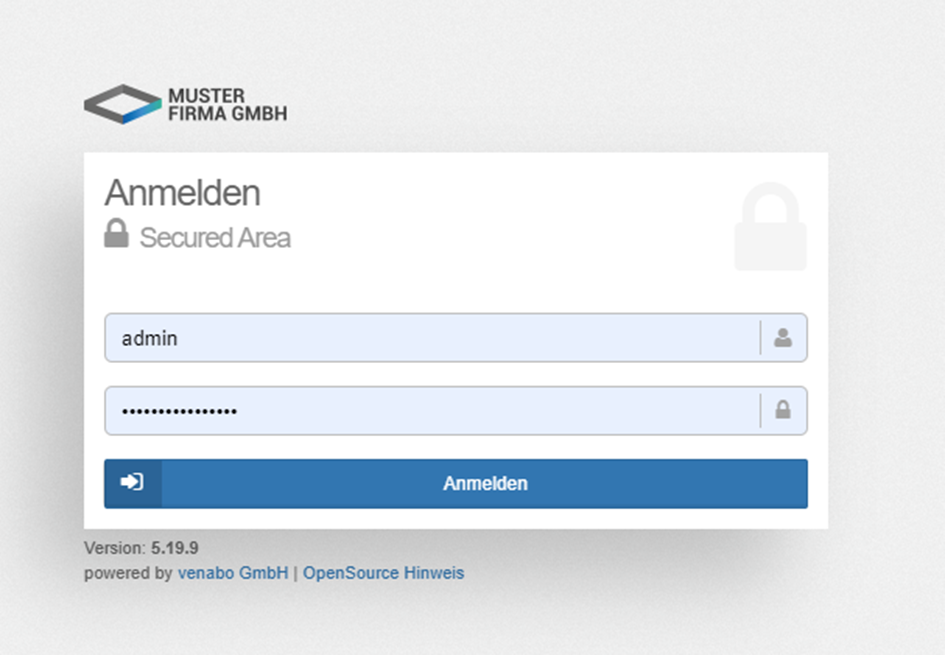
Wenn Sie das Programm das erste Mal starten, müssen Sie sich mit den Benutzernamen und Kennwort anmelden, welche Sie bei der Schulung/Einweisung vergeben haben.
Geben Sie Ihre Zugangsdaten ein und bestätigen Sie diese mit „Anmelden“.
Oberfläche und Suchfunktion
venabo-Oberfläche nach Anmeldung
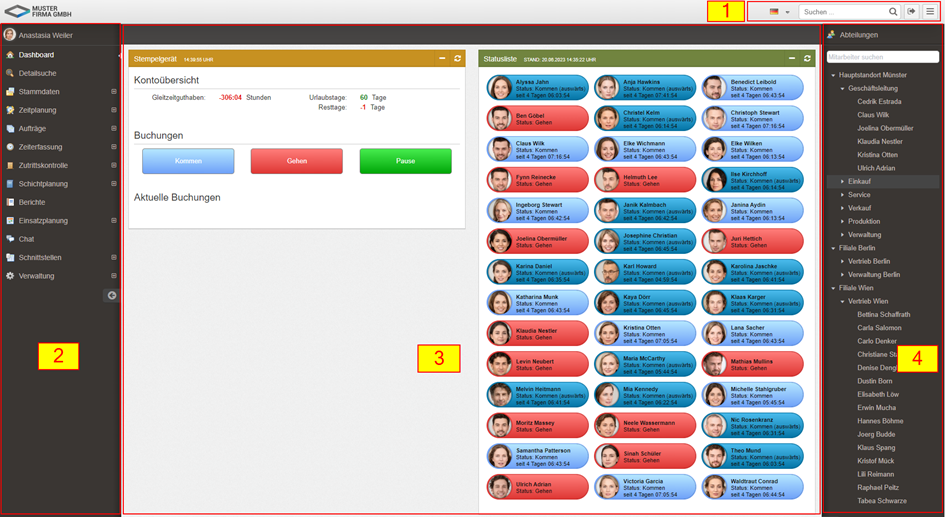
Nach dem erfolgreichen Login gelangen Sie auf die venabo-Oberfläche. Die Ansicht bzw. Aufteilung der Oberfläche erfolgt hier in vier „Bereichen“:
o (1) Im oberen Bereich finden Sie neben der Abmeldefunktion eine globale Suche über das gesamte System. Hier können Sie schnell z. B. einen Mitarbeiter durch Eingabe des Namens finden.
o (2) Im linken Bereich finden Sie alle Funktionen und Module, die für eine schnelle Bearbeitung und Auswertung der Zeiten, etc. notwendig sind. Diese sind übersichtlich in Menüpunkten eingeteilt.
o (3) Der mittlere Bereich ist der Hauptbereich des Programms. In diesem Bereich werden alle die von Ihnen aufgerufenen Funktionen angezeigt. Ist keine Funktion ausgewählt, wird Ihnen das sogenannte „Dashboard“ angezeigt.
o (4) Im rechten Bereich befindet sich die Abteilungsübersicht. Hier haben Sie ebenfalls die Möglichkeit, Mitarbeiter über die Abteilung zu filtern. Ebenso steht Ihnen auch hier eine Suchfunktion zur Verfügung.
Suchfunktion
Sie können im venabo nach sämtlichen Begriffen suchen. Dazu haben Sie oben rechts auf der Oberfläche ein Suchfenster, in dem Sie Ihre Eingaben z. B. nach Mitarbeitern schnell filtern und suchen lassen können.
Detailsuche
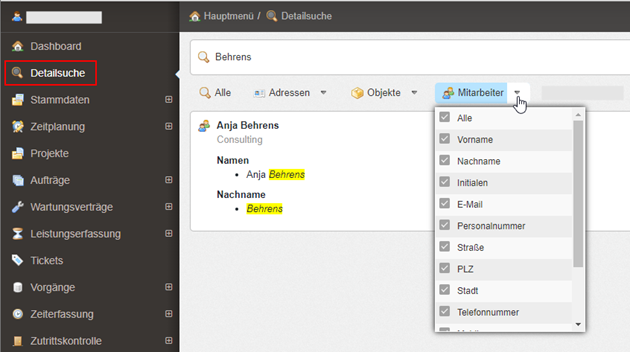
Eine zusätzliche „Detailsuche“ finden Sie am linken Bildrand. Hier haben Sie die Möglichkeit etwas detaillierter und mit einer separaten Übersicht nach Begriffen/Feldern zu suchen.
Dashboard
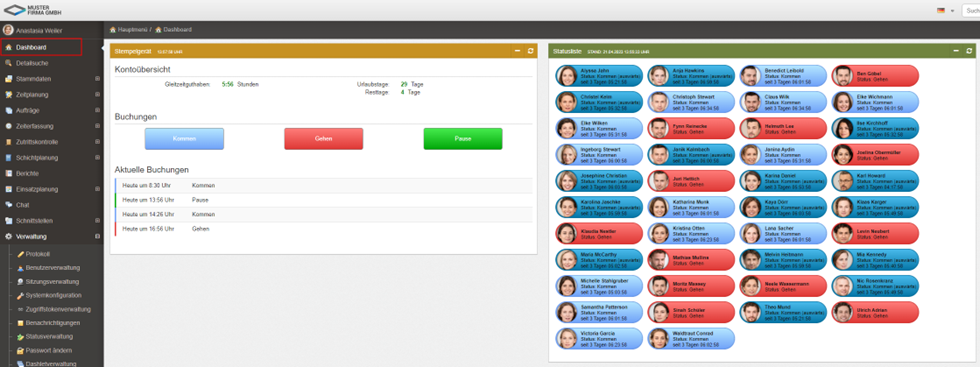
Funktion des Dashboards
Das Programm bietet Ihnen die Möglichkeit, den Startbildschirm frei zu gestalten. Die nützlichen Dashboards zeigen Ihnen die Informationen, die für Sie wichtig sind. Sie können die einzelnen Dashlets per Drag&Drop so positionieren, wie es Ihne beliebt. Ebenso können überflüssige Dashlets auch einfach durch Klick auf das „-“ ausgeblendet werden.
Die zuletzt getroffene Einstellung wird abgespeichert und steht Ihnen auch beim nächsten Start der Software wieder zur Verfügung.
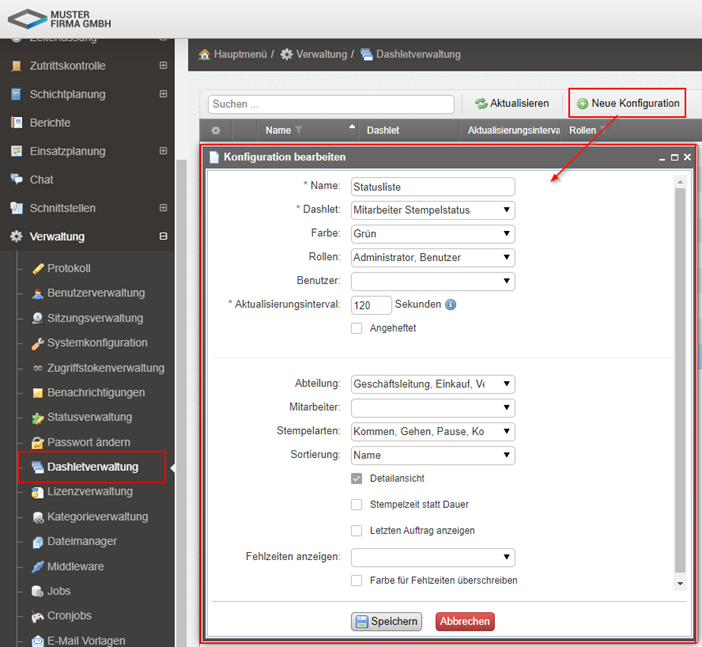
Aufruf und Anlage einer neuen Konfiguration in der „Dashletverwaltung“
Damit Sie die „Dashlets“ anzeigen lassen können, müssen diese zuerst konfiguriert werden.
Rufen Sie dazu den Menüpunkt „Dashletverwaltung“ unter „Verwaltung“ auf. Für ein neues Dashlet klicken Sie auf „Neue Konfiguration“.
o Aufruf über „Verwaltung -> Dashletverwaltung“
o „Neue Konfiguration“ für diverse Ansichten -> Geburtstage, Stempelstatus, Zeitplanung etc.
Unter folgenden Link finden Sie eine detaillierte Beschreibung für die Anpassung Ihres Dashboards mit zusätzlichen Beispielen aus der „Dashletverwaltung“:
https://doku.venabo.de/dokumentation/venabo-tutorial/benutzeroberflaeche/dashboard
Stammdaten festlegen (Standort, Abteilung, Zeitmodelle, etc.)
Standorte festlegen
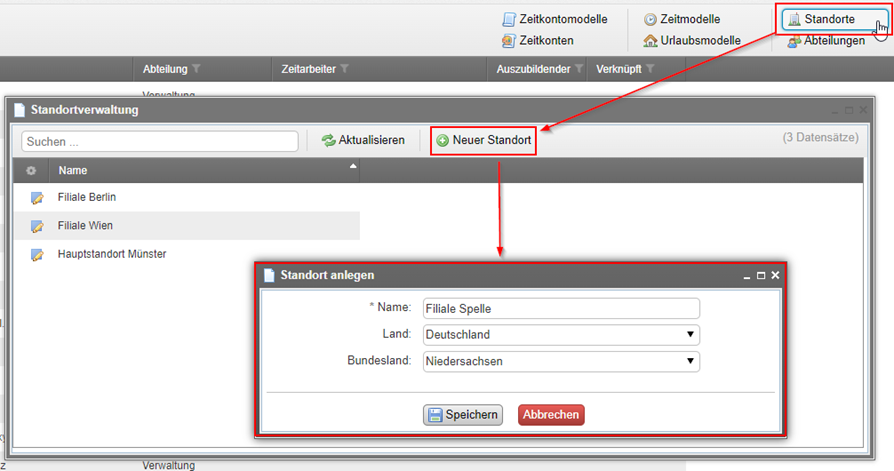
Die Anlage von Standorten ist für die Feiertagsberechnung relevant. Hierüber wird festgelegt, welche Feiertage am Ende für den Mitarbeiter greifen sollen. Sie können mehrere Standorte nach Ländern oder Bundesländern im venabo anlegen.
o Neu-Anlage der Standorte
o Zuweisung eines Bundeslandes für die Feiertagserkennung
Abteilungen als Struktur festlegen
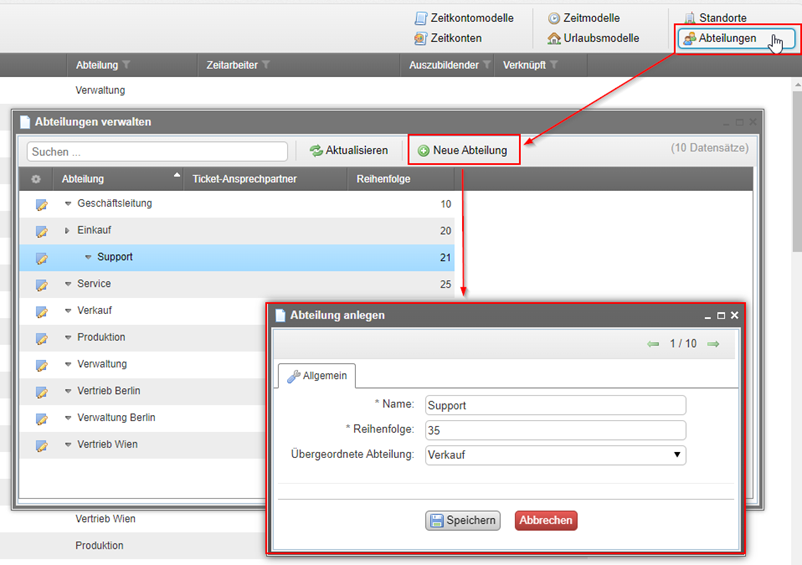
Die Anlage von Abteilungen hilft Ihnen im venabo, eine klare Struktur zu behalten. Die Zuweisung von Abteilungen zu den Mitarbeitern, gibt Ihnen eine übersichtliche Darstellung im venabo und hilft Ihnen später dabei schneller bzw. einfacher Daten zu pflegen/zu verarbeiten.
o Neu-Anlage von Abteilungen
o Reihenfolge / Unterabteilungen können festgelegt werden
Zeitmodelle
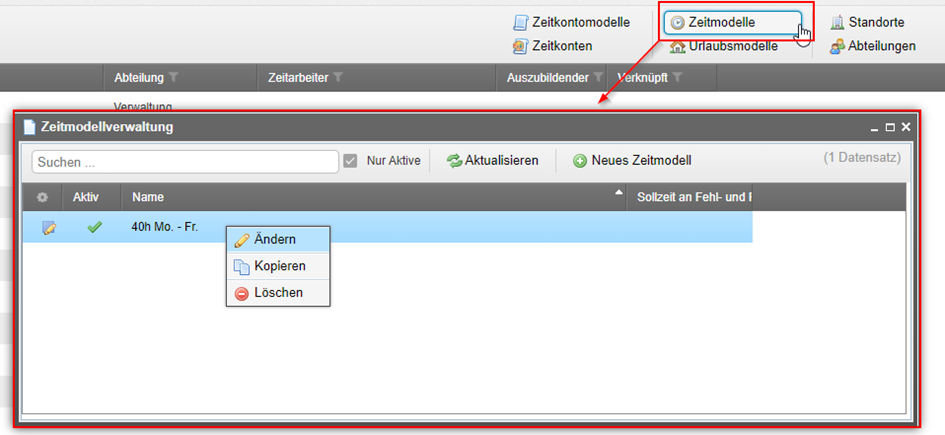
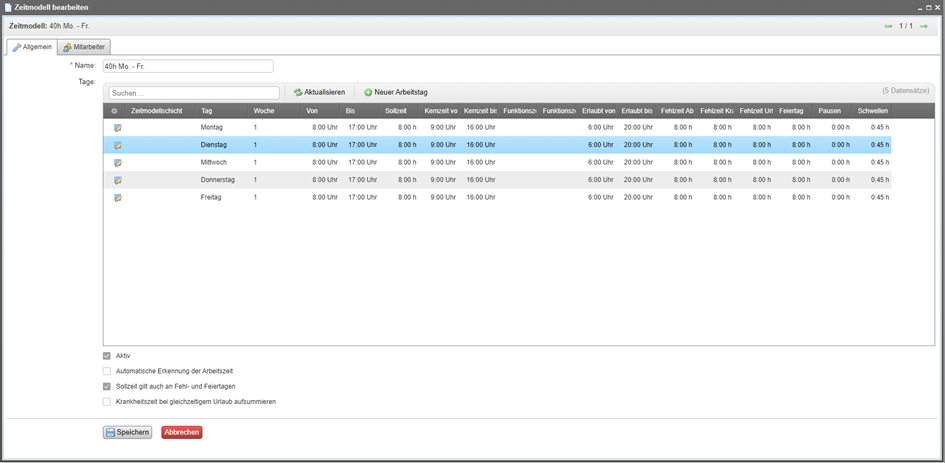
Ein Zeitmodell ist die wichtigste Hilfe zur Definition der Arbeitszeiten auf Grundlage der betrieblichen Notwendigkeit im Unternehmen. Für die Anlage und Hinterlegung von Zeitmodellen bietet Ihnen venabo eine Vielzahl von Einstellungsoptionen.
o Auswahl Arbeitstage und Wochentage als Rhythmus anlegen
o Auswahl der Zeiten von – bis / Kernzeit / Funktionszeit / Erlaubt von – bis / Sollzeit / Fehlzeiten
o Pausenregeln, minimale Pausenlänge (wird häufig für Raucherpausen-Reglungen verwendet mit 0:15 Min)
o Rundungsregeln können festgelegt werden
o Hinterlegung der Pausen (Feste Pause / gesetzliche Pasuenschwellen)
o Die Funktion Anteiliger Pausenabzug bei Erreichen der Schwelle gilt als Abzug für die Bewertung der automatischen Pausen und Verrechnung der manuellen Pausen
o Zusätzliche Punkte beachten: „Aktiv“ im Zeitmodell / Automatische Erkennung der Arbeitszeit / Sollzeit gilt auch an Fehl- und Feiertage / Krankheitszeit bei Urlaub aufsummieren
Urlaubsmodelle
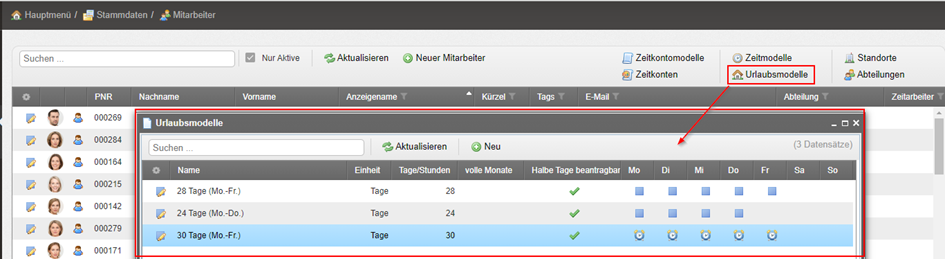
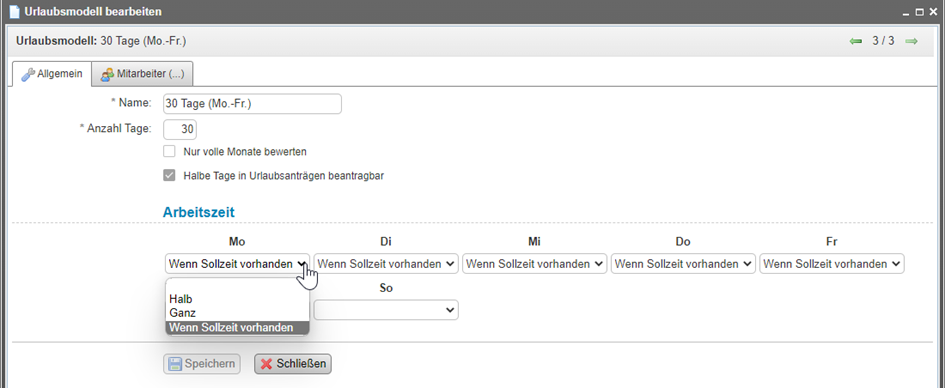
Das Urlaubsmodell regelt, wieviel Urlaub der Mitarbeiter beim Jahreswechsel als „neuen“ Urlaub zur Verfügung steht. Zusätzlich kann ebenfalls festgelegt werden, an welchen Tagen Urlaub in welcher Höhe (ganz/halb/wenn Sollzeit vorhanden) gebucht wird.
Vergeben Sie einen eindeutigen Namen und legen Sie die Anzahl der Urlaubstage, die in diesem Modell als „Jahresanspruch“ gelten. Legen Sie zusätzlich fest an welchen Tagen wieviel Urlaub (ganz/halb/wenn Sollzeit vorhanden) gebucht werden soll. Schließen Sie den Dialog mit „Speichern“.
o Erstellung der Urlaubsmodelle mit Tagen / Stunden möglich
o Anzahl der Tage berücksichtigt die automatische anteilige Verrechnung Jahresanspruch Urlaub
o Volle Monate erst mit dem vollen Monat (ab 01. beginnend mit Zuweisungsdatum)
o Halbe Tage Urlaub ermöglichen je Urlaubsmodell
Zeitkontomodelle
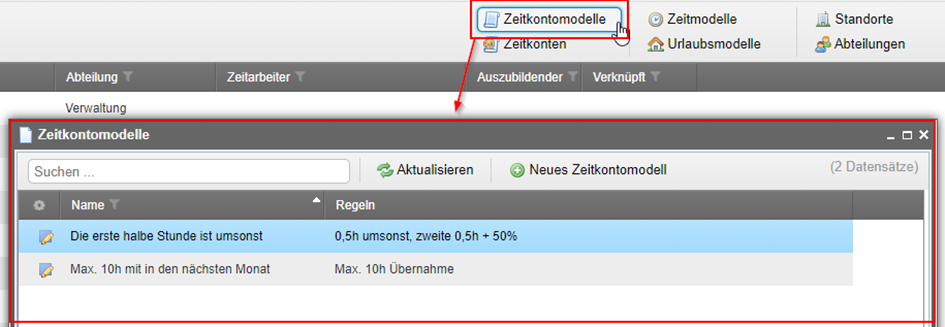
Hier haben Sie die Möglichkeit besondere „Regeln“ als Zeitkontomodelle in Ihrem Unternehmen zu hinterlegen und den Mitarbeitern im Anschluss zuzuordnen. Einige Beispiele wären wie folgt:
o Überstd.-Verrechnungen
o Monats-Soll-Erfüllung
o Auszahlungskonten und Korrekturen
o Aushilfen-Modelle
o Zeitkontoverrechnungen
o Zeitzuschläge
o Verrechnungen/ Umbuchungen
o Lohnarten als Filter
o Überstundenverrechnungen mit Faktor
Mitarbeiter Stammdaten (Anlage, Zuordnungen, etc.)
Wie lege ich einen Mitarbeiter an?
Nachfolgend wird Ihnen eine Reihe von Einstellungen für die Stammdaten sowie Zuweisungsmöglichkeiten über die einzelnen „Reiter“ zu dem Mitarbeiter erklärt.
Auch die Neuanlage von Abteilungen, Standorten, Zeit- und Urlaubsmodellen wird Ihnen in kurzer Beschreibung erklärt.
o Anlage über das Plus-Symbol für „Neuer Mitarbeiter“

Ausführliche Beispiele und eine detailliertere Beschreibung zu den unterschiedlichen Themenbereichen finden Sie unter folgenden Link in unserer venabo.DOKU:
https://doku.venabo.de/dokumentation/venabo/stammdaten-info/mitarbeiter
Allgemein
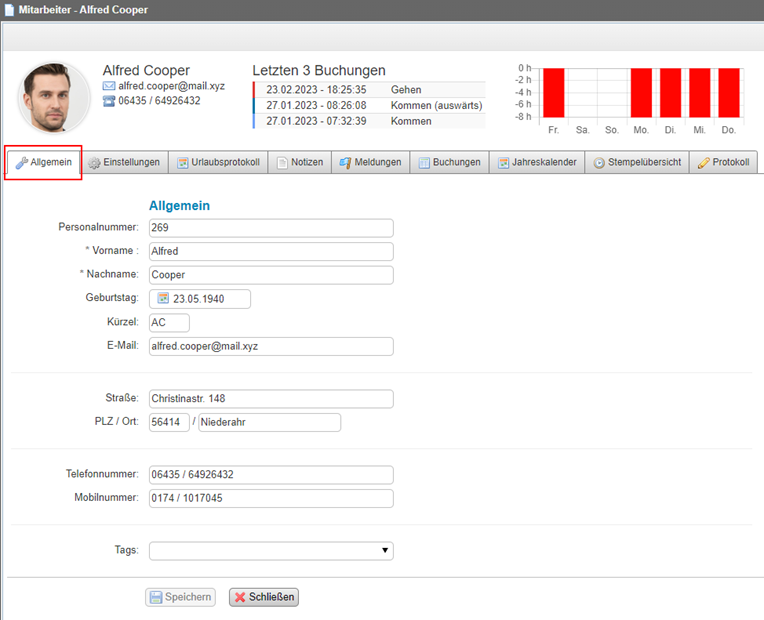
Unter dem Reiter „Allgemein“ öffnet sich eine Detailansicht, wo Sie alle persönlichen Daten des Mitarbeiters pflegen können.
o Stammdaten des Mitarbeiters
o Hinterlegung von Namen, Adresse & Co.
Einstellungen
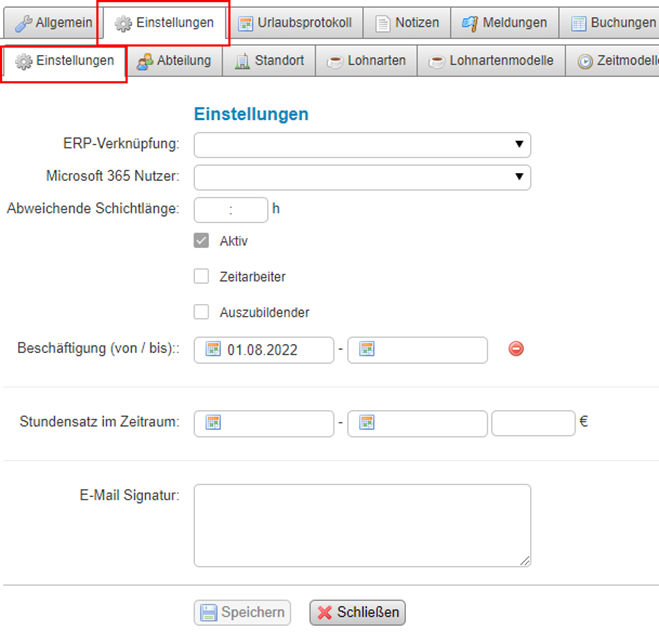
Unter dem Reiter „Einstellungen – Einstellungen“ finden Sie folgende Punkte:
o ERP-Verknüpfung: Hier können Sie den Mitarbeiter mit einem ERP-System verknüpfen, um eine Kommunikation und einen Datenaustausch zwischen den beiden Systemen herzustellen.
o Microsoft 365 Nutzer: Die Anbindung bzw. Verknüpfung zu einem MS-365-Account kann hier hinterlegt werden. Genaueres finden Sie unter dem Punkt Microsoft 365 Benutzer.
o Abw. Schichtlänge: Betrifft in diesem Fall nur Schichtmitarbeiter, die evtl. eine abw. Schichtlänge, als die im Standard eingestellte Schichtlänge im System haben.
o Aktiv: Wenn der Mitarbeiter das Unternehmen verlässt, kann dieser über diese Option deaktiviert werden. Die Daten des Mitarbeiters bleiben erhalten. Ist der Haken inaktiv gesetzt, wird automatisch eine Mitarbeiterlizenz frei.
o Zeitarbeiter / Auszubildender: Diese Optionen markieren den Mitarbeiter als „Zeitarbeiter“ oder „Auszubildener“. Diese Kennzeichnung steht in verschiedenen Ansichten zur Verfügung.
o Beschäftigung (von/bis): Die Eingabe eines Zeitraumes, wie lange/seit wann der Mitarbeiter im Unternehmen eingestellt ist/war. Auf diesen Eintrag kann man sich später auf z. B. Jubiläums-Berichten auswerten lassen.
o Stundensatz im Zeitraum: Hier kann ein Stundensatz zugeordnet werden, worauf man sich später bei Berechnungen beziehen kann.
o E-Mail-Signatur: In diesem Feld kann eine abweichende E-Mail-Signatur für Benachrichtigungen hinterlegt werden.
Abteilung
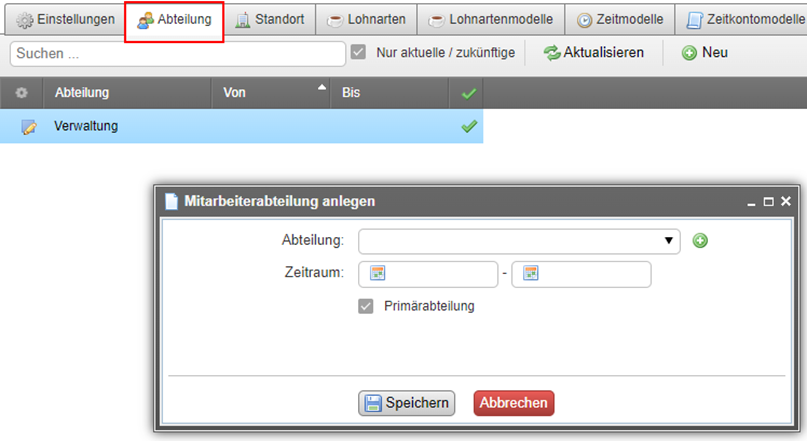
Über den Reiter „Abteilung“ können Sie dem Mitarbeiter eine Abteilung zuordnen. Diese Angabe ist keine Pflichtangabe.
Wichtig ist hier, dass wenn der Mitarbeiter einer Abteilung angehört, auch mind. einer Primärabteilung zugewiesen wird. Zudem können Sie der zugewiesenen Abteilung einen Gültigkeits-Zeitraum hinterlegen, was aber nicht verpflichtend ist.
Nach der Zuweisung finden Sie im venabo am rechten Bildrand die Abteilungsstruktur ihrer Mitarbeiter.
o Zuweisung einer Abteilung
o Kennzeichnung einer Primärabteilung beachten
o Anlage „Neue Abteilung“ über das Plus-Symbol
Standort
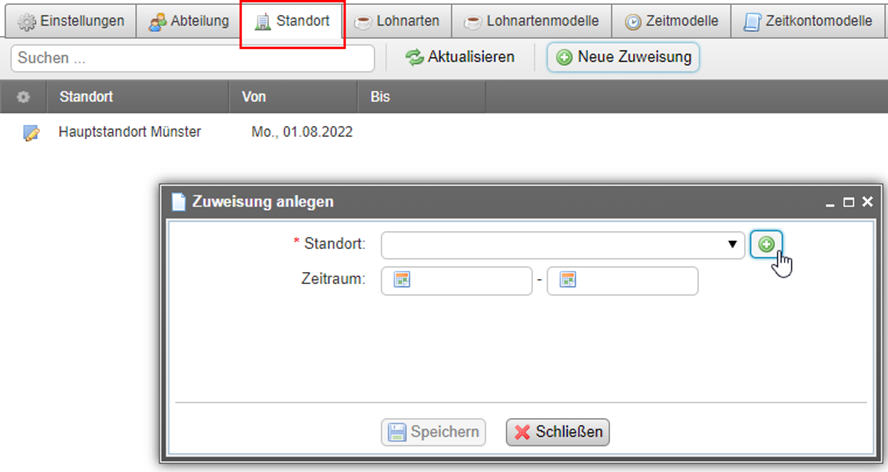
Die Zuweisung eines Standorts ist für die Feiertagsberechnung von Wichtigkeit. Die Feiertagsregelungen sind immer mit einem Standort (Bsp. Bundesland) verknüpft. Zudem können auch hier mehrere Standorte angelegt und zugewiesen werden.
o Zuweisung Standort
o Anlage „Neuer Standort“ über das Plus-Symbol
o Zusätzliche Zuweisung nur bei Abweichung zur Abteilung notwendig (Feiertagsbezug)
Lohnarten
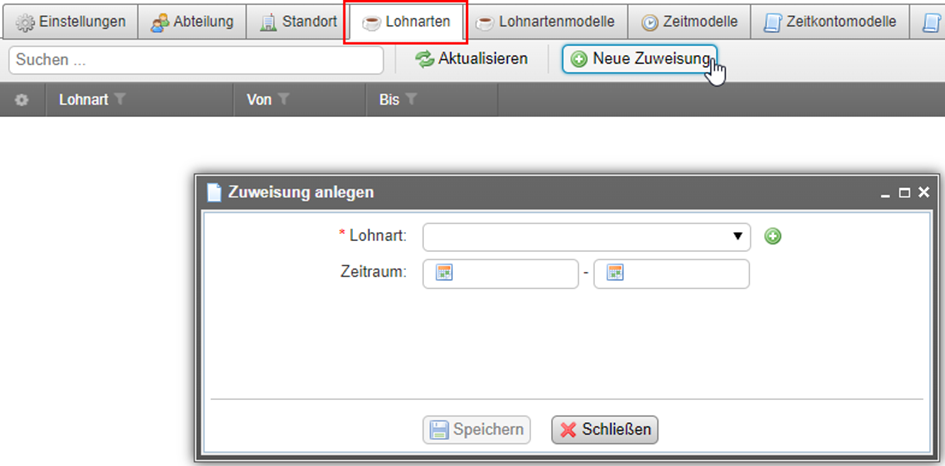
Lohnarten werden im venabo nur dann benötigt, wenn die gebuchten Zeiten mit Zuschlägen versehen werden und z. B. an den Steuerberater übergeben werden sollen. Das trifft in der Regel auf die gewerblichen Mitarbeiter zu. Zusätzlich können die Lohnarten aber auch auf Berichten ausgewertet und gedruckt werden.
o Zuweisung von einzelnen Lohnarten
o Neu-Anlage von Lohnarten über das Plus-Symbol oder über „Zeiterfassung – Lohnarten“
Unter folgenden Link finden Sie zum Thema Lohnarten/Lohnartenmodelle eine detaillierte Beschreibung:
https://doku.venabo.de/dokumentation/venabo-zeit/zeiterfassung/lohnarten
Lohnartenmodelle
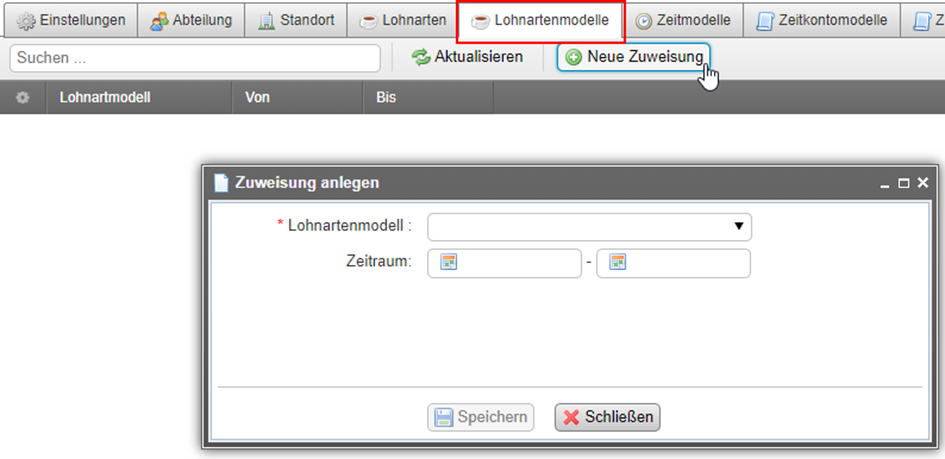
Ein Lohnartenmodell ist eine Gruppierung von mehreren einzelnen Lohnarten zu einem „Gesamtpaket“. Der Vorteil wäre hier, dass man die Einzelzuweisungen der Lohnarten umgehen könnte.
o Zuweisung eines Lohnartenmodells
o Neu-Anlage eines Lohnartenmodells über das Plus-Symbol oder über „Zeiterfassung – Lohnartenmodell“
Unter folgenden Link finden Sie zum Thema Lohnarten/Lohnartenmodelle eine detaillierte Beschreibung:
https://doku.venabo.de/dokumentation/venabo-zeit/zeiterfassung/lohnarten
Zeitmodelle
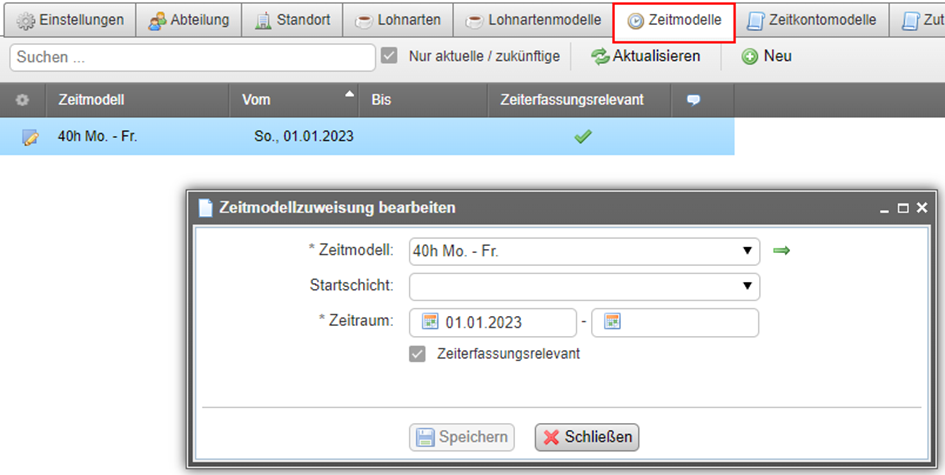
Hier weisen Sie dem Mitarbeiter ein Zeitmodell zu. Dieses dient zur korrekten Berechnung der gestempelten Zeiten/Buchungen des Mitarbeiters. Sofern noch keine Zeitmodelle zur Auswahl stehen, können Sie diese über das Plus-Symbol anlegen. Zudem muss ein Zeitraum für die Gültigkeit des Zeitmodells für den Mitarbeiter festgelegt werden.
o Zuweisung eines Zeitmodells, sofern bereits erstellte Zeitmodelle vorhanden sind
o Neu-Anlage über das Plus-Symbol
Zeitkontomodelle
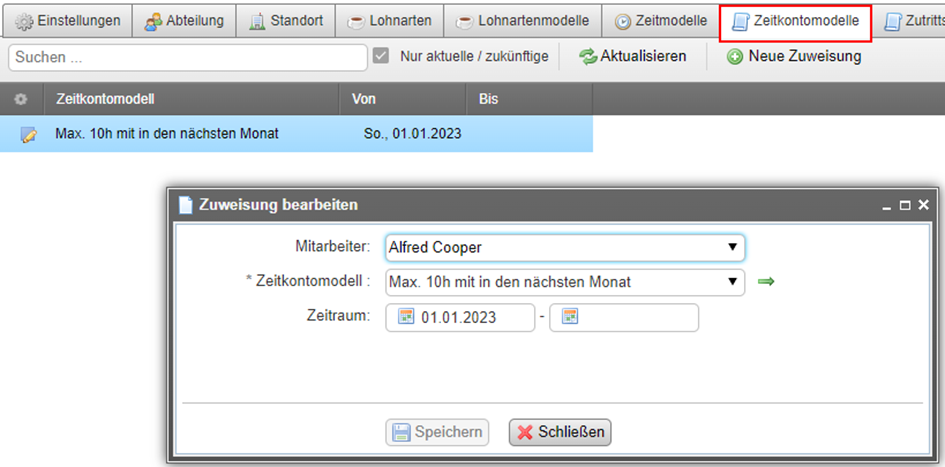
Sie können ein oder mehrere Zeitkontomodelle anlegen, die bestimmte Regeln enthalten und die zeitliche Bewertung der Buchungen ihrer Mitarbeiter anpassen.
o Zuweisung eines Zeitkontomodells, sofern bereits erstellte Zeitkontomodelle vorhanden sind
o Neu-Anlage über das Plus-Symbol
è Unter folgenden Link finden Sie zum Thema Zeitkontomodellregeln eine detaillierte Beschreibung:
https://doku.venabo.de/dokumentation/venabo-zeit/stammdaten/zeitkontomodellregeln
Urlaubsmodelle
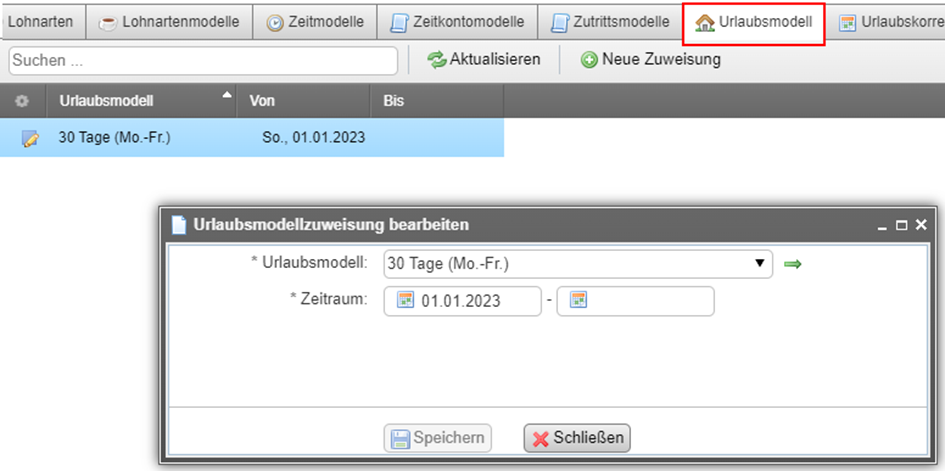
Die Zuweisung eines Urlaubsmodells regelt, wieviel Jahres-Urlaub für den Mitarbeiter zur Verfügung steht. Zusätzlich kann im Urlaubsmodell ebenfalls festgelegt werden, an welchen Tagen Urlaub in welcher Höhe (ganz oder halb) gebucht wird.
o Zuweisung eines Urlaubsmodells, sofern bereits erstellte Urlaubsmodelle vorhanden sind
o Neu-Anlage über das Plus-Symbol
Urlaubskorrektur
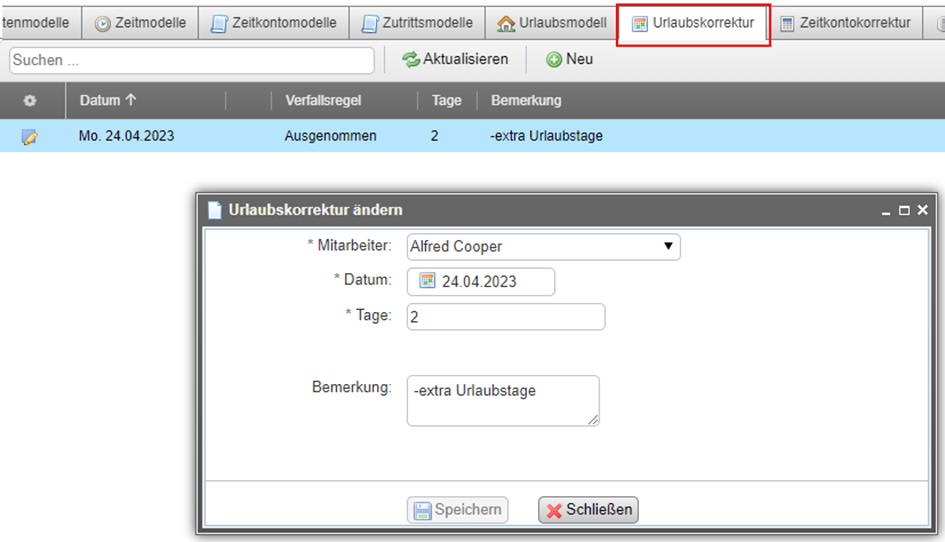
Die Urlaubskorrektur ist für Überträge, Verrechnungen (bereits genommene Tage / manueller Abzug) oder Sonderurlaubstage hilfreich.
o Hinterlegung einer Urlaubskorrektur für den Mitarbeiter
o Neu-Anlage über das Plus-Symbol
Zeitkontokorrekturen
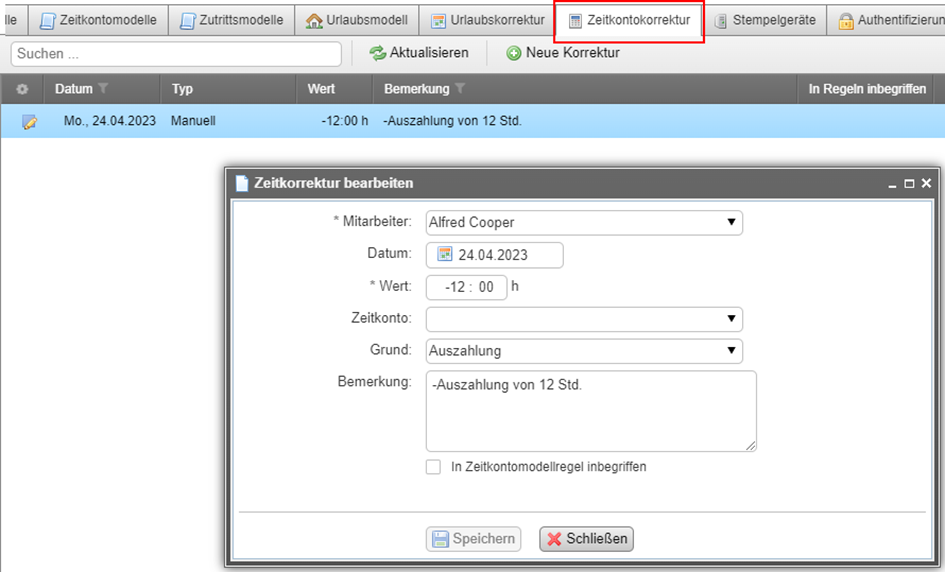
Der Reiter Zeitkontokorrektur ist für Überträge, Verrechnungen, Auszahlungen, Korrekturen, Umbuchungen oder manuelle Abzüge hilfreich.
o Hinterlegung einer Zeitkontokorrektur für den Mitarbeiter
o Neu-Anlage über das Plus-Symbol
Stempelgeräte
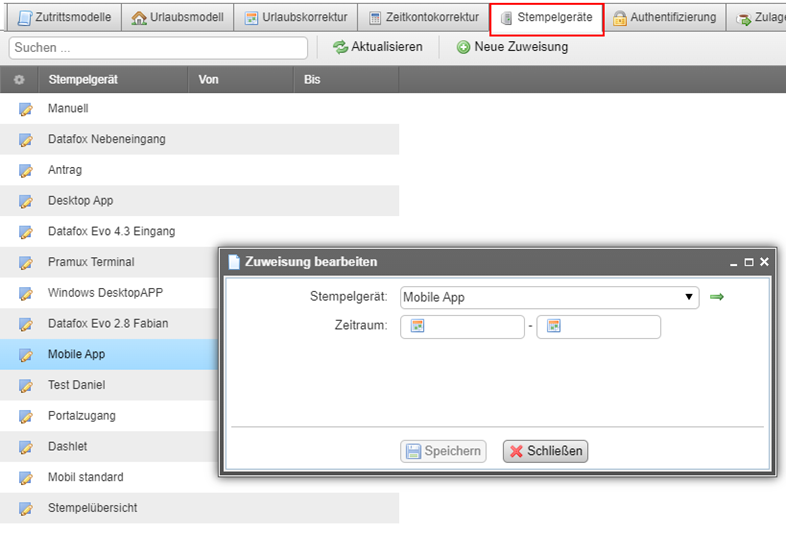
Hier weisen Sie dem Mitarbeiter ein oder mehrere Stempelgeräte zu, wo er z. B. in seiner App oder Desktop-App seine Zeiten stempeln kann. Zudem können Sie jeder Zuweisung einen Gültigkeits-Zeitraum hinterlegen.
o Zuweisung der Stempelgeräte / Mobile App(s)
o Neu-Anlage unter dem Modul „Zeiterfassung -> Stempelgeräte“
Authentifizierungen
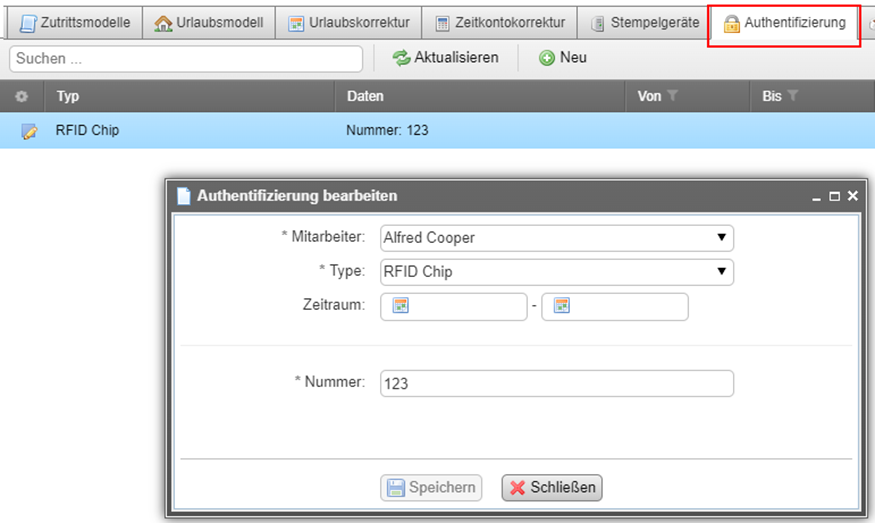
Unter den Reiter Authentifizierung hinterlegen Sie für den Mitarbeiter, wie dieser sich auf dem Stempelgerät einloggt. Hier können Sie zwischen mehreren Typen der Authentifizierung wählen.
o „Neu“-Anlage und „Typ“ auswählen nach Wunsch (optional mit Beginn und Ende über die Eingabe des Zeitraums)
o „RFID-Chip“ zur virtuellen Nummer Vergabe für die App
o „Benutzername & Passwort“ frei wählbar und dem gewünschten Mitarbeiter zuweisen
o Mit dem Typ „OAuth-Login, findet ein Abgleich der Zugangsdaten des Benutzers in Verbindung mit der App durch Ihre Benutzeranmeldung parallel statt
Unter folgenden Link finden Sie zum Thema Authentifizierungen eine detaillierte Beschreibung: https://doku.venabo.de/dokumentation/venabo-zeit/zeiterfassung/erfassungsmoeglichkeiten/
Kostenstellen
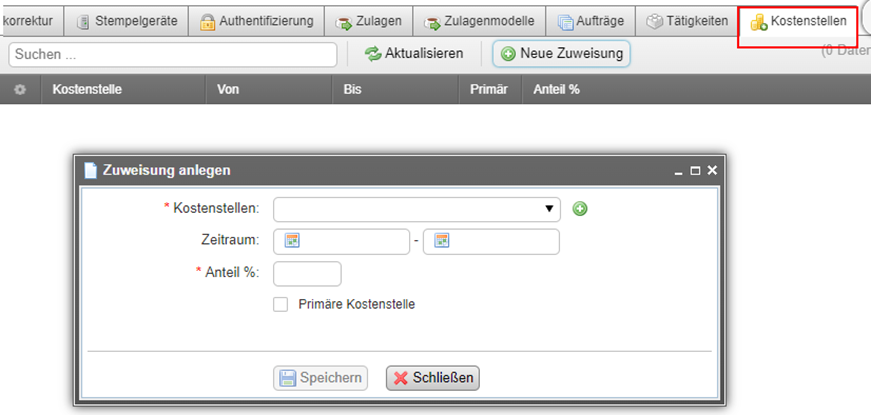
In venabo können Kostenstellen angelegt und dem Mitarbeiter zugewiesen werden. Auch eine prozentuale Kostenstellenzuweisung auf die anfällige Kostenstelle kann hinterlegt werden. Zudem können dann die Daten später in einem separaten Bericht ausgewertet werden.
o Zuweisung einer Kostenstelle
o Neu-Anlage über das Plus-Symbol
Urlaubsprotokoll
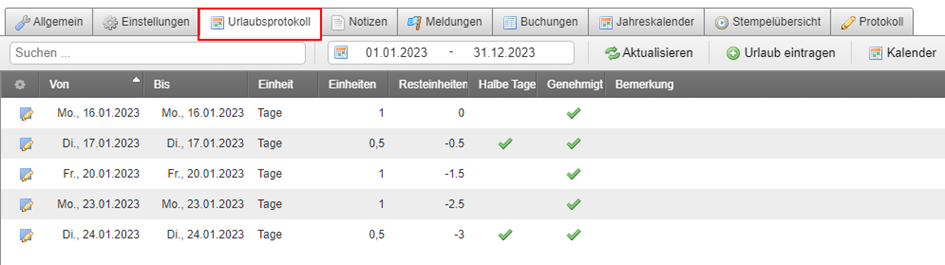
Unter dem Urlaubsprotokoll sehen Sie eine Aufstellung aller Urlaubstage, die genehmigt sind und das Urlaubskonto mit den gebuchten Zeiträumen / Tagen verändern.
o Protokoll/Aufstellung der Urlaubstage
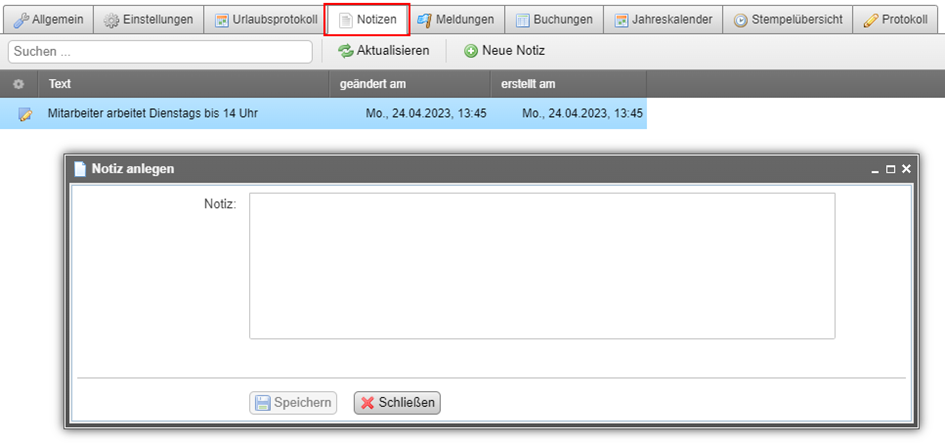
Notizen
Hier können Sie textliche Informationen, wie z. B. Mitarbeiterverhalten oder Auffälligkeiten, für den Mitarbeiter festhalten.
o Informationen und Dokumentation zum Mitarbeiter
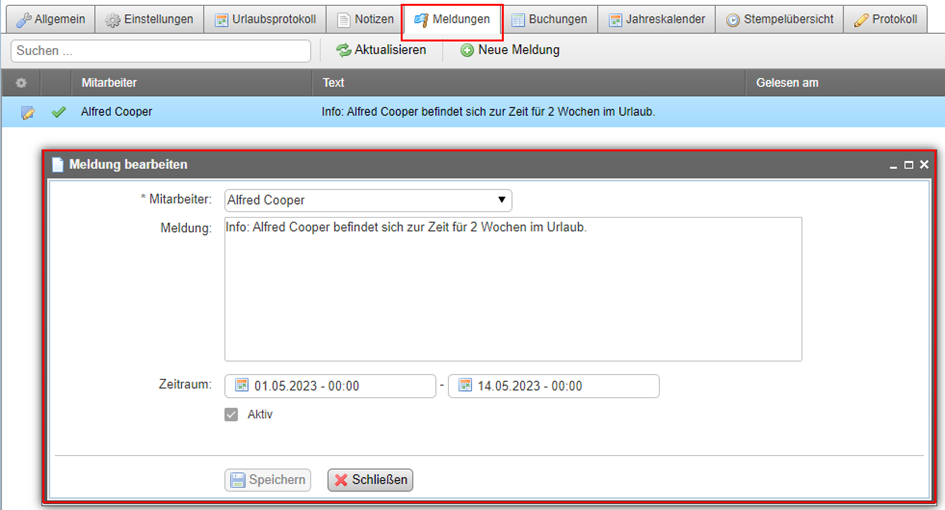
Meldungen
Der Punkt Meldungen bietet Ihnen die Möglichkeit, die Informationen textlich an die App zu senden oder in der Dashletverwaltung auf die Systemoberfläche zur Ansicht anzeigen zu lassen.
o Meldungen zum Mitarbeiter können an die App gesendet werden / oder in Dashboard anzeigen lassen
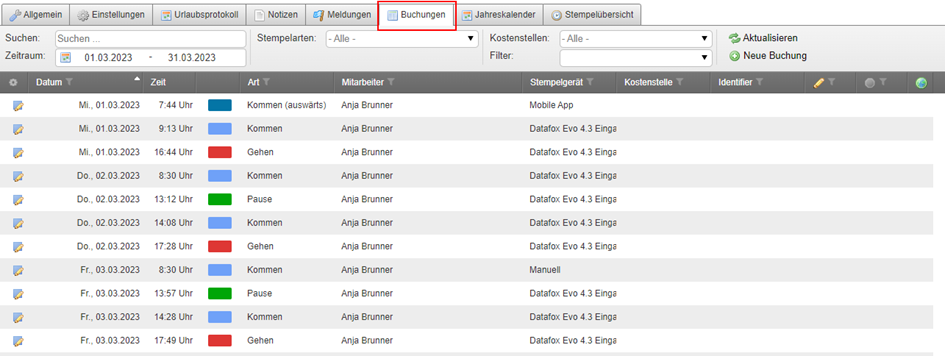
Buchungen
Unter dem Reiter Buchungen bekommen Sie einen schnellen Überblick über die Buchungen des Mitarbeiters. Die Filterung nach Zeitraum, Stempelarten etc. verschafft Ihnen einen genauen Überblick.
o Anzeige der Tagesbuchungen in einer direkten Übersicht
o Filtermöglichkeiten nach Zeitraum, Stempelarten, Kostenstellen
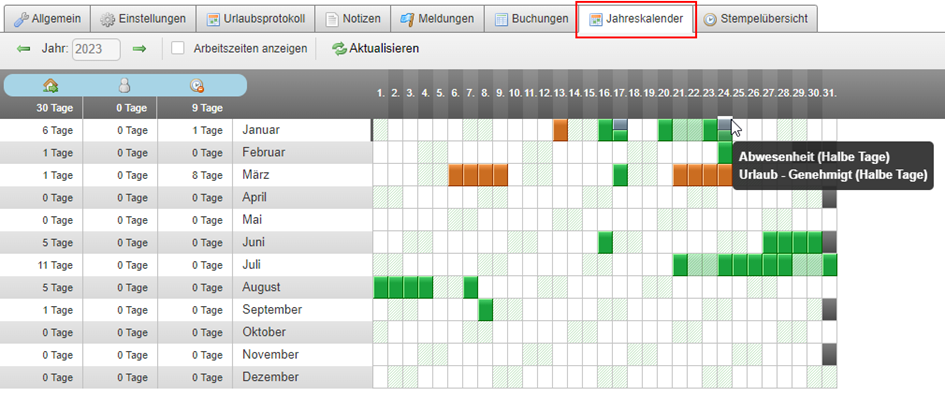
Jahreskalender
Der Jahreskalender bietet Ihnen einen Überblick über das komplette Jahr, in Bezug auf die Darstellung von Urlaub, Feiertage, Krankheit oder Abwesenheiten des Mitarbeiters. Zudem können Sie hier auch manuelle Einträge vornehmen.
o Darstellung der einzelnen Tage in einem Jahreskalender
o Übersicht über Planungen für Urlaub, Feiertage, Krankheit, Abwesenheiten
o Durch Markierung und Rechtsklick können manuelle Einträge vorgenommen werden
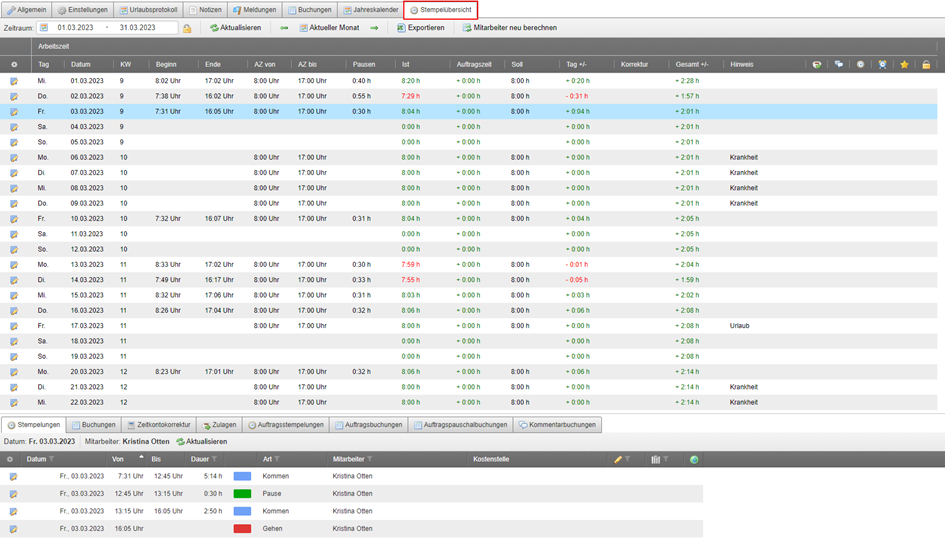
Stempelübersicht
Die erfassten Zeiten Ihrer Mitarbeiter müssen kontrolliert werden. Damit dieses schnell und einfach erledigt werden kann, steht Ihnen die Stempelübersicht zur Verfügung.
o Übersicht und Kontrolle der erfassten Zeiten der Mitarbeiter
o Filter-Möglichkeit nach Zeitraum und Mitarbeiter
o Daten-Export nach Excel zur Bearbeitung oder Ausdruck
o Änderungen bzw. Anpassungen können direkt in der Übersicht gemacht werden
o Überblick über einzelne, detaillierte Stempellungen/Buchungen in den unteren Reitern
Tags
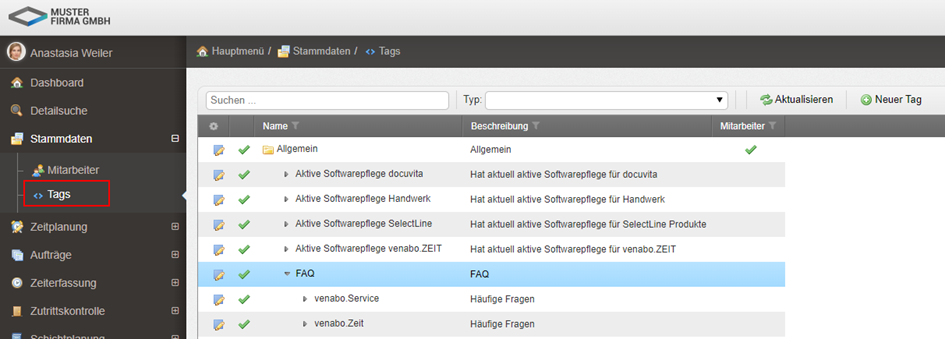
Tags sind Stichworte, die Sie einem Mitarbeiter zuordnen können, um diesen z. B. über Hinterlegungen wie Fähigkeiten oder Skills schneller zu filtern. Dabei ist es ganz Ihnen überlassen, wie Sie Tags im venabo am Ende nutzen wollen. Zudem können angelegte Tags abhängig voneinander untergeordnet/gruppiert werden. Die Anlage oder Hinterlegung ist von Ihnen frei wählbar.
o Textliche Verknüpfungsoptionen zu Produkten, Zertifikaten, Know-how, Zeugnissen, Führerscheinklassen etc.
Zeitplanung
Unter der Zeitplanung kann die Verwaltung von Urlaub, Abwesenheiten, Krankheiten, Feiertage und Urlaubsanfragen erfolgen.
Der dazugehörige Kalender ist zudem eine hilfreiche Übersicht aller Mitarbeiter und Abteilungen und deren Verfügbarkeiten.
Unter folgenden Link finden Sie eine detaillierte Beschreibung mit Beispielen in unserer venabo-Dokumentation:
https://doku.venabo.de/dokumentation/venabo/zeitplanung/urlaub
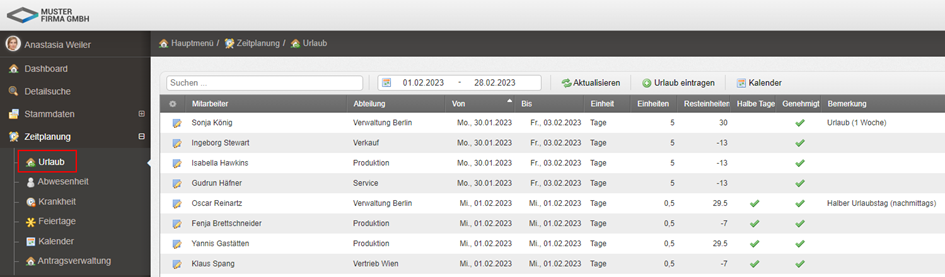
Urlaub
Hier kann ein Benutzer-Admin für seine Mitarbeiter die Urlaube eintragen, die dann im Jahreskalender übernommen werden und schon als genehmigt gelten. Diese können auch im allgemeinen Kalender oder über das Urlaubsprotokoll beim Mitarbeiter eingesehen werden.
Abwesenheit (mit Gründen)
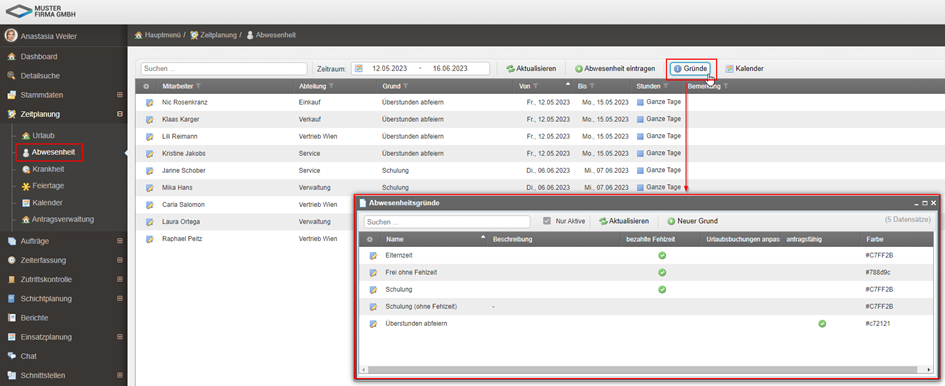
Abwesenheiten werden als „Gründe“ hinterlegt und definiert. Hier wird über „Gründe“ ein „Neuer Grund“ angelegt, um bei einer Abwesenheit firm-spezifische Abwesenheiten fest zu definieren.
Diese können dann einmal als „bezahlte Fehlzeit“ (Ist-Zeit Gutschrift auf Zeitkonto des Mitarbeiters) definiert werden. Zudem als „antragsfähig“ für die Beantragungsmöglichkeit für den Mitarbeiter über das venabo System, Desktop- und/oder der App zu schaffen. Ebenso ist die Überschreibung der Abwesenheit bei vorhandener Urlaubsbuchung möglich durch die Option „Urlaubsbuchung anpassen“.
Krankheit
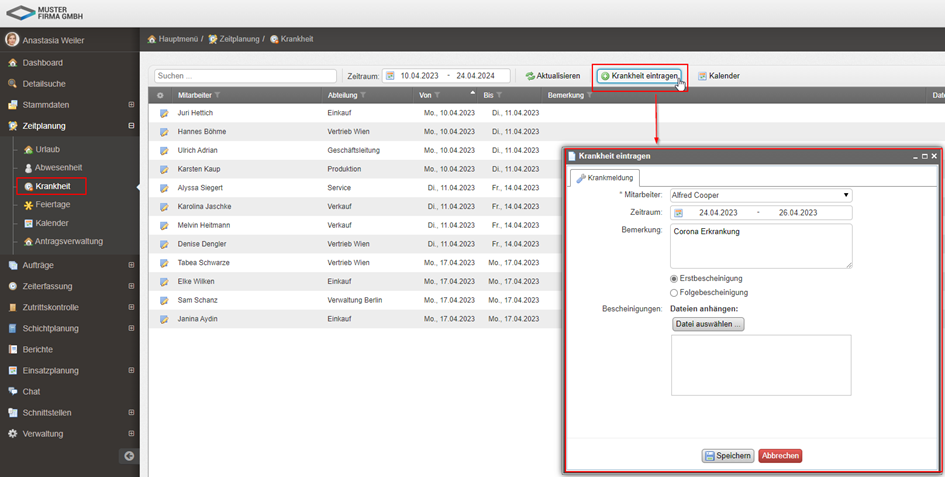
Hier werden Krankheiten protokolliert und durch den berechtigten Benutzer eingetragen.
Diese Werte stehen ebenso in allen Kalendern als Info zur Verfügung. Auch die Ansicht der Arbeitsunfähigkeitsbescheinigung durch ein Foto vom Mitarbeiter kann darüber in die Kurzansicht als Bild eingesetzt oder eingesehen werden. Ebenso gibt es hier die Möglichkeit eine „Folgebescheinigung“ nach einer „Erstbescheinigung“ zu kennzeichnen und zu verknüpfen.
Feiertage
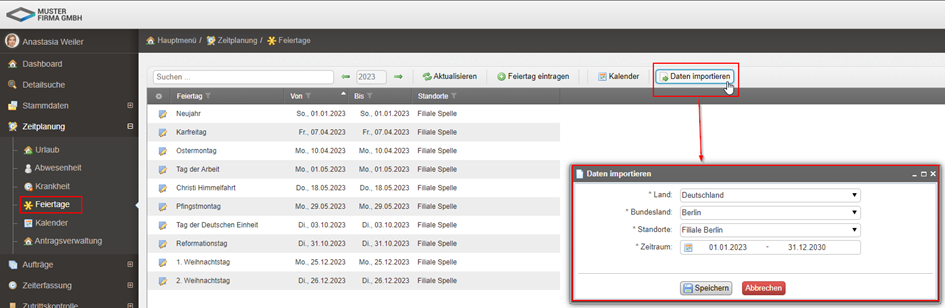
Die Feiertage können Sie je nach Standort/Bundesland durch einen einfachen Daten-Import importieren und den Standorten/Bundesländern zuweisen. Zudem besteht die Möglichkeit den Daten-Import Jahresübergreifend durchzuführen.
Kalender
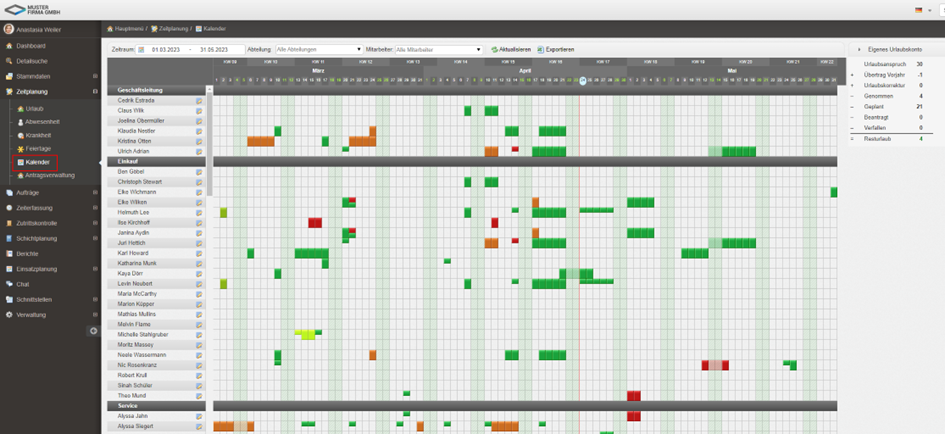
Hier stehen alle Informationen gebündelt zu Urlaub, Abwesenheit, Krankheit, Feiertage zur Verfügung in der Ansicht. Auch administrative Zubuchung oder Ansichten der noch offenen Anträge sind hier verfügbar im Überblick.
Antragsverwaltung
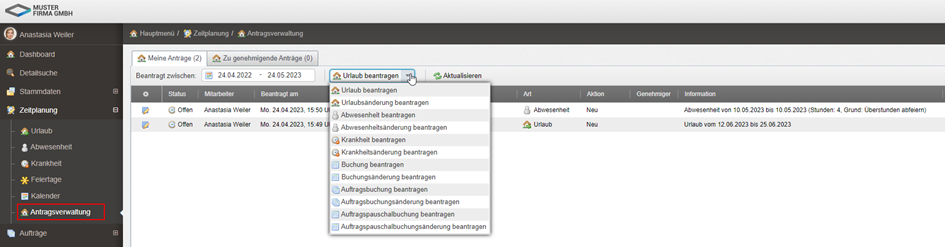
Die Mitarbeiter können, sofern sie dazu berechtigt sind, diverse Anträge im venabo digital erfassen.
Über die Funktion „Antragsabläufe“ kann dann festgelegt werden, welcher Vorgesetzte die offenen Anträge bearbeiten soll. Zusätzlich wird dieser auch über jeden neuen Antrag per E-Mail informiert.
Dazu bietet Ihnen die Antragsverwaltung eine Reihe von Filteroptionen an, worüber Sie sich eine übersichtliche Ansicht der Anträge verschaffen können.
Zeiterfassung
In diesem Kapitel finden Sie u. a. detaillierte Auswertungsmöglichkeiten von Zeiten der Mitarbeiter oder die Konfiguration von Stempelgeräten. Zudem können hier Lohnarten, Kostenstellen oder Festschreibungen der Zeiten angelegt werden. Auch das Prüfungscenter bietet Ihnen die Möglichkeit unterschiedlichste Prüfungen durchzuführen für z. B. das korrekte Stempeln ihrer Mitarbeiter.
In unserer venabo.DOKU finden Sie zum Themenbereich Zeiterfassung eine detaillierte Beschreibung mit einigen Beispielen:
https://doku.venabo.de/dokumentation/venabo-zeit/zeiterfassung/stempeluebersicht
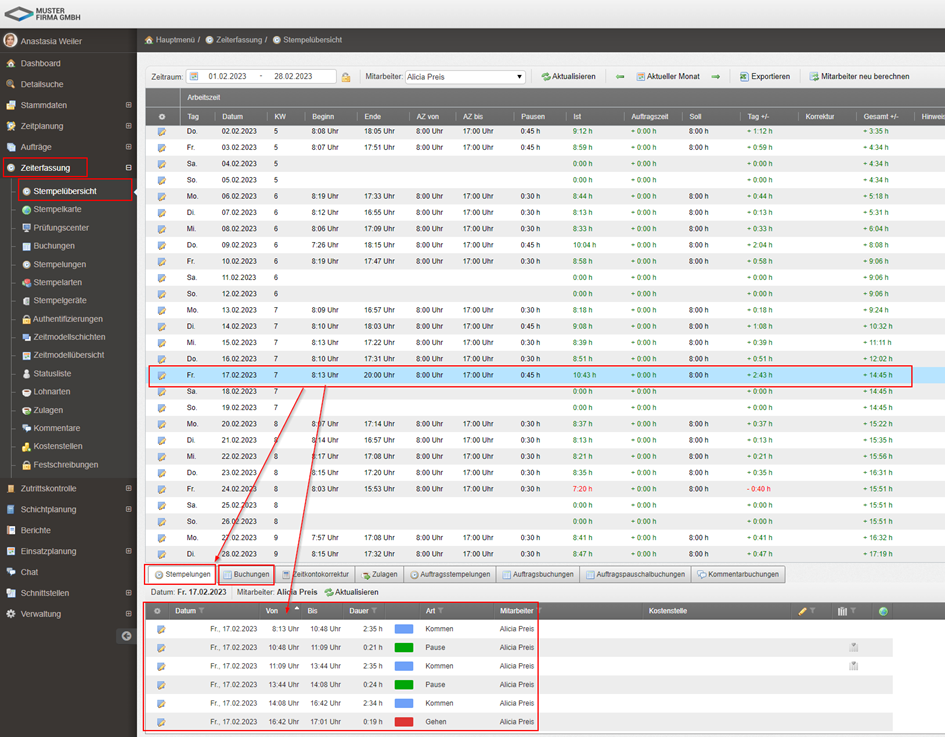
Stempelübersicht
Die erfassten Zeiten Ihrer Mitarbeiter müssen kontrolliert werden.
Damit dieses schnell und einfach erledigt werden kann, steht Ihnen die Stempelübersicht zur Verfügung. Die Ansicht ist übersichtlich gestaltet und verschafft Ihnen einen schnellen Zugang zu den Zeiten des Mitarbeiters.
o Übersicht und Kontrolle der erfassten Zeiten der Mitarbeiter
o Filter-Möglichkeit nach Zeitraum und Mitarbeiter
o Daten-Export nach Excel zur Bearbeitung oder Ausdruck
o Änderungen bzw. Anpassungen können direkt in der Übersicht gemacht werden
o Überblick über einzelne, detaillierte Stempellungen/Buchungen in den unteren Reitern
- Beispielbuchungen können per Rechtsklick mit „Neuer Buchung“ oder per Doppelklick innerhalb der Stempelübersicht gesetzt werden
- Serienbuchungen können für wiederkehrende Zeiten, Abwesenheiten und Zulagen per Rechtsklick erstellt werden
- Erfassung von Zeitkorrekturen (manuell) möglich
- Automatische Pausen können korrigiert werden
- Zeitmodelländerungen können ausgewählt werden
Stempelkarte
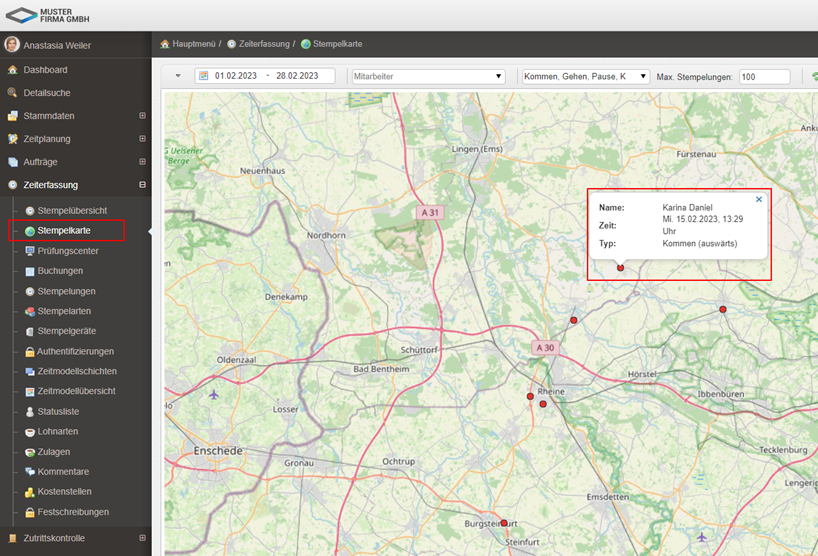
Über den Punkt Stempelkarte können Sie Ihre Mitarbeiter in einer Kartenansicht sehen, wo Sie gestempelt haben. Hier wird Ihnen zusätzlich die Stempelart (Kommen, Gehen, Pause etc.) angezeigt. Eine Filterung nach dem Zeitraum / Mitarbeiter oder der Stempelart ist auch möglich.
Buchungen
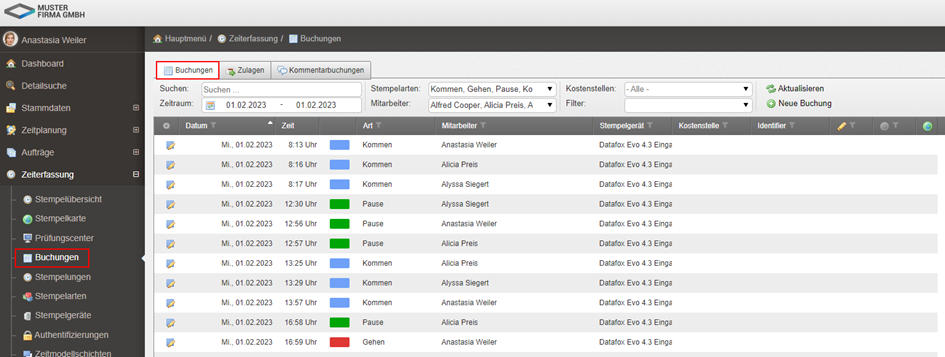
Die Buchungen der Mitarbeiter werden in dieser Übersicht detailliert dargestellt. Eine Filterung nach „Zeitraum / Stempelarten / Mitarbeiter / Kostenst. / Filter“ ist hier möglich.
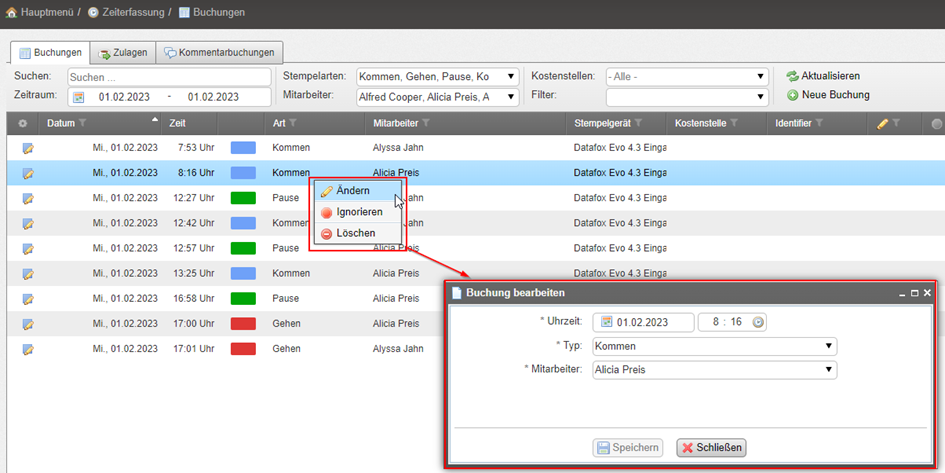
Zudem gibt es hier die Bearbeitungs-Möglichkeit per Rechts-Klick, die Buchung anzupassen oder zu ändern.
Stempelungen
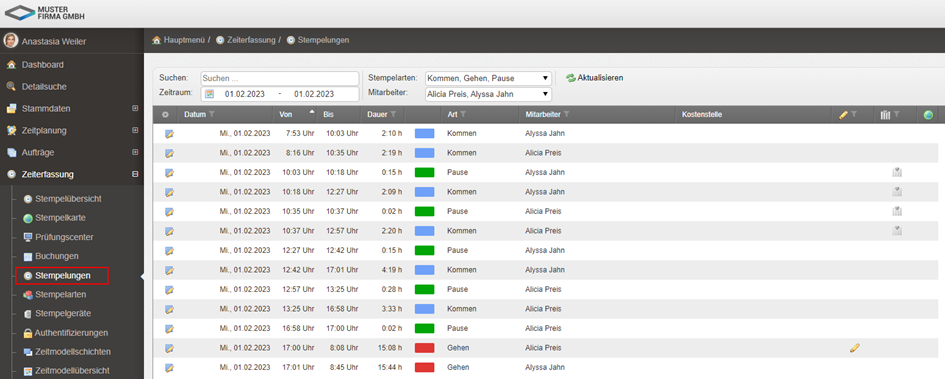
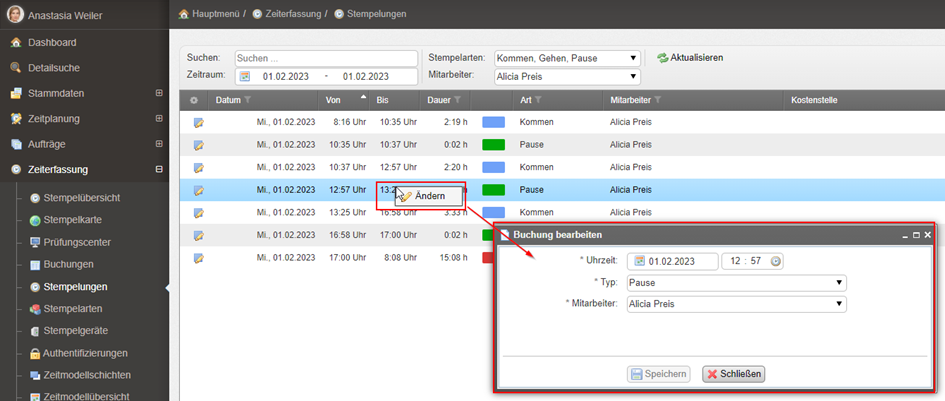
Parallel zu der Übersicht der Buchungen, können Sie sich hier eine weitere Ansicht der Stempelungen der Mitarbeiter aufrufen lassen. Auch hier stehen die Filter „Zeitraum / Stempelarten / Mitarbeiter“ zur Auswahl. Zudem können Sie auch hier ihre Stempelungen per Rechts-Klick ändern/anpassen:
Beispiele zu Stempelungen und typische Tages-Abläufe finden Sie auch in unserer venabo.DOKU unter folgenden Link:
https://doku.venabo.de/dokumentation/venabo-tutorial/zeiterfassung-tut/beispiele
Stempelarten
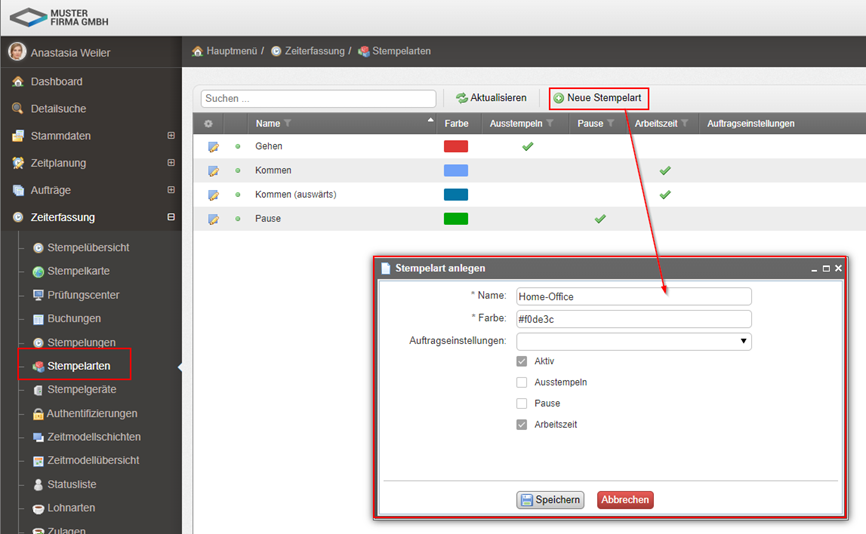
Hier legen Sie ihre Stempelarten fest, die Sie im täglichen Gebrauch bräuchten
„Neue Stempelarten“ können mit einer Farbauswahl und ob es sich um eine „Ausstempeln / Pause / Arbeitszeit“ Stempelart handelt, angelegt werden.
Stempelgeräte
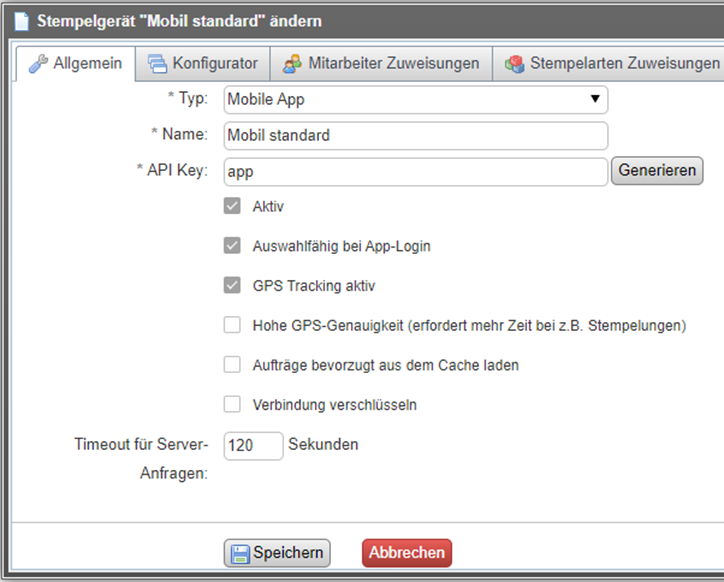
Die Stempelgeräte werden über „Zeiterfassung -> Stempelgeräte“ verwaltet. Dieses geschieht meistens schon in der ersten Einweisung/Schulung. Ein neues Stempelgerät legen Sie über das Plus-Symbol an:
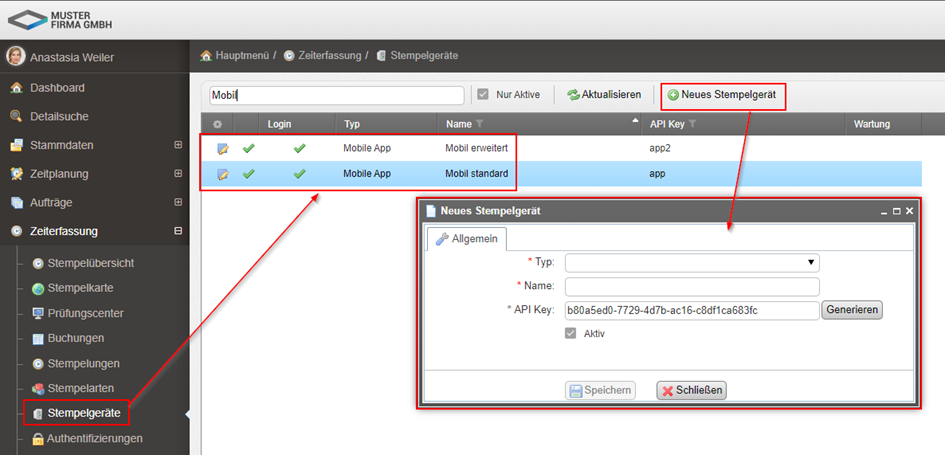
Eigenschaften eines Stempelgerätes:
o Die Vergabe von Typ (Mobile APP / Desktop-APP / Terminal), Name des Endgerätes und den API-Key zur Anmeldung am Endgerät
o Möglichkeit GPS-Tracking aktiv oder inaktiv zu setzen
o Ein Timeout kann bei Serveranfragen gesetzt werden (Vorgabewert liegt bei 120 Sekunden)
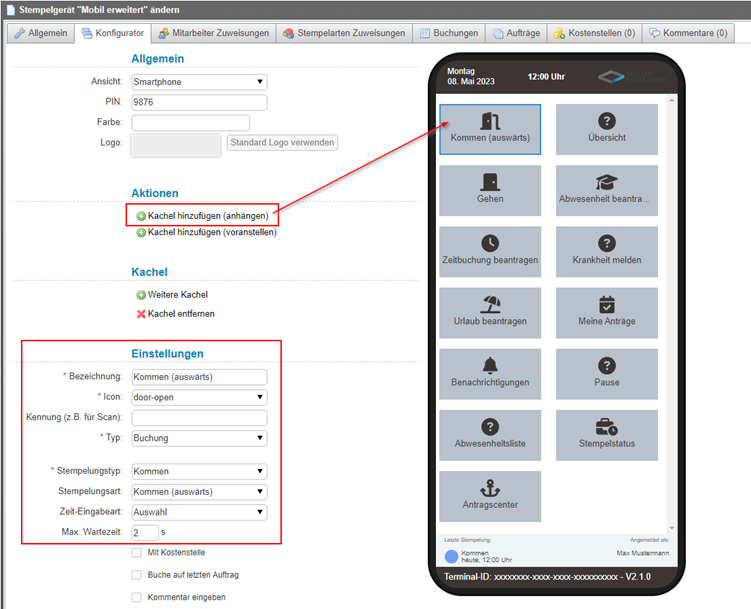
Konfiguration der App:
Über den Button „Kachel hinzufügen“ fügen Sie ein neues Feld für die APP hinzu.
Danach können Sie die Kachel durch die Einstellungsoptionen „Bezeichnung“, „Icon“ und „Typ“ definieren.
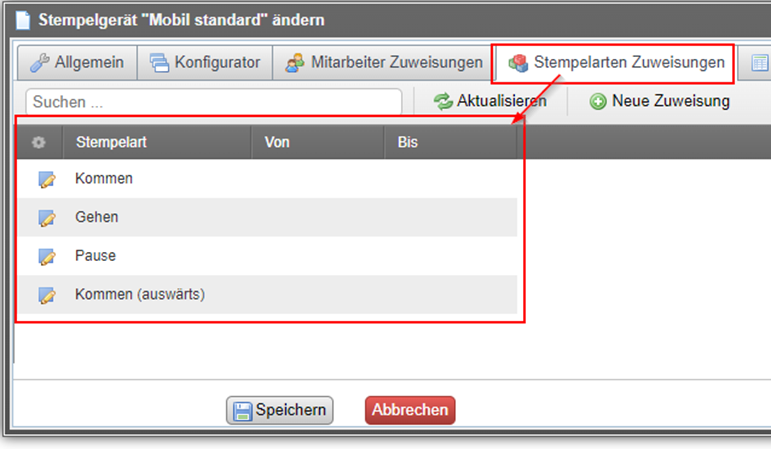
Sobald alle gewünschten Kacheln angelegt sind, speichern Sie und weisen es den gewünschten Mitarbeitern zu. Der Reiter „Stempelarten Zuweisungen“ ist für Ihre Stempelarten (z. B. Kommen, Gehen, Pause) gedacht und muss zwingend in der Konfiguration hinterlegt werden, da dieses zur Freigabe dient.
Beispiele für Stempelungen per Desktop-/Mobile-App finden Sie unter folgenden Link:
https://doku.venabo.de/dokumentation/venabo-tutorial/zeiterfassung-tut/pin-standard-stempelgeraete-2
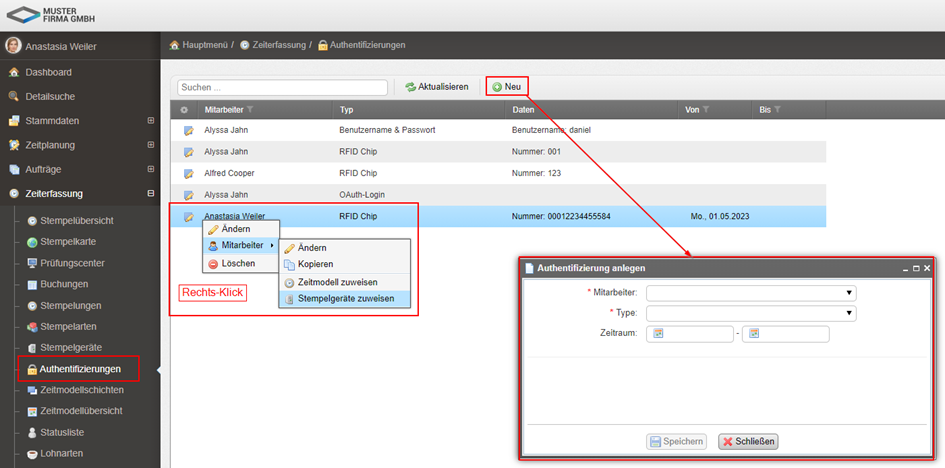
Authentifizierung
Die Mitarbeiter können Ihre Zeiten per Smartphone, Web, Terminal und Windows-App erfassen. Für jede Art kann man eine Identifizierung am System für den Mitarbeiter hinterlegen.
Hier finden Sie eine Auflistung aller zugewiesenen Authentifizierungen ihrer Mitarbeiter. Zudem können neue Authentifizierungen in dieser Maske angelegt werden. Das Ändern / Bearbeiten / Löschen von Zuweisungen ist hier ebenfalls möglich.
Statusliste
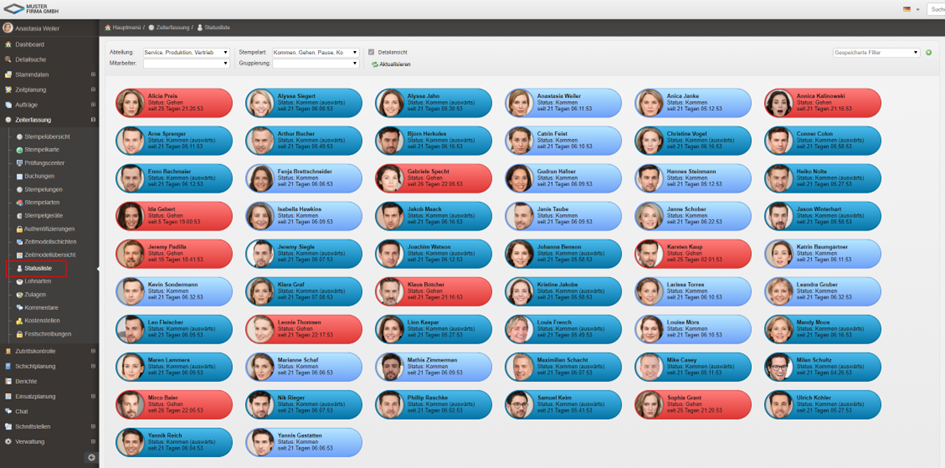
Über die Statusleiste können Sie den letzten Stempelstatus ihrer Mitarbeiter kontrollieren bzw. einsehen. Eine Filterung nach Abteilung / Mitarbeiter / Stempelart und Gruppierung ist möglich. Zudem gibt es eine zusätzliche Option für die Detailansicht.
Kostenstellen
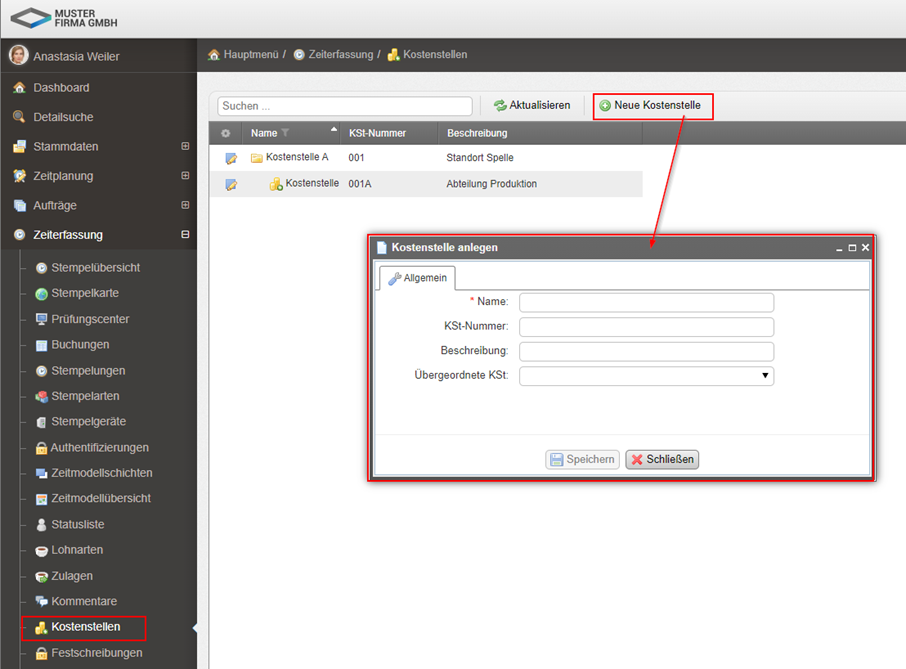
Kostenstellen können Mitarbeitern zugeordnet werden. Hierüber verwalten und legen Sie neue Kostenstellen an, die dann zur Auswahl dienen. Es besteht auch die Möglichkeit eine Struktur festzulegen, indem Sie übergeordneten Kostenstellen definieren und hinterlegen.
Festschreibungen
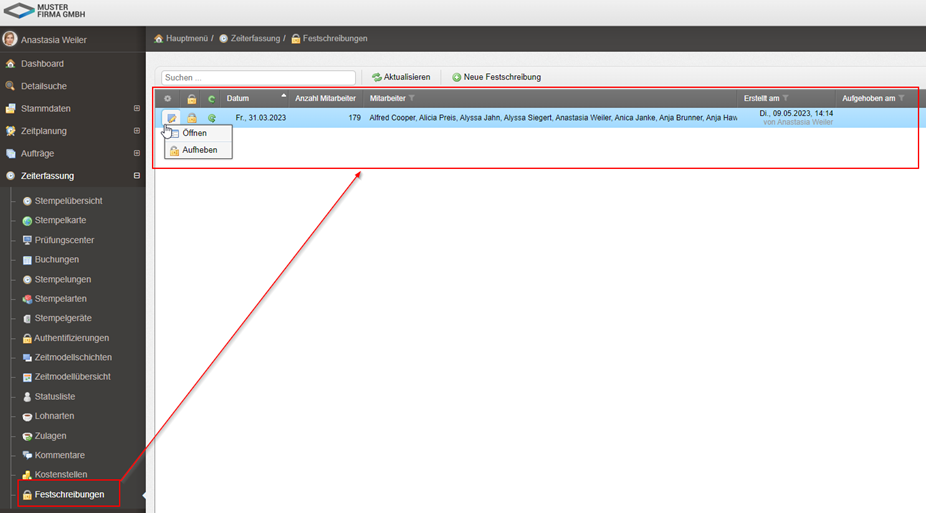
Ihre gebuchten Zeiten können Sie über eine Festschreibung „festsetzen“. Hier können Sie Zeitpunkte oder Zeiträume festlegen, wo keine Bearbeitung der Zeiten mehr stattfinden soll. Eine Aufhebung der Festschreibungen ist rückwirkend, aber möglich.
Unter folgenden Link ist die Funktion der „Festschreibungen“ noch einmal detaillierter erklärt:
https://doku.venabo.de/dokumentation/venabo-zeit/zeiterfassung/festschreibungen
Berichte
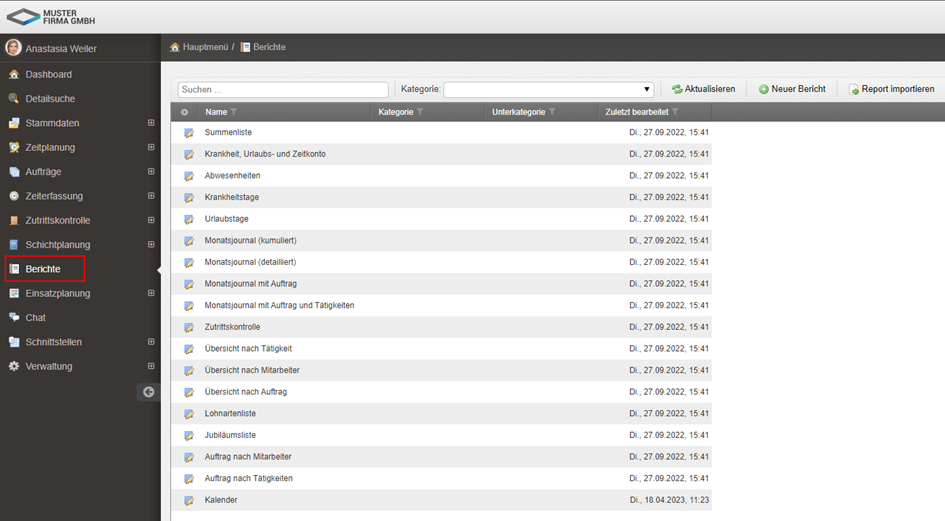
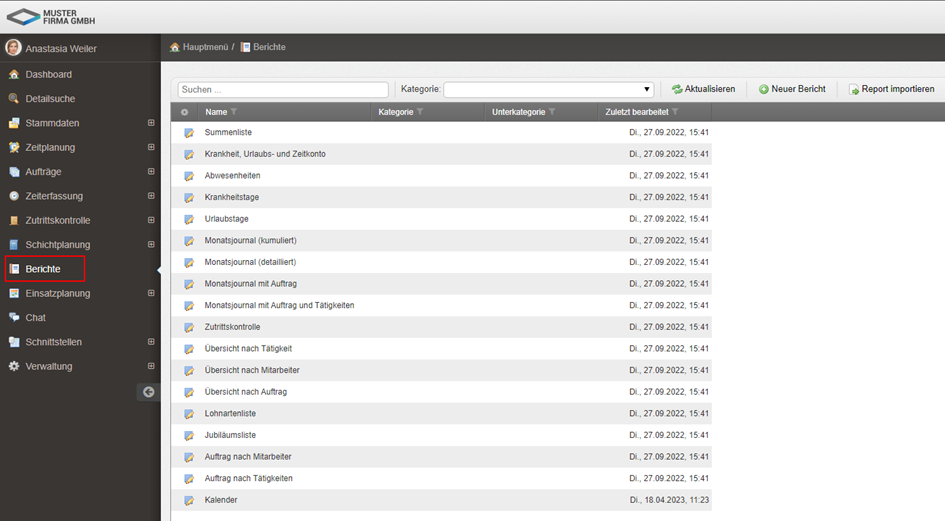
Die „Berichte“ sind Auswertungsmöglichkeiten von Ihren hinterlegten Daten in venabo. Hier können Sie z. B. eine komplette Monatsübersicht für alle Mitarbeiter mit Ihren erfassten Zeiten auswerten lassen. Auch Fehlzeiten, wie Urlaub/Krank/Abwesenheiten können Sie von Ihren Mitarbeitern anzeigen lassen. Die Informationen können Sie sich zudem ausdrucken lassen.
o Etliche Standard-Berichte werden von venabo mitgeliefert
o Diverse Filtermöglichkeiten zu den Berichten (nach Mitarbeiter/Abteilung/Zeitraum etc.)
o Anpassungen / Änderungen von Berichten sind möglich
Chat
Mit dem Modul „Chat“ können alle Benutzer in gemeinsamer Nutzung innerhalb des venabo-Systems kommunizieren. Mit den Einstellungen zur Nachrichtenverschlüsselung im Chat haben Sie eine Sicherheitsfunktion. Zudem können Sie die Bereiche, die den Chat aktiviert haben sollen, festlegen.
Schnittstellen
Venabo bietet Ihnen eine Reihe von Schnittstellen an.
Vom Lohnexport Ihrer Daten bis hin zur Microsoft 365 Integration. Einige Schnittstellen sind davon hier kurz beschrieben.
Eine detaillierte Auflistung unserer Schnittstellen und dazugehörigen Beschreibungen, finden Sie unter folgenden Link:
https://doku.venabo.de/dokumentation/venabo/schnittstellen/lohnexporte
Lohnexporte
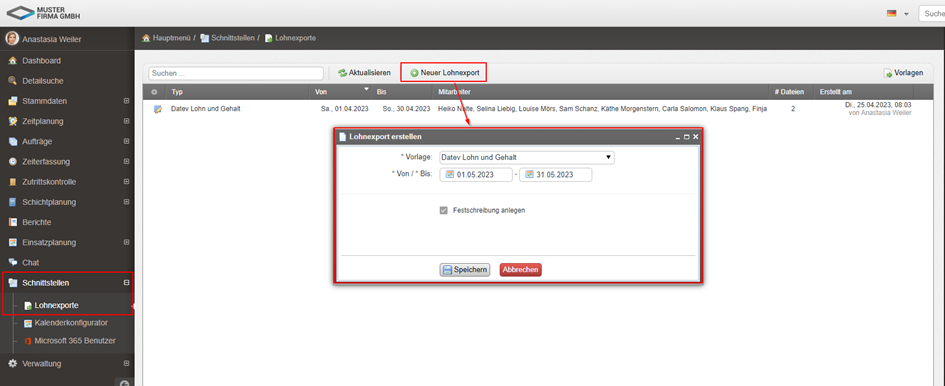
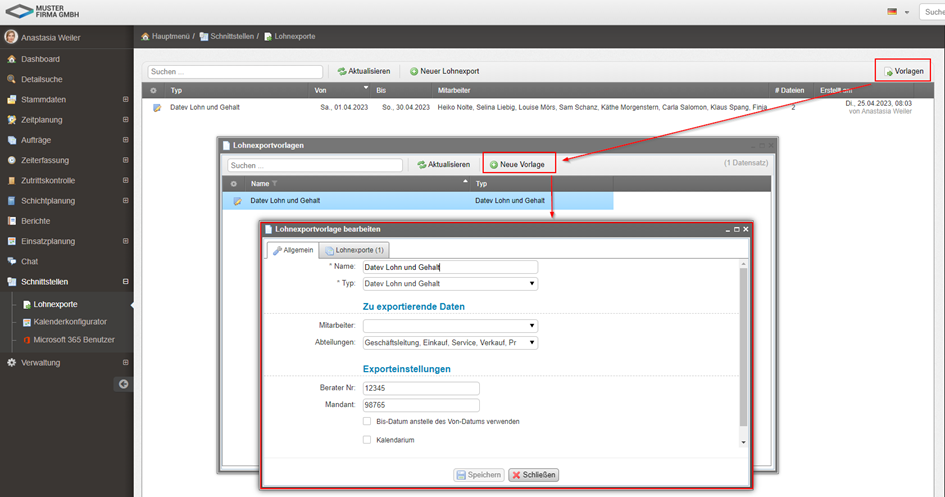
Durch das Zusatzmodul „Lohnarten“ können ausgewertete Zeiten (Lohnstunden) sowie Tage (Lohntage) übergeben bzw. als Export-Datei bereitgestellt werden. Mit die Anlage einer neuen Vorlage kann das genutzte Lohnprogramm (z. B. Datev-Lodas oder SAGE) ausgewählt werden. Danach wird der Lohnexport auf Grundlage der Auswahl des Lohnprogramms als Export-Datei zur Verfügung gestellt. Diese Datei dient dann zum Einspielen in das Lohnprogramm.
Kalender Konfigurator
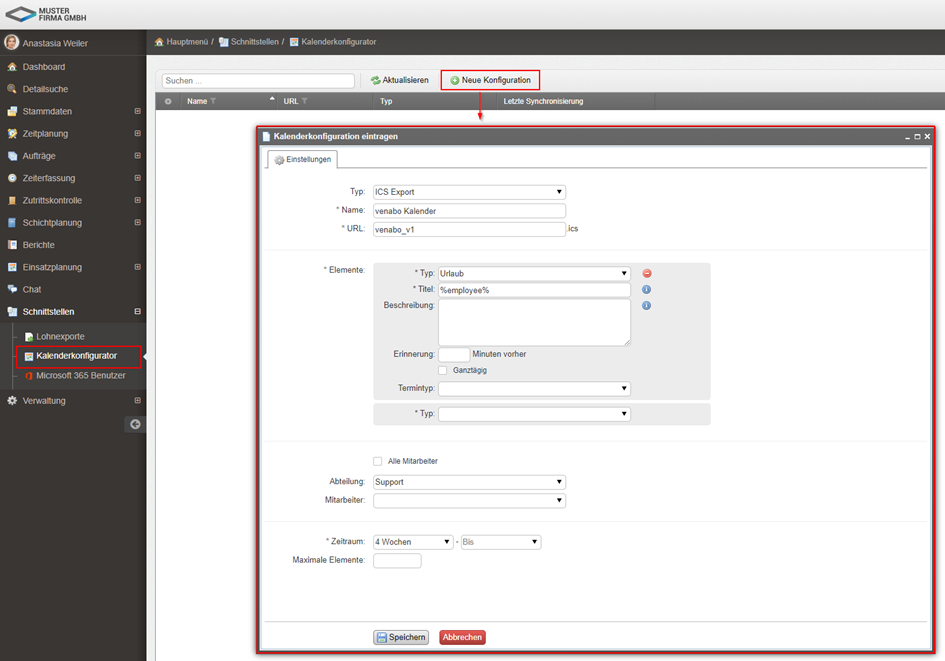
Der Konfigurator kann Informationen wie z. B. Urlaube, Krankheiten, Abwesenheiten und Arbeitszeiten in einer ICS-Datei zur Verfügung stellen. Die ICS-Datei ist mit den meisten Kalender-Anwendungen kompatibel (z. B. Outlook etc.).
Microsoft 365 Benutzer
Für die Nutzung von Microsoft 365 verweisen wir an dieser Stelle auf unsere Schritt-für-Schritt Anleitung in unserer venabo.DOKU:
https://doku.venabo.de/dokumentation/venabo-tutorial/microsoft/schritt-fur-schritt-anleitung
Verwaltung
Über die Verwaltung können Sie verschiedene, zusätzliche Einstellungen treffen, die mit dem Grundsystem venabo im Zusammenhang stehen.
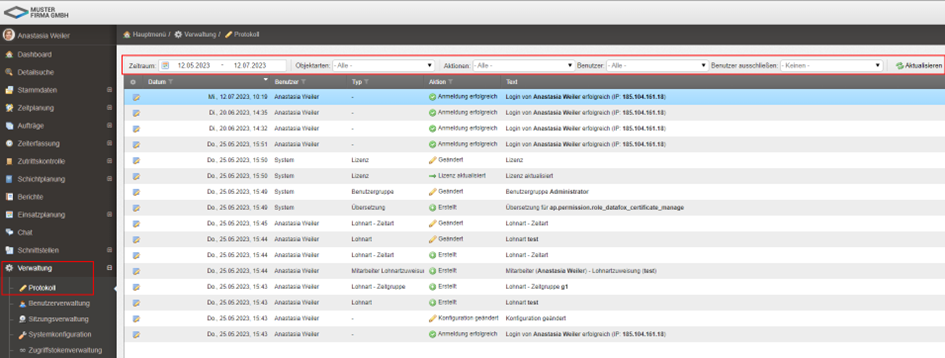
Protokoll
Das Protokoll zeigt Ihnen alle durchgeführten Änderungen von Benutzern im System an.
Mit den verschiedenen Filtern können Sie gezielt nach Änderungen suchen und sich diese detailliert anzeigen lassen.
Benutzerverwaltung
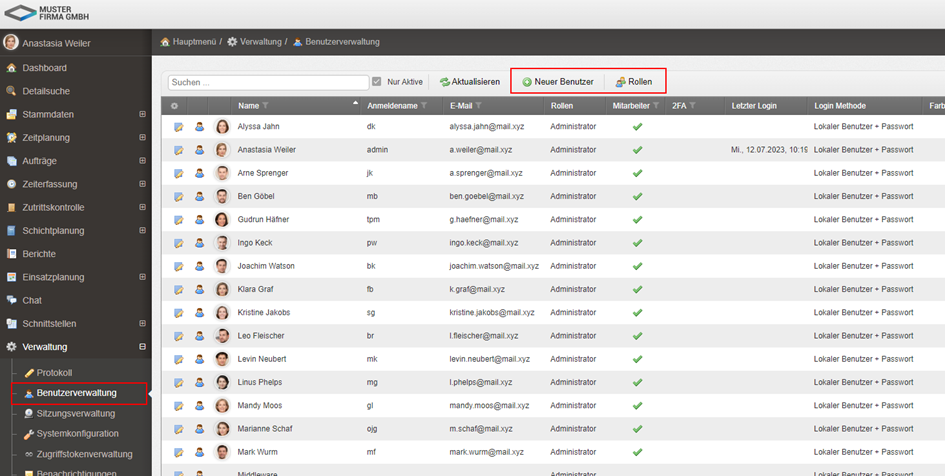
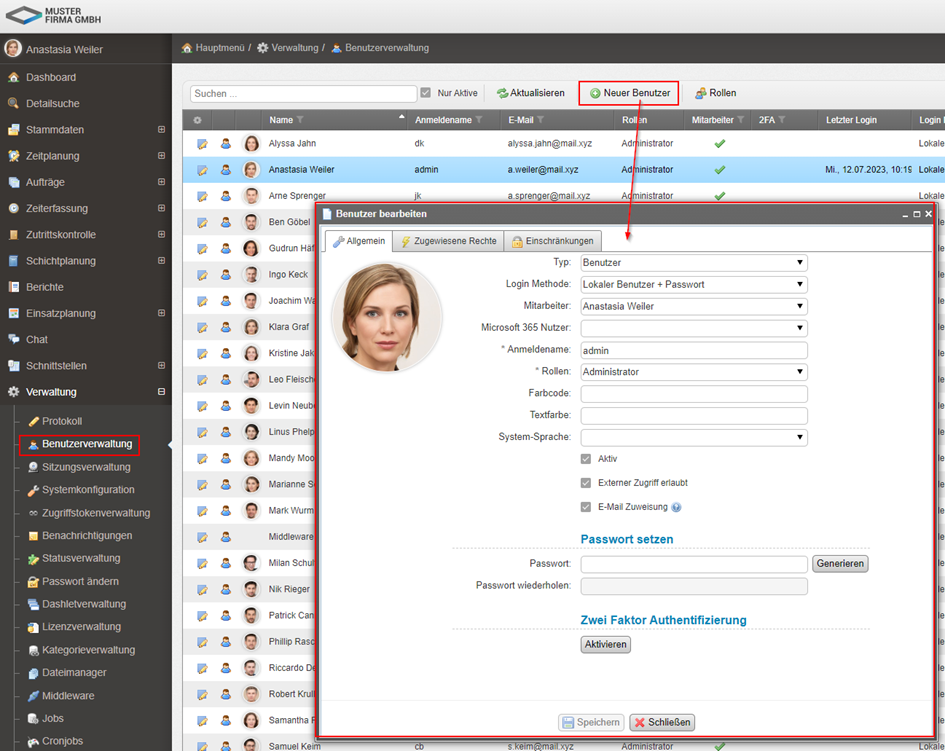
In der Benutzerverwaltung verwalten Sie Ihre Benutzer für den Zugang zur venabo Web-Oberfläche. Hier können Sie neue Benutzer anlegen und über sogenannte „Rollen“ die Verwaltung von Berechtigungen auf einzelne Benutzer verteilen.
Wenn Sie sich mit den Zugangsdaten aus der Ersteinrichtung/Installation anmelden, verfügen Sie über alle Berechtigungen. Daher empfiehlt es sich, wenn Sie mit mehreren Benutzern mit diesem Programm arbeiten wollen, jedem Benutzer eigene Anmeldedaten zur Verfügung zu stellen.
Berechtigungen verwalten (Rollen)
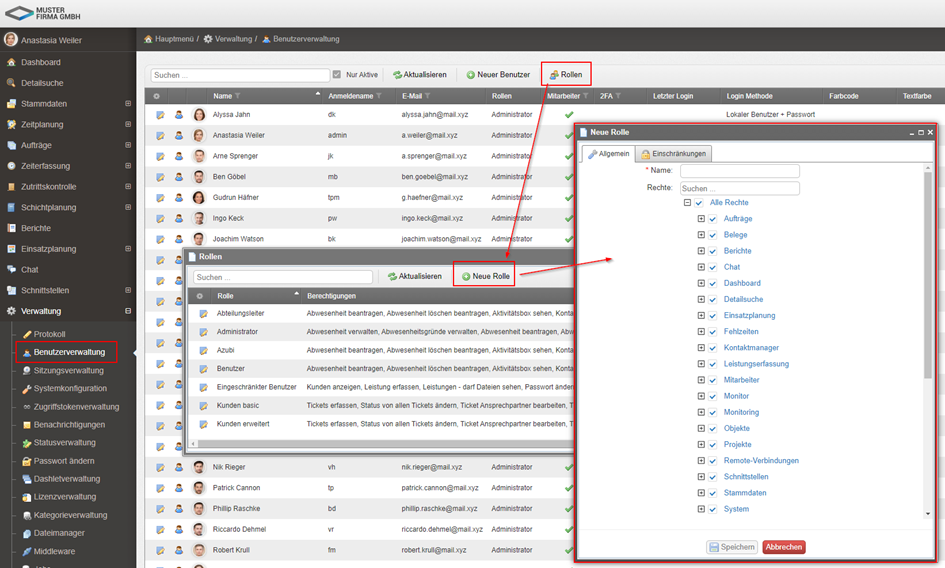
Damit Sie nicht für jeden Benutzer mit gleicher Berechtigung jedes Recht einzeln zuweisen müssen, können Sie Rechte zu einer „Rolle“ zusammenfassen und diese dann den Benutzern zuordnen.
Klicken Sie dazu auf die Funktion „Rollen“. Danach können Sie über den Button „Neue Rolle“ eine neue Gruppe mit Berechtigungen anlegen.
Anlage Neuer Benutzer
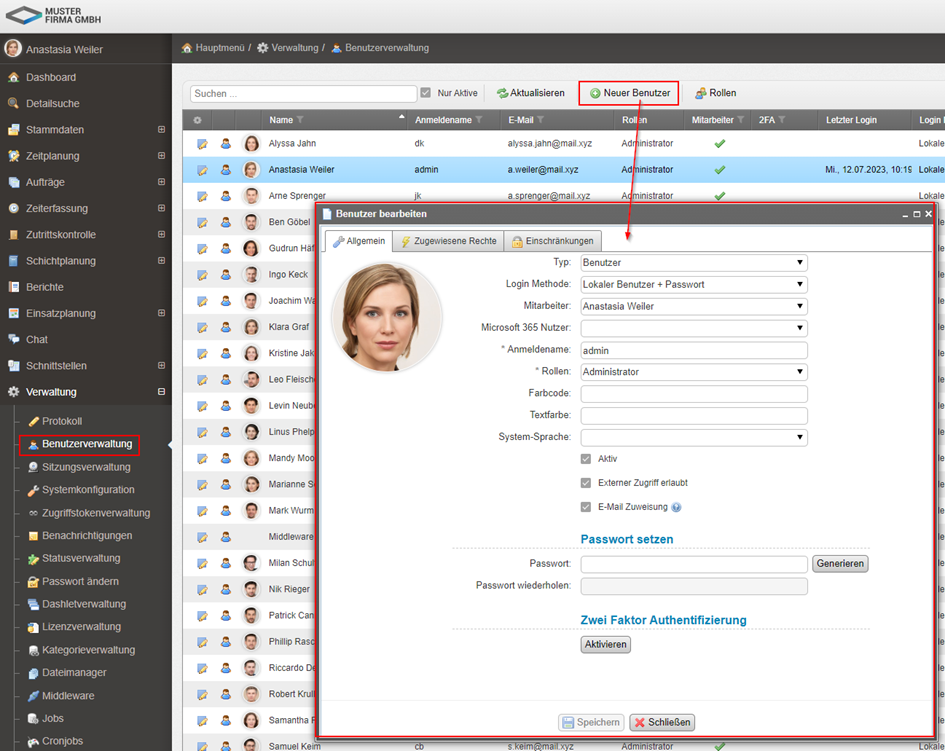
Um einen neuen Benutzer anzulegen, wählen Sie in der Benutzerverwaltung die Funktion „Neuer Benutzer“ aus.
Danach können Sie dem Benutzer die Felder Anmeldename, Anzeigename, E-Mail, Rollen und ausfüllen und über das Kästchen „Aktiv“ aktivieren.
Zusätzlich besteht die Möglichkeit, dem Benutzer auch einen Mitarbeiter zuzuweisen. Das hat den Vorteil, dass dieser dann aus dem Programm z. B. Zeitbuchungen vornehmen kann.
Damit Sie prüfen können, ob die Rechte auch korrekt vergeben worden sind, können Sie den Benutzer im Programm „imitieren“.
Klicken Sie dazu einfach per Rechtsklick auf den Benutzer und wählen die Funktion „imitieren“ aus.
Die Funktion kann im oberen Navigationsbereich durch „Abbrechen“ wieder beendet werden.
Systemkonfiguration
Die meisten Systemkonfigurationen werden bereits bei der Installation passend für Sie konfiguriert, sodass Sie in der Regel keine Veränderungen mehr vornehmen müssen.
Nachfolgend finden Sie eine kurze Beschreibung sowie Erklärung der einzelnen Haupt- und Unterpunkte der Systemkonfiguration.
Aufruf der Systemkonfiguration
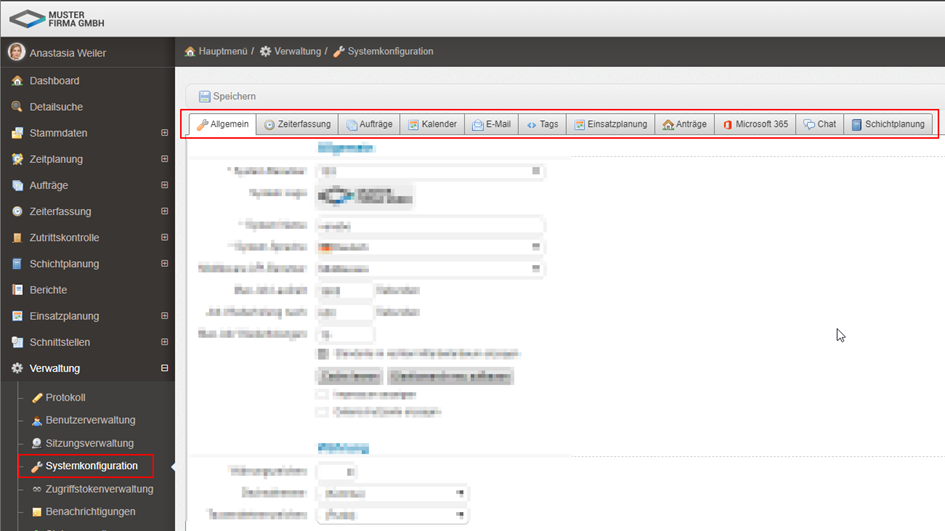
Sie finden die Systemkonfiguration in Ihrem venabo auf der linken Seite unter dem Menüpunkt „Verwaltung – Systemkonfiguration“.
Nach dem Aufruf der Systemkonfiguration, werden Ihnen in mehreren Reitern unterschiedliche Bereiche angezeigt. Die einzelnen Bereiche werden Ihnen nachfolgend erklärt.
Allgemein
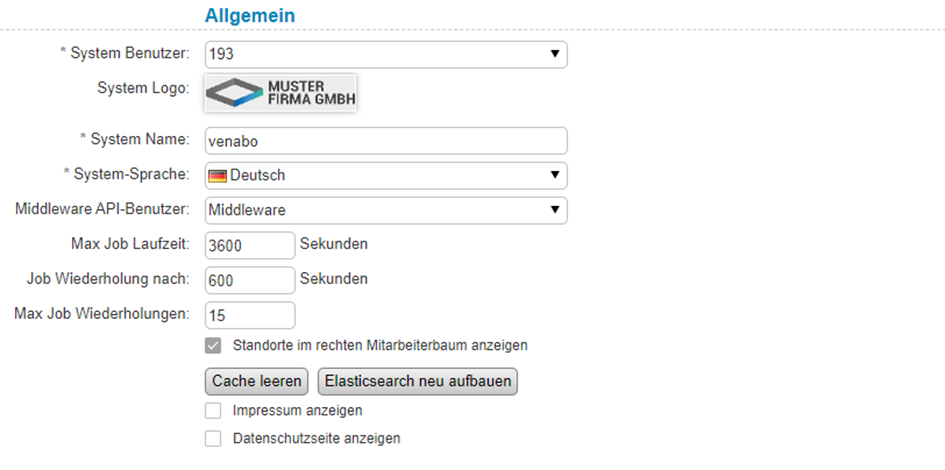
Hier können Sie einen System-Benutzer hinterlegen, der im Falle von Störungen informiert wird. Zusätzlich können Sie auch Ihr Firmen-Logo einbinden. Dieses wird Ihnen dann im Programm oben links angezeigt.

Währung:
Das Währungszeichen, das Dezimal- sowie Tausendertrennzeichen können hier festgelegt werden.
Webserver:
Die interne und externe URL beschreibt, unter welcher Adresse der Server für beide Umgebungen erreichbar ist. In der Regel ist das System vorkonfiguriert und Sie müssen keine Veränderung vornehmen.

Anmeldung:
Wenn Sie diese Option aktivieren, kann der Benutzer entscheiden, ob seine Anmeldung dauerhaft gespeichert wird. Dadurch muss dann bei einem Neustart die Anmeldung nicht erneut ausgeführt werden. Zudem kann hier die Cookie Laufzeit festgelegt werden.

Benutzerverwaltung
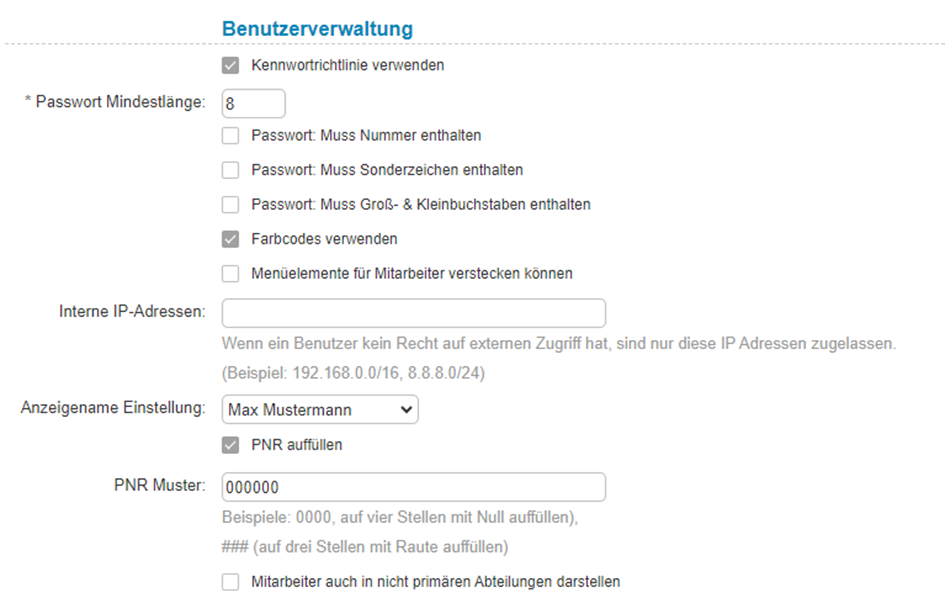
Mit der Option „Kennwortrichtlinie verwenden“ erhöhen Sie den Sicherheitsstandard bei der Vergabe von Kennwörtern.
Bei aktivierter Option können Sie wählen, welche Merkmale das Kennwort aufweisen muss:
- mindestens x-Zeichen lang
- mindestens eine Ziffer
- mindestens ein Sonderzeichen
- mindestens einen kleinen & großen Buchstaben
Suche (ElasticSearch)
Die ElasticSearch Volltextsuche hilft Ihnen im venabo schneller und genauer nach Begriffen zu suchen. Hier wird die Serveradresse gesetzt.
– Passende Einstellungen für z.B. eine venabo-Installation unter Windows: “http://es_admin:Init%[email protected]:9200“.
– In einer Installation unter Linux (Cloud oder Lokal) hingegen:
“http://elasticsearch:9200“.

Zeiterfassung

Neuberechnung:
Hier können Sie eine Neuberechnung der zugewiesenen Zeitmodelle eines, mehrere oder über alle Mitarbeiter durchführen.

Automatische Pausen:
Hier können Sie bestimmen, welcher Stempeltyp nach automatisch gesetzter Pause von venabo hinterlegt werden soll. Die primären Stempelarten sollten hier allerdings immer gleichlautend sein.

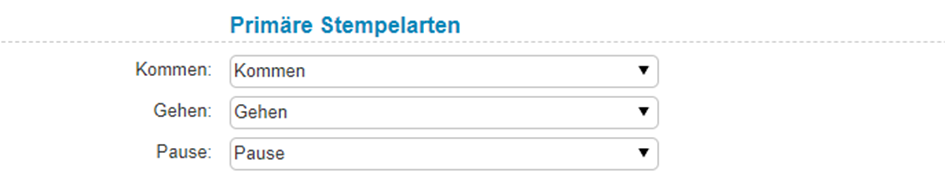
Primäre Stempelarten:
Die Drei primären Stempelarten „Kommen, Gehen und Pause“ werden hier vorbelegt.
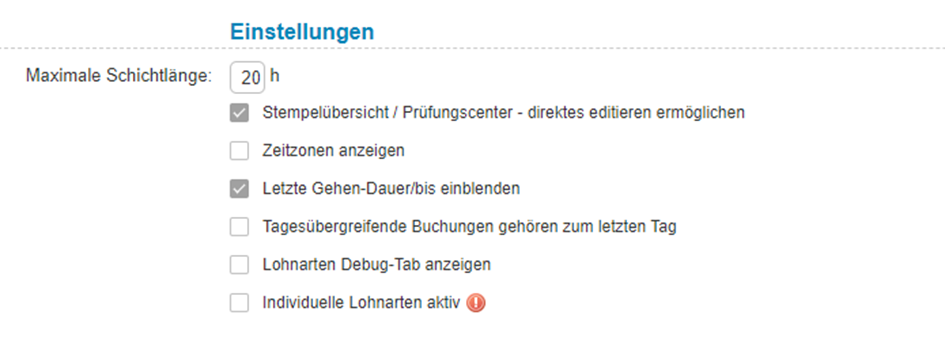
Einstellungen:
Unter dem Unterpunkt Einstellungen können Sie verschiedene Optionen aktivieren:
– Maximale Schichtlänge:
Vorbelegung der maximalen Schichtlänge, die täglich erfasst werden darf.
– Stempelübersicht / Prüfungscenter – direktes Editieren ermöglichen:
Mit dieser Option können Sie in der Stempelübersicht und im Prüfungscenter per Mausklick ein direktes und manuelles Editieren ermöglichen.
– Zeitzonen anzeigen:
Hier können Sie entscheiden, ob Sie die Zeitzonen angezeigt haben möchten.
– Letzte Gehen-Dauer/bis einblenden:
Das Einblenden der letzten Gehen-Dauer/bis kann aktiviert werden.
– Tagesübergreifende Buchungen gehören zum letzten Tag:
Durch Aktivierung werden tagesübergreifende Buchungen an dem Tag ausgewiesen, an dem der Mitarbeiter auch angefangen hat zu arbeiten/stempeln.
– Lohnarten Debug-Tab anzeigen:
Falls Sie mit Lohnarten arbeiten, können Sie sich durch diese Option in der Stempelübersicht einen neuen Reiter mit der Ansicht der Lohnarten ausgeben lassen.
– Individuelle Lohnarten aktiv:
Diese Option ist nur dann zu aktivieren, wenn Sie mit individuellen SQL-Lohnarten arbeiten. Heißt es können anhand von SQL-Datenbankabfragen eigene, selbsterstellte Lohnarten verwendet werden.
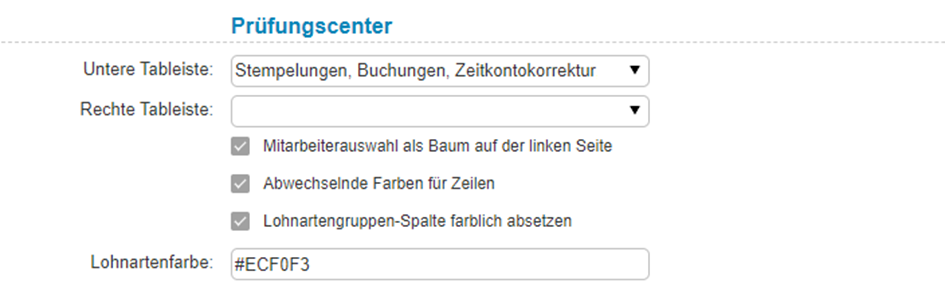
Prüfungscenter:
Die Oberfläche für das Prüfungscenter kann hier angepasst werden. Sie können vorbelegen, welche Themenbereiche Sie in der unteren- oder rechten Tab-Leiste angezeigt haben möchten. Zudem können Sie die Farbgestaltung von z. B. Lohnarten frei bestimmen.
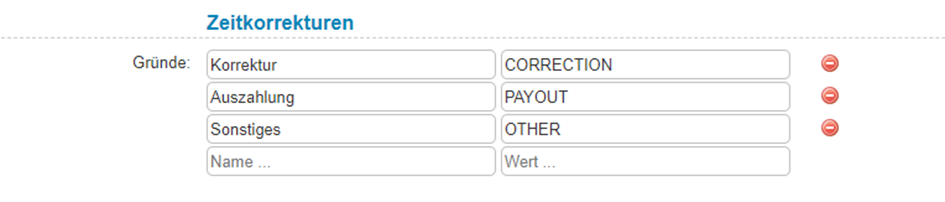
Zeitkorrekturen:
Für die Zeitkorrekturen können Gründe hinterlegt werden. Diese können Sie hier erweitern, anpassen oder frei bestimmen. Bei der Installation liefern wir folgende Beispiele mit.
Stempelgeräte:
Zwei Optionen stehen Ihnen hier zur Verfügung:
– Benutzer können ihr Kennwort zurücksetzen, wenn Sie es vergessen haben
Durch Aktivierung kann ein Benutzer selbstständig sein Passwort zurücksetzen und neu vergeben.
– Kennwortrichtlinie verwenden
Mit dieser Option erhöhen Sie den Sicherheitsstandard bei der Vergabe von Kennwörtern. Hier können Sie nun die Kennwortrichtlinie aktivieren und diese für eigene Belieben anpassen.
Kalender
Über den Reiter „Kalender“ können Sie die Eigenschaften in der Grundfunktion zu Urlaub, Abwesenheit, Krankheit und Feiertagen einstellen.

Urlaub:
Diverse Grundeinstellungen für die Behandlung und Betrachtung von Urlaub können Sie hier hinterlegen.
Auch verfallende Urlaubstage an bestimmten Tagen im Jahr und die Farbgestaltung zur Kalenderplanung kann als Standard festgelegt werden. Zudem können Sie hier entscheiden, Halbe Tage in Urlaubsanträgen zulassen
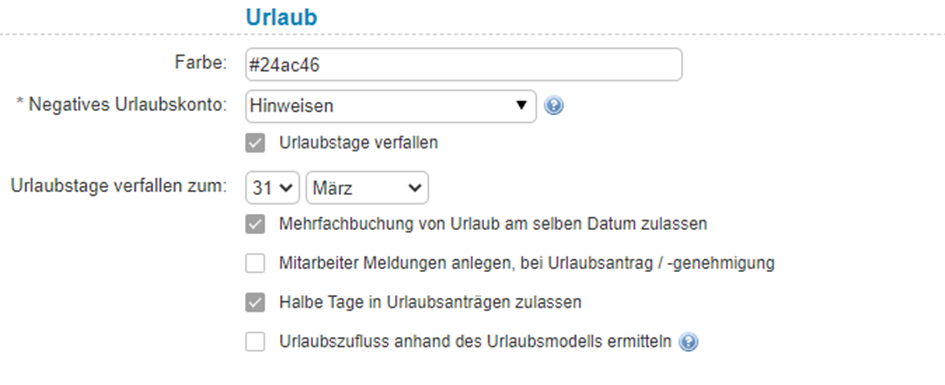
möchten.
Abwesenheit:
Die Standardfarbgebung für Abwesenheiten belegen Sie hier vor.

Krankheit:
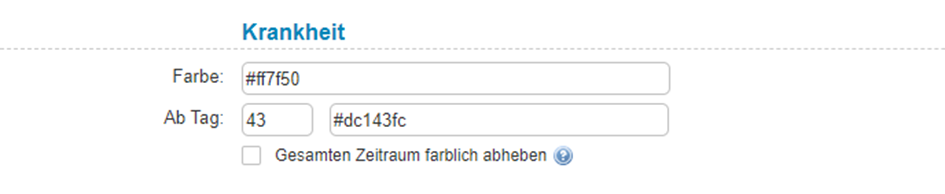
Auch hier können Sie für Krankheiten eine Standard-Farbe wählen. Dazu ist es möglich eine Unterscheidung ab dem Tag X eine weitere Farbe auszuwählen.
Feiertag:
Wie bei Abwesenheiten legen Sie auch hier eine Farbe für Feiertage fest.

Farben in Listen und Auswahlboxen:
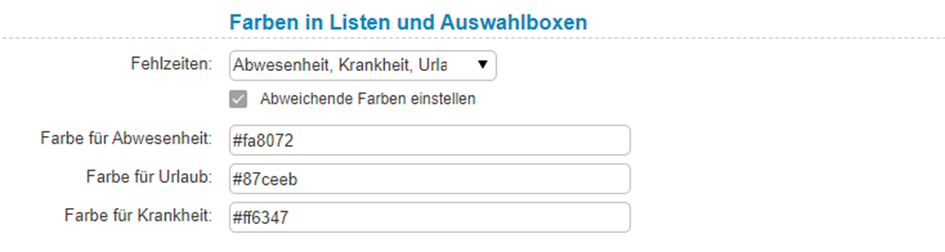
Mit diesem Unterpunkt können Sie abweichende Farben für diverse Fehlzeiten (Krankheit, Abwesenheit, etc.) einstellen.
Gesundheitscenter:
Das Modul für das Gesundheitscenter können Sie hier aktivieren.
Hier wird zudem darauf hingewiesen, dass Sie bei Benutzung die Rechtsgrundlagen der DSGVO berücksichtigen sollten.

Ausschlüsse:
Durch diesen Punkt können Sie eine oder mehrere Abteilungen/Mitarbeiter für den Kalender ausschließen.

Bradford-Faktor:
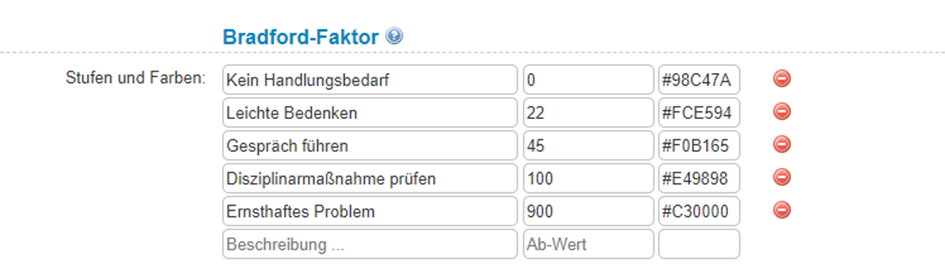
Der Bradford-Faktor gibt Ihnen einen Hinweis auf die Fehlzeiten des Mitarbeiters. Hier können Sie mehrere Stufen und Farben der einzelnen Faktoren hinterlegen, die Ihnen dann später in einer detaillierten Übersicht dargestellt werden.
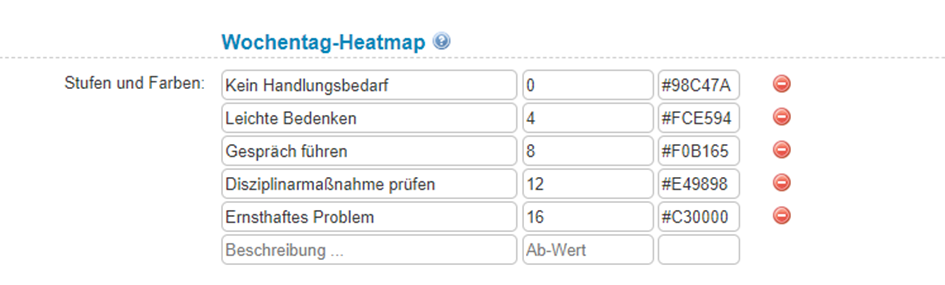
Wochentag-Heatmap:
Wie bei dem Unterpunkt Bradford-Faktor können Sie auch in der Wochentag-Heatmap Stufen und Farben für die Hinweise der Fehlzeiten von Mitarbeitern festlegen.
Über den Reiter-„E-Mail“ können Sie eine M365-Verknüpfung anlegen. Ebenso ist auch die Angabe der SMTP-Serverdaten für den E-Mail-Abruf via Benutzer vom E-Mail Server und der Versand durch Benachrichtigungen einstellbar, möglich.

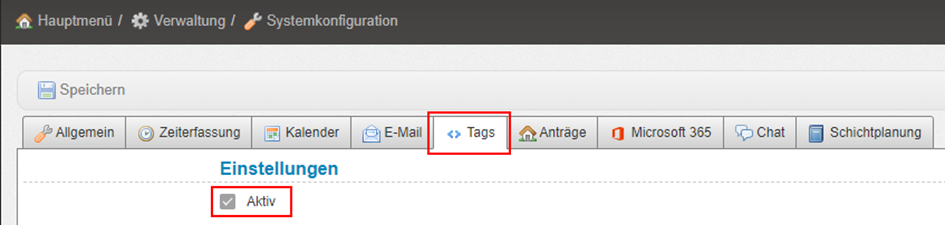
Tags
Hier können Sie lediglich die Funktion „Tags“ im venabo aktivieren oder deaktivieren.
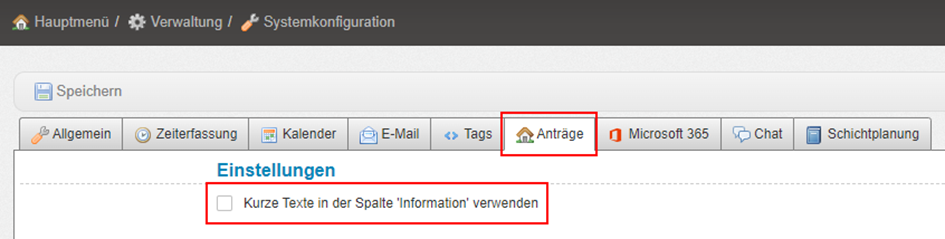
Anträge
Über den Reiter-„Anträge“ könnten Sie die Funktion aktivieren, die lediglich die Anzeige von kurzen Texten in der Spalte „Information“ verwendet.
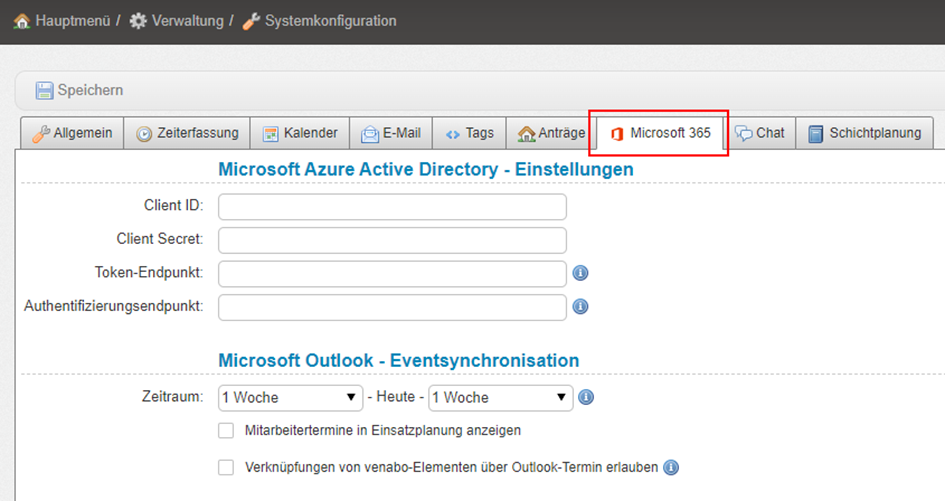
Microsoft 365
Der Reiter-„Microsoft 365“ verwendet die Einstellungsverknüpfung über Ihr Microsoft Azure Active Directory. Sollten Sie Ihr M365 Konto mit venabo verknüpfen wollen, dann gibt es eine gesonderte „Schritt für Schritt“ Anleitung auf unserer Homepage:
è https://doku.venabo.de/dokumentation/venabo-tutorial/microsoft/schritt-fur-schritt-anleitung/
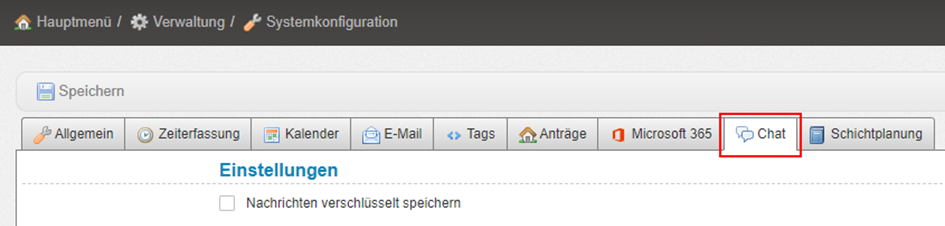
Chat
Hier können Sie im Bereich des Chat-Moduls die Funktion „Nachrichten verschlüsselt speichern“ aktivieren.
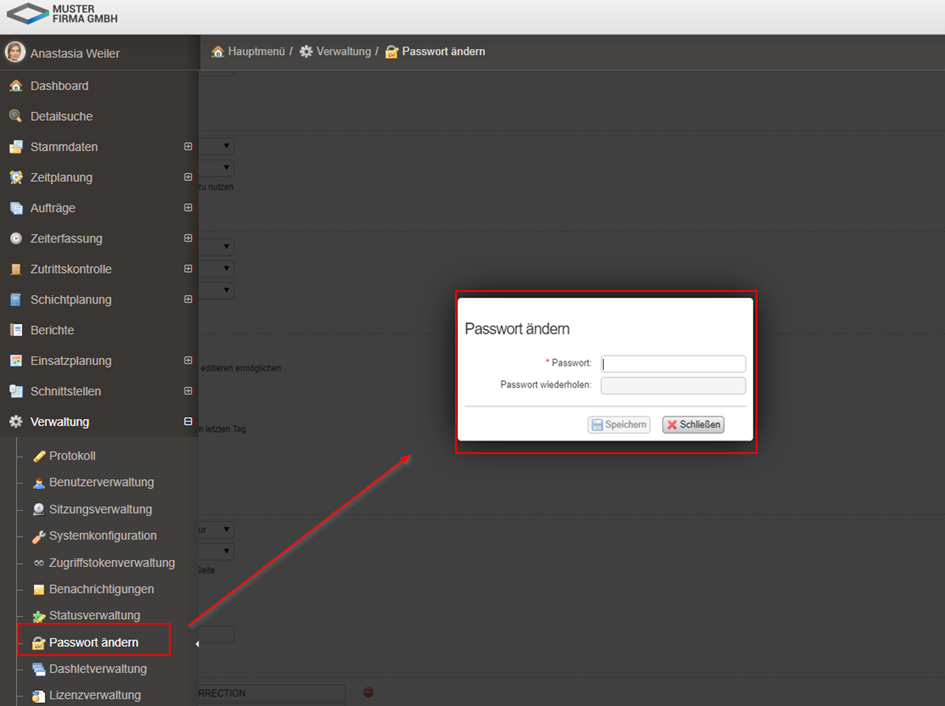
Passwort ändern
Diese Funktion ändert das Passwort des aktuell angemeldeten Benutzers.
Beachten Sie bei der Kennwortvergabe ggf. die Einstellung der Sicherheitsrichtlinien. Wiederholen Sie Ihre Eingabe und bestätigen Sie abschließend die Änderung mit „Speichern“.
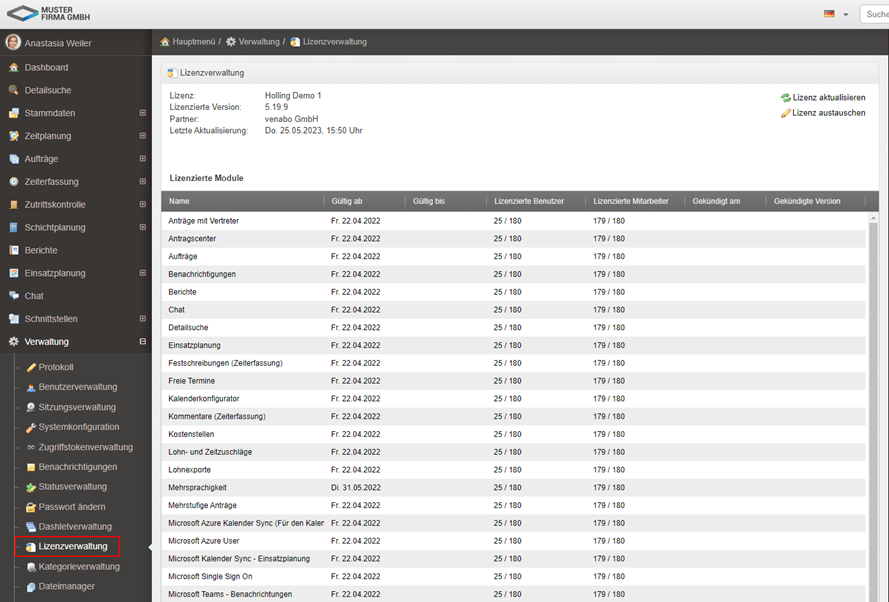
Lizenzverwaltung
In der Lizenzverwaltung werden die von Ihnen erworbenen Lizenzschlüssel hinterlegt.
Die Lizenzschlüssel bestimmen den Umfang der im System zur Verfügung stehenden Funktionen. Die Programmfunktionen werden in der Regel bei der Installation/Ersteinrichtung freigeschaltet und aktiviert.
Cronjobs
Das Programm nutzt die sogenannten „Cronjobs“ für wiederkehrende Aufgaben.
Über diese Aufgaben werden automatisch z. B. Wartungsaufgaben oder der Versand von E-Mails erledigt. Alle Aufgaben werden detailliert protokolliert. Damit ist auch eine schnelle Fehleranalyse im Problemfall.
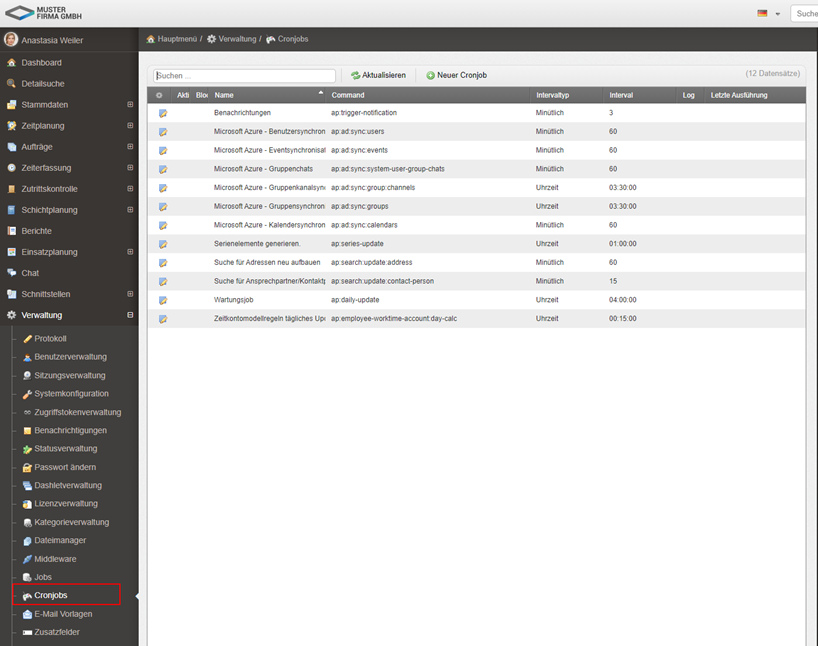
gewährleistet.
Zusatzfelder
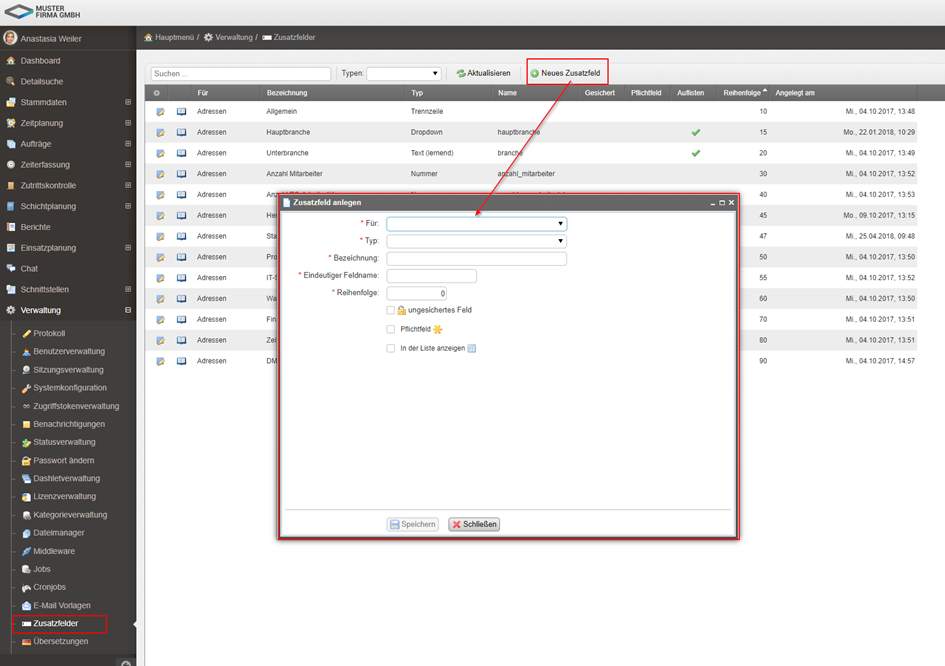
Das Programm bietet Ihnen die Möglichkeit durch Zusatzfelder, ausgewählte Bereiche wie z. B. Mitarbeiter, um weitere Informationen bzw. Eingaben zu ergänzen.
· Kurzanleitung zur Anlage eines neuen Zusatzfeldes:
1.) Über die Funktion „Neues Zusatzfeld“ legen Sie ein neues Feld an.
2.) Geben Sie unter „Für“ an, für welchen Bereich Sie ein neues Feld anlegen möchten.
3.) Legen Sie fest, von welchem „Typ“ die neue Eingabe sein soll.
4.) Tragen Sie im Feld „Bezeichnung“ ein, wie das Feld in der Eingabemaske erscheinen soll.
5.) Mit dem „eindeutigen Feldnamen“ legen Sie fest, unter welchem Namen die neue Eingabe in der Datenbank gespeichert wird.
6.) Mit der „Reihenfolge“ (numerisch) bestimmen Sie, an welcher Position das Feld angezeigt wird.
7.) Mit der Option „gesichertes Feld“ wird festgelegt, ob es sich z. B. um eine Passworteingabe handelt. Ist diese Option aktiviert, wird das Feld verschlüsselt.
8.) Die Option „Pflichtfeld“ legt fest, ob dieses Feld bei einer Änderung oder Neuanlage eines Datensatzes gefüllt sein muss.
9.) Mit der Option „in der Liste anzeigen“ wird eingestellt, ob das neue Feld auch in der tabellarischen Darstellung angezeigt werden soll.