
Einleitung
- In diesem Abschnitt werden Ihnen sämtliche Einstellungsmöglichkeiten aus der Systemkonfiguration für den Reiter „Kalender“ detailliert erklärt.
Diese Optionen ermöglichen Ihnen, Abwesenheiten, Urlaubsregelungen und Feiertage übersichtlich zu verwalten und visuell im Kalender abzubilden.
Navigation
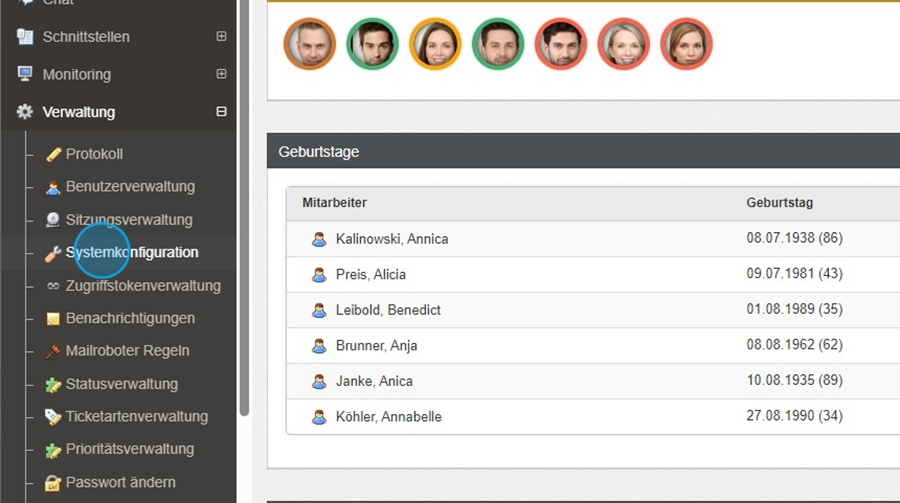
- Im linken Bereich des Systems finden Sie den Menüpunkt „Verwaltung“, unter dem sich eine hierarchische Struktur befindet.
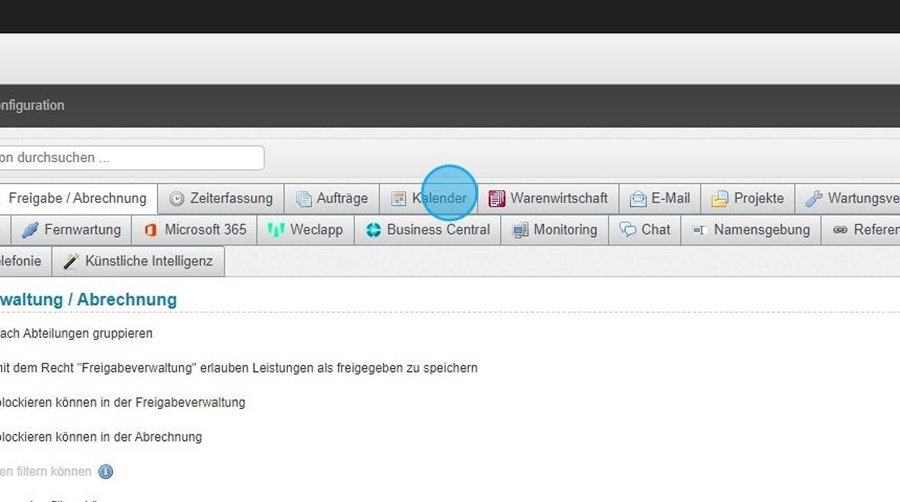
Wählen Sie hier den Unterpunkt „Systemkonfiguration“, um zu den allgemeinen Systemeinstellungen zu gelangen. - Nach dem Öffnen der Systemkonfiguration wechseln Sie zum Reiter „Kalender“.
In diesem Reiter können Sie alle kalenderbezogenen Einstellungen vornehmen, die nachfolgend Schritt für Schritt beschrieben werden.
Einstellungen
Urlaub
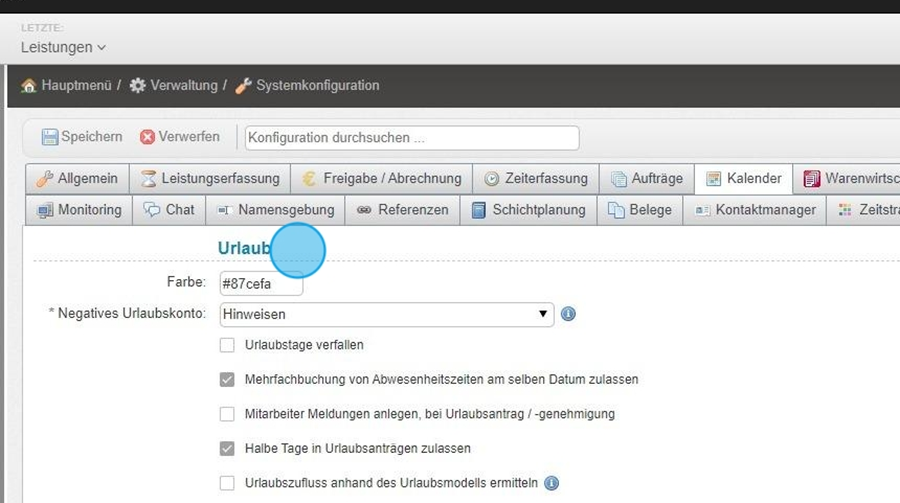
Im Unterpunkt „Urlaub“ finden Sie folgende Konfigurationsmöglichkeiten:
- Farbe:
Weisen Sie jedem Urlaubs- bzw. Fehlzeittyp eine eindeutige Farbe zu.
Diese Farbe wird systemweit angezeigt, z. B. im Mitarbeiterkalender oder bei Urlaubsübersichten, und erleichtert die visuelle Unterscheidung von Abwesenheiten. - Negatives Urlaubskonto:
Hier können Sie das Verhalten bei Urlaubsanträgen steuern, die ein negatives Urlaubskonto erzeugen. Zur Auswahl stehen:- Zulassen: Negative Konten werden ohne Einschränkungen akzeptiert.
- Hinweisen: Das System warnt den Antragsteller, erlaubt jedoch die Antragstellung nach Bestätigung.
- Unterbinden: Urlaubsanträge, die ein negatives Konto erzeugen, können weder eingereicht noch genehmigt werden.
- Urlaubstage verfallen:
Aktivieren Sie diese Option, wenn nicht genommene Urlaubstage zu einem bestimmten Stichtag verfallen sollen.
Sie können anschließend das genaue Verfallsdatum festlegen. - Mehrfachbuchung von Abwesenheitszeiten am selben Datum zulassen:
Ist diese Option aktiv, können Mitarbeiter mehrere Abwesenheiten an einem Tag erfassen, z. B. halbtägiger Urlaub und Arzttermin. - Mitarbeiter-Meldungen bei Urlaubsantrag / -genehmigung:
Mit dieser Option werden Mitarbeiter automatisch benachrichtigt, sobald ihr Urlaubsantrag genehmigt wurde.
Dies sorgt für eine transparente Kommunikation und reduziert Rückfragen. - Halbe Tage in Urlaubsanträgen zulassen:
Aktivieren Sie diese Einstellung, um auch halbtägige Urlaubsanträge zu ermöglichen. Dies ist besonders nützlich bei flexiblen Arbeitszeiten oder Teilzeitmodellen.
Abwesenheit
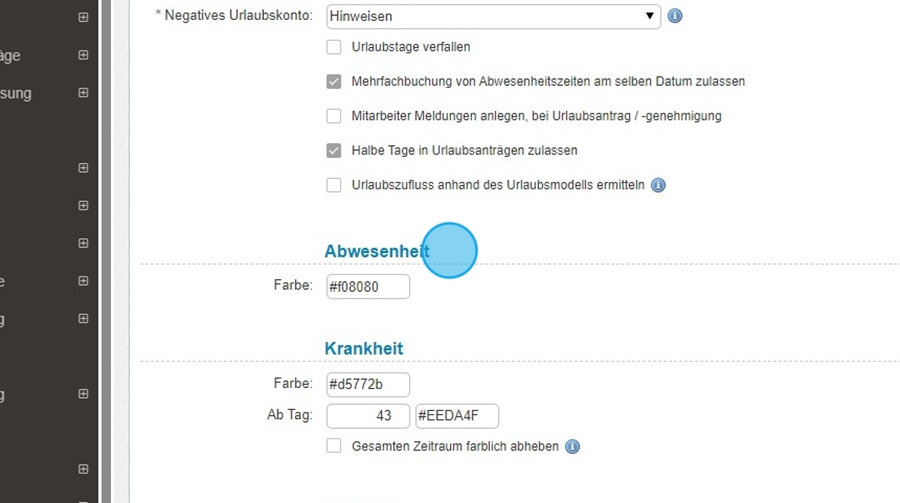
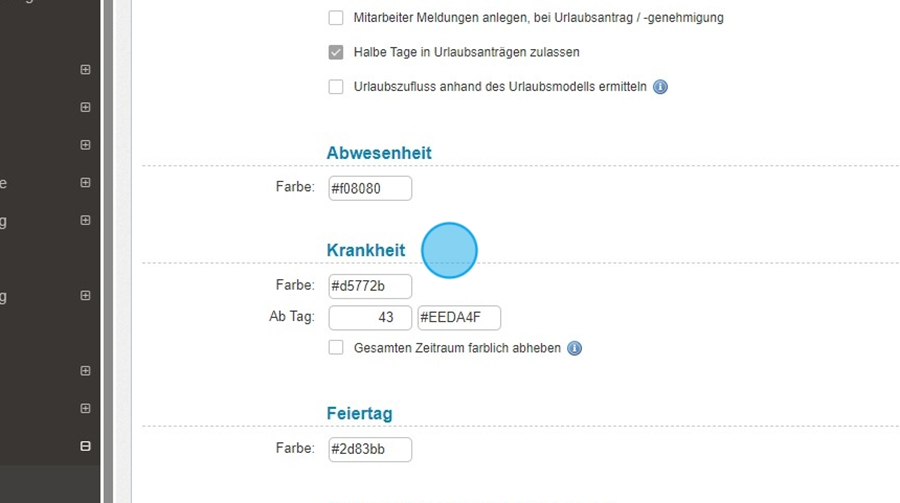
Unter „Abwesenheit“ können Sie die Darstellung allgemeiner Abwesenheiten konfigurieren:
- Farbe:
Legen Sie eine Grundfarbe für Abwesenheiten fest.
Hinweis: Die detaillierte Farbe für jeden Abwesenheitsgrund definieren Sie unter „Zeitplanung → Abwesenheiten → Gründe“.
So behalten Sie die Übersicht und können verschiedene Abwesenheitstypen sofort visuell unterscheiden.
Krankheit
Im Unterpunkt „Krankheit“ stehen folgende Einstellungen zur Verfügung:
- Farbe:
Bestimmen Sie eine Standardfarbe für Krankmeldungen, um diese im Kalender deutlich hervorzuheben. - Ab Tag:
Sie können festlegen, ab welchem Tag der Krankheitsdauer eine abweichende Farbe angezeigt werden soll.
Beispiel: Nach dem 43. Krankheitstag wird eine andere Farbe genutzt, um langwierige Krankheitsfälle sofort zu erkennen.
Feiertage
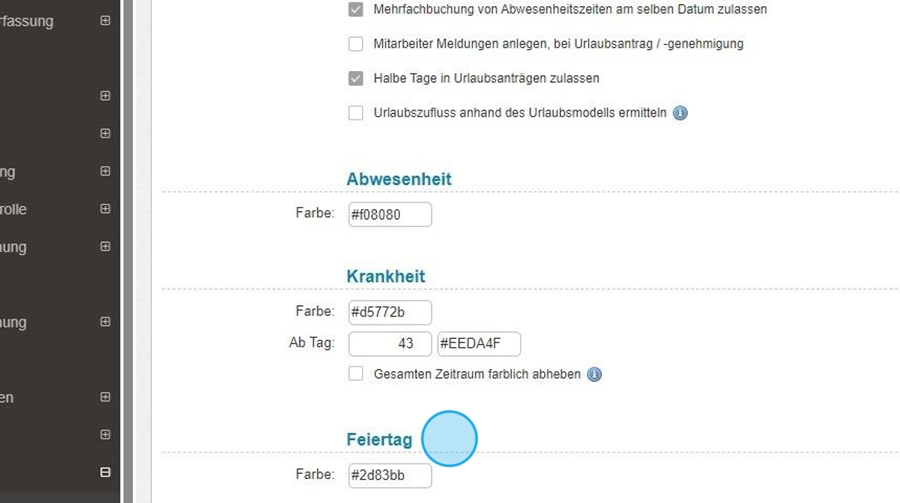
Für Feiertage können Sie ebenfalls eine eindeutige Farbe auswählen, sodass diese im Kalender sofort erkennbar sind. Dies erleichtert die Planung von Urlauben und Abwesenheiten, da Feiertage automatisch visuell hervorgehoben werden.
Tipps & Hinweise
- Prüfen Sie nach jeder Änderung die Kalenderansicht, um sicherzustellen, dass Farben und Meldungen korrekt angezeigt werden.
- Für eine konsistente Darstellung empfiehlt es sich, ein Farbschema für alle Abwesenheitsarten zu definieren.
- Beachten Sie, dass manche Einstellungen (z. B. negatives Urlaubskonto) die Genehmigungsprozesse beeinflussen können.