
Einleitung
In diesem Bereich erhalten Sie eine detaillierte Übersicht aller Einstellungsmöglichkeiten für den Reiter „Leistungserfassung“ in der Systemkonfiguration.
Die einzelnen Funktionen ermöglichen Ihnen, die Erfassung und Abrechnung von Leistungen effizient und individuell auf Ihre betrieblichen Anforderungen anzupassen.
Navigation
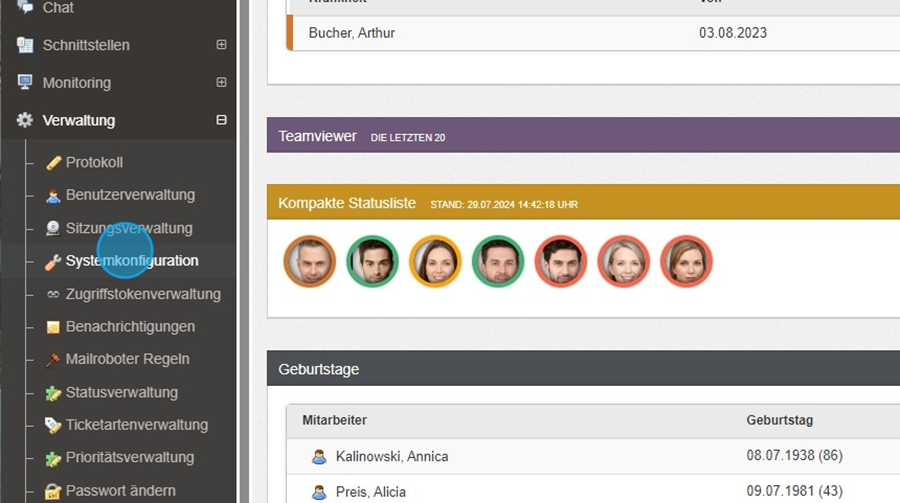
- Im linken Menübereich finden Sie den Punkt „Verwaltung“, unter dem sich eine verschachtelte Struktur mit verschiedenen Optionen befindet.
- Klicken Sie hier auf „Systemkonfiguration“, um zu den Systemeinstellungen zu gelangen.
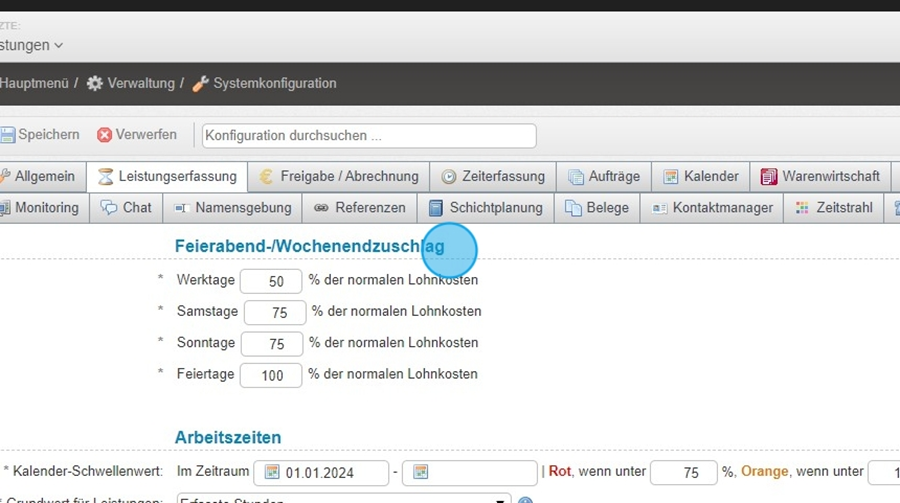
- Wechseln Sie anschließend in der geöffneten Systemkonfiguration zum Reiter „Leistungserfassung“, um die spezifischen Einstellungen vorzunehmen.
Einstellungen
Feierabend-/Wochenendzuschlag
Unter dem Unterpunkt „Feierabend-/Wochenendzuschlag“ können Sie Zuschläge für Leistungen außerhalb der regulären Arbeitszeit definieren.
- Tragen Sie hier die entsprechenden Prozentwerte ein, die bei der Abrechnung automatisch auf Leistungen angewendet werden, bei denen das Feld „Feierabend/Wochenendzuschlag“ aktiviert ist.
- Praktischer Tipp: Prüfen Sie die hinterlegten Werte regelmäßig, um sicherzustellen, dass alle neuen Arbeitszeitregelungen oder Tarifänderungen berücksichtigt werden.
Arbeitszeiten
Im Unterpunkt „Arbeitszeiten“ lassen sich Schwellenwerte definieren, die Ihnen eine visuelle Kontrolle über die erfassten Stunden ermöglichen.
- Schwellenwerte: Legen Sie fest, ab wann ein Tag als ausreichend erfasst gilt.
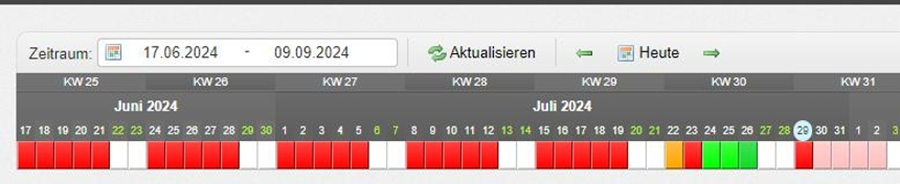
- Farbliche Hervorhebung: Nutzen Sie die Farben Rot, Orange und Grün, um schnell zu erkennen, ob die erfassten Stunden die definierten Schwellenwerte erreichen.
Beispielhafte Anzeige:
- Rot: Erfasste Stunden liegen noch unter dem festgelegten Schwellenwert.
- Orange: Stunden sind erfasst, haben aber noch nicht den vollen Sollwert erreicht.
- Grün: Der Sollwert ist zu mindestens 100% erreicht.
Zeiten erfassen
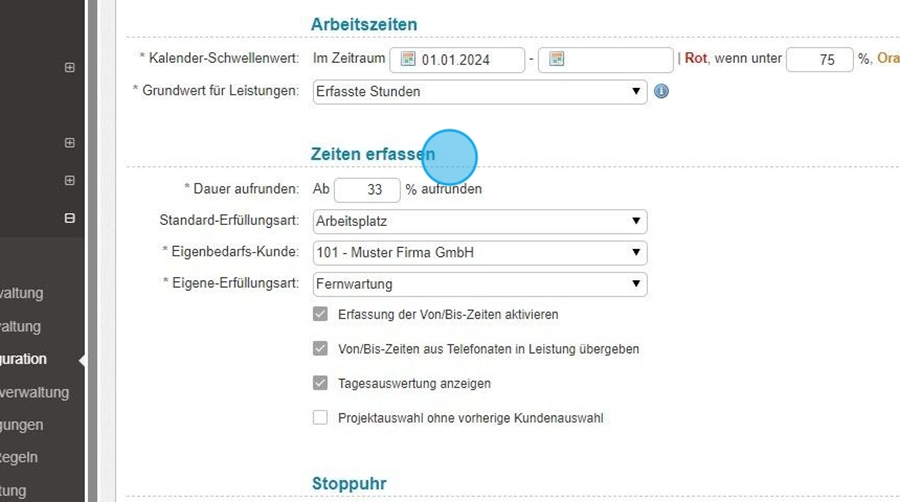
Dauer aufrunden:
- Hier können Sie einen Prozentsatz hinterlegen, der automatisch die Dauer einer Leistung (von/bis) auf den nächsten Zeitintervall aufrundet.
- Dies ist hilfreich, um kleinere Zeitabweichungen automatisch anzupassen und eine einheitliche Abrechnung zu gewährleisten.
Standard-Erfüllungsart:
- Hinterlegen Sie eine Standard-Erfüllungsart, die bei der Anlage einer Leistung automatisch vorausgefüllt wird.
- So sparen Sie Zeit und vermeiden Fehleingaben.
Eigenbedarfs-Kunde:
- Damit Ihre eigene Firma als Kunde hinterlegt werden kann, müssen Sie diese zuerst im Kontaktmanager der Stammdaten anlegen.
- Danach kann der Eintrag hier ausgewählt werden.
Eigene-Erfüllungsart:
- Ergänzen Sie individuelle Erfüllungsarten für Ihre Firma, die dann automatisch bei der Leistungserfassung vorbelegt werden.
Checkbox „Erfassung der Von/Bis-Zeiten aktivieren“:
- Aktivieren Sie diese Option, wenn bei der Leistungserfassung Start- und Endzeiten erfasst werden sollen.
- So können Sie genaue Zeitaufzeichnungen für jede Leistung vornehmen.
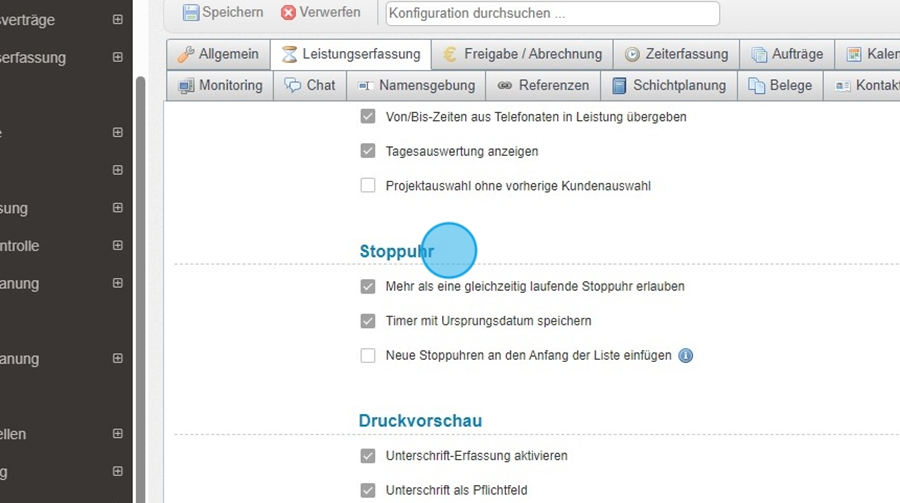
Stoppuhr
Die Stoppuhr-Funktion ermöglicht das direkte Erfassen von Zeiten während einer Tätigkeit.
- Sie finden die Stoppuhr am rechten Bildschirmrand.
- Für jede gestartete Zeit öffnet sich eine separate Stoppuhr.
- Vorteile: Sie können bereits während Telefonaten, Fernwartungen oder anderen Tätigkeiten die Zeit erfassen und später in die Leistungserfassung übernehmen.
- Am Ende kann die erfasste Zeit entweder gespeichert (Disketten-Symbol) oder verworfen (rotes „X“) werden.
Erfassung
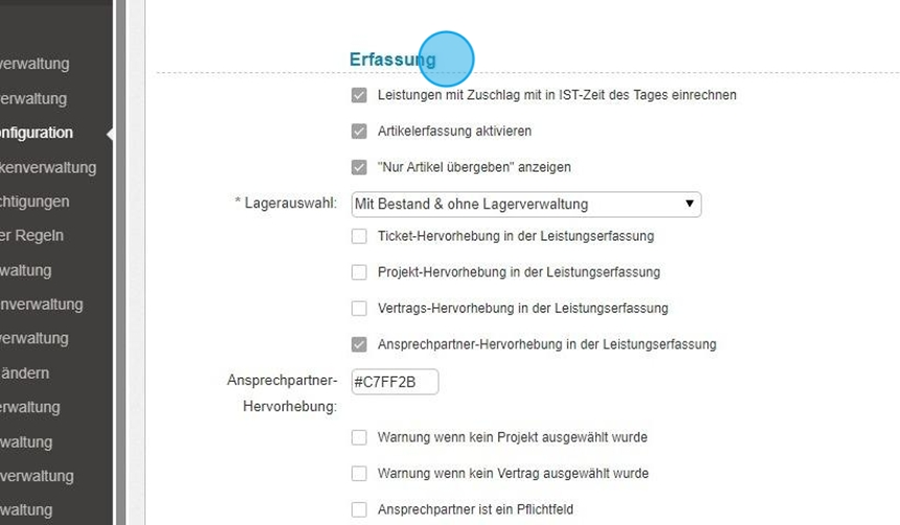
Checkbox „Artikelerfassung aktivieren“:
- Ermöglicht das Hinzufügen von Artikeln zu einer Leistung.
- Diese Artikel werden bei der Abrechnung automatisch in den Beleg übernommen und vom Lager abgebucht.
- Neue Artikel können unter „Stammdaten → Artikelstamm“ angelegt werden.
Checkboxen für Hervorhebungen / Warnungen:
- Aktivieren Sie farbliche Hervorhebungen für Tickets, Projekte, Verträge oder Ansprechpartner, um bei der Leistungserfassung wichtige Felder nicht zu übersehen.
- Warnungen können ebenfalls aktiviert werden, wenn z. B. kein Projekt oder Vertrag ausgewählt wurde.
Checkbox „Ansprechpartner ist ein Pflichtfeld“:
- Mit dieser Option wird die Eingabe eines Ansprechpartners verpflichtend.
- Dadurch wird sichergestellt, dass keine Leistung ohne zugehörige Kontaktperson erfasst wird.
Diese erweiterten Erläuterungen geben Anwendern nicht nur eine Schritt-für-Schritt-Anleitung, sondern auch praktische Tipps, wie die Einstellungen effizient genutzt werden können.