
venabo App: Einrichtung und Login
Einleitung
Themen
In diesem Dokumentations-Beitrag lernen Sie:
- Wie sie die Nutzung der venabo App durch ihre Mitarbeitenden vorbereiten
- Wie der Login in die venabo App funktioniert
Einrichtung
Damit ein Mitarbeitender die venabo App nutzen kann, müssen in venabo folgende Voraussetzungen geschaffen werden:
- Das Stempelgerät bzw. die App muss erstellt und konfiguriert werden
- Der Mitarbeiter muss dem Stempelgerät (der App) zugwiesen werden
- Für den Mitarbeiter muss eine Authentifizierung (Zugangsdaten) festgelegt werden
Stempelgerät erstellen und konfigurieren
Mit venabo können Sie mehrere Apps bzw. App-Varianten erstellen. Diese App-Varianten können sich darin unterscheiden, welche Funktionen auf der Bedienoberfläche verfügbar sind.
Sie können beispielsweise eine App-Variante für Ihre Mitarbeitenden bereitstellen, mit der Urlaube beantragt, jedoch nicht genehmigt werden können und nur der eigene Jahreskalender abgerufen werden kann. Zusätzlich können sie eine zweite App-Variante für Vorgesetzte konfigurieren, die es ermöglicht, die Urlaubsanträge in ihrem Zuständigkeitsbereich zu genehmigen und den Jahreskalender der betreffenden Mitarbeitenden einzusehen.
Den API Key festlegen oder abrufen
Jede erstellte App (-Variante) hat eigenen API-Key. Beim Login muss der entsprechende API durch den Benutzer eingegeben werden, damit er in die richtige App (-Variante) eingeloggt wird.
Der API Key ist eine Folge aus Zeichen und Zahlen. Er kann beispielsweise so aussehen: „b2906f05-d8c4-478b-a5b6-e2b1bc7471b8“ Er lässt sich jedoch auch frei festlegen. Auch „app-12345“ wäre ein API-Key der funktioniert.
Sie finden den API Key ihrer Apps unter: Hauptmenü > Zeiterfassung > Stempelgeräte > Stempelgerät öffnen (z.B. Doppelklick) > Allgemein
Mitarbeiter und Stempelgerät einander zuweisen
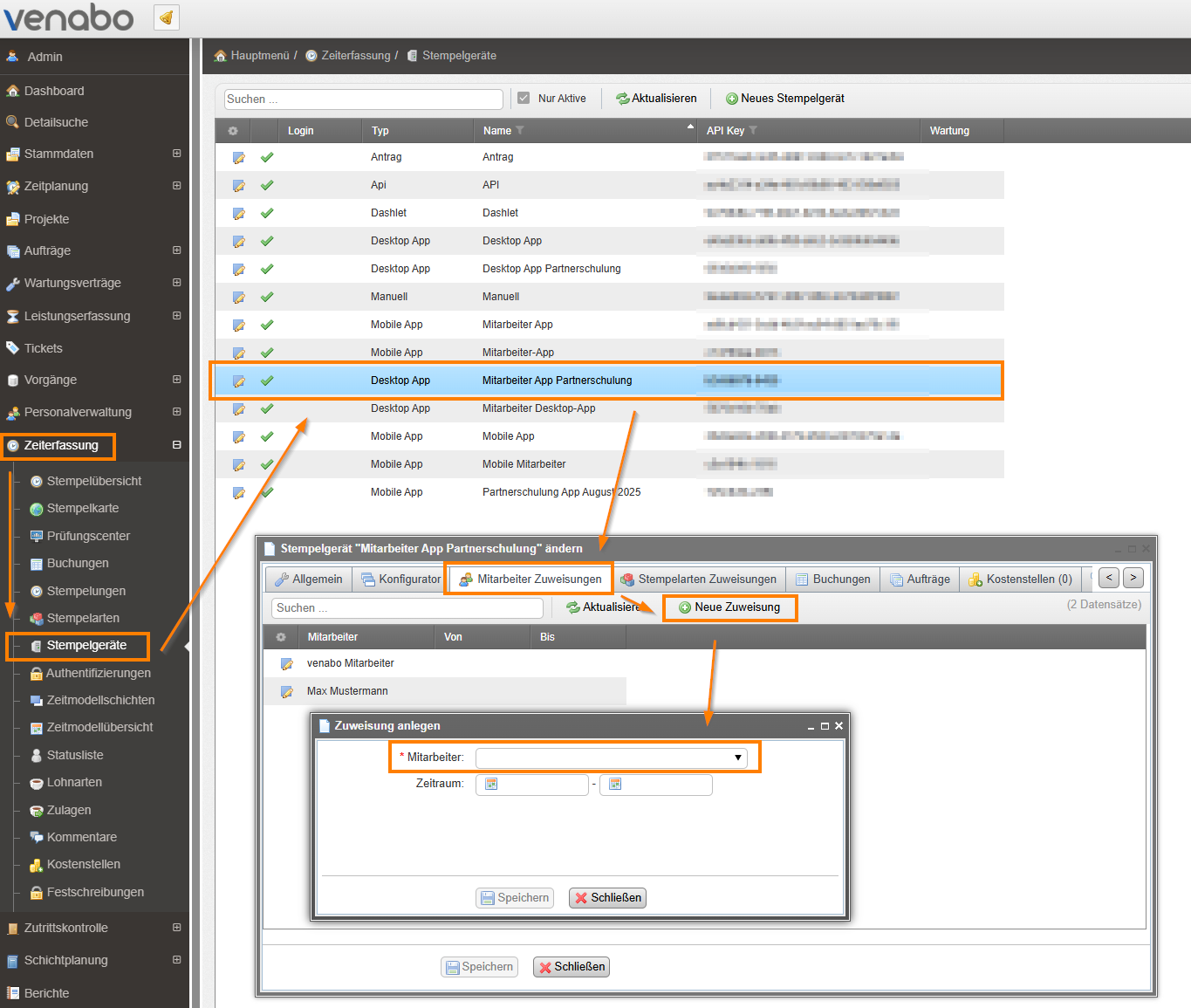
Eine venabo App (-Variante) und ein Mitarbeitender müssen einander zugewiesen werden, damit der Login funktioniert. Diese Zuweisung macht in folgendem Bereich: Hauptmenü > Zeiterfassung > Stempelgeräte > Stempelgerät öffnen (z.B. Doppelklick) > Mitarbeiter Zuweisungen > Neue Zuweisung Die Zuweisung lässt sich auch am Stammdatensatz des Mitarbeitenden prüfen und anpassen.
Authentifizierung (Zugangsdaten) festlegen
Neben dem API-Key für die richtige App (-Variante) muss der Mitarbeitende über Zugangsdaten verfügen. Zugangsdaten für einen Mitarbeitenden werden in folgendem Bereich erstellt: Hauptmenü > Zeiterfassung > Stempelgeräte > Stempelgerät öffnen (z.B. Doppelklick) > Mitarbeiter Zuweisungen > Authentifizierungen > Neu
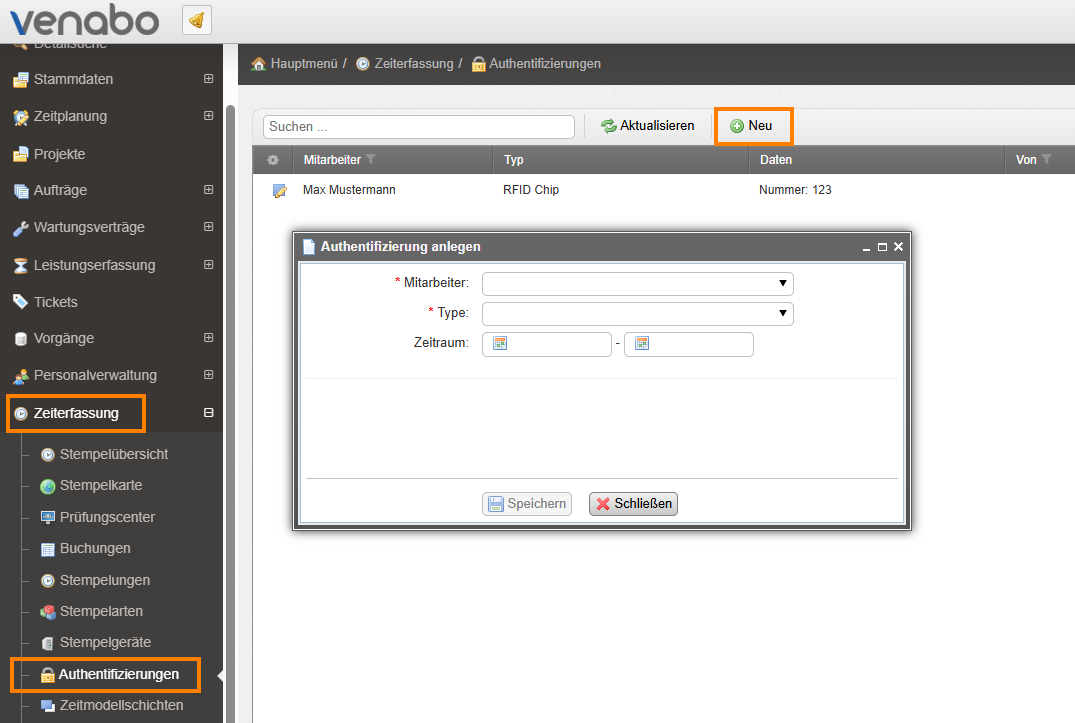
Sie können zwischen 3 verschiedenen Authentifizierungs-Methoden (Type) wählen:
RFID Chip
<Bereich in Arbeit>
Benutzername & Passwort
Dies ist klassische und meistgenutzte Authentifizierungsmethode. Man legt einen Benutzernamen und ein Passwort fest, die der Mitarbeiter beim Login in die App eingeben muss.
O-Auth Login
<Bereich in Arbeit>
Der Login in die venabo App
Der Login in die venabo App ist möglich am Smartphone und am Computer über den Internet-Browser.
Login am Smartphone
Schritt 1: Installation der venabo.ZEIT App
- Laden Sie zunächst die App venabo.ZEIT über den App-Store auf ihr Smartphone herunter. Sie ist für die Betriebssysteme iOS und Android verfügbar. Beim Herunterladen wird die App automatisch installiert.
- Öffnen Sie die venabo.ZEIT auf Ihrem Smartphone.
Schritt 2: Verlassen des Demo-Zugangs
- Beim ersten Öffnen der App befindet sich die App im Demo-Zugang. Das erkennen Sie daran, dass Sie unten rechts lesen: „Angemeldet als: Toller Tester“
- Verlassen Sie den Demo-Zugang. Klicken Sie dazu ggf. auf die Kachel „Einstellungen“.
Jetzt befinden Sie sich im Anmeldebereich der App. Klicken Sie hier auf die Checkbox „Demo-Zugang“.
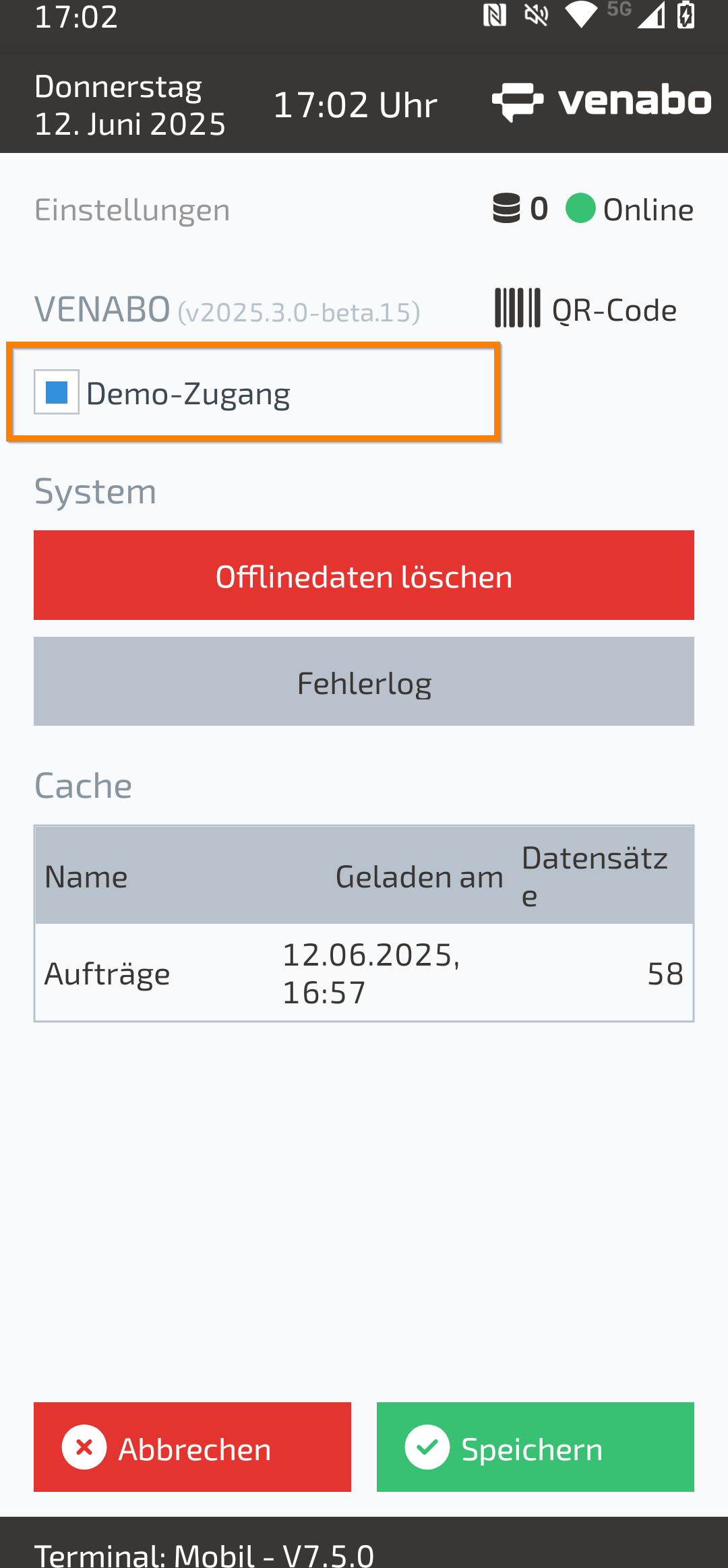
Demo-Zugang Verlassen
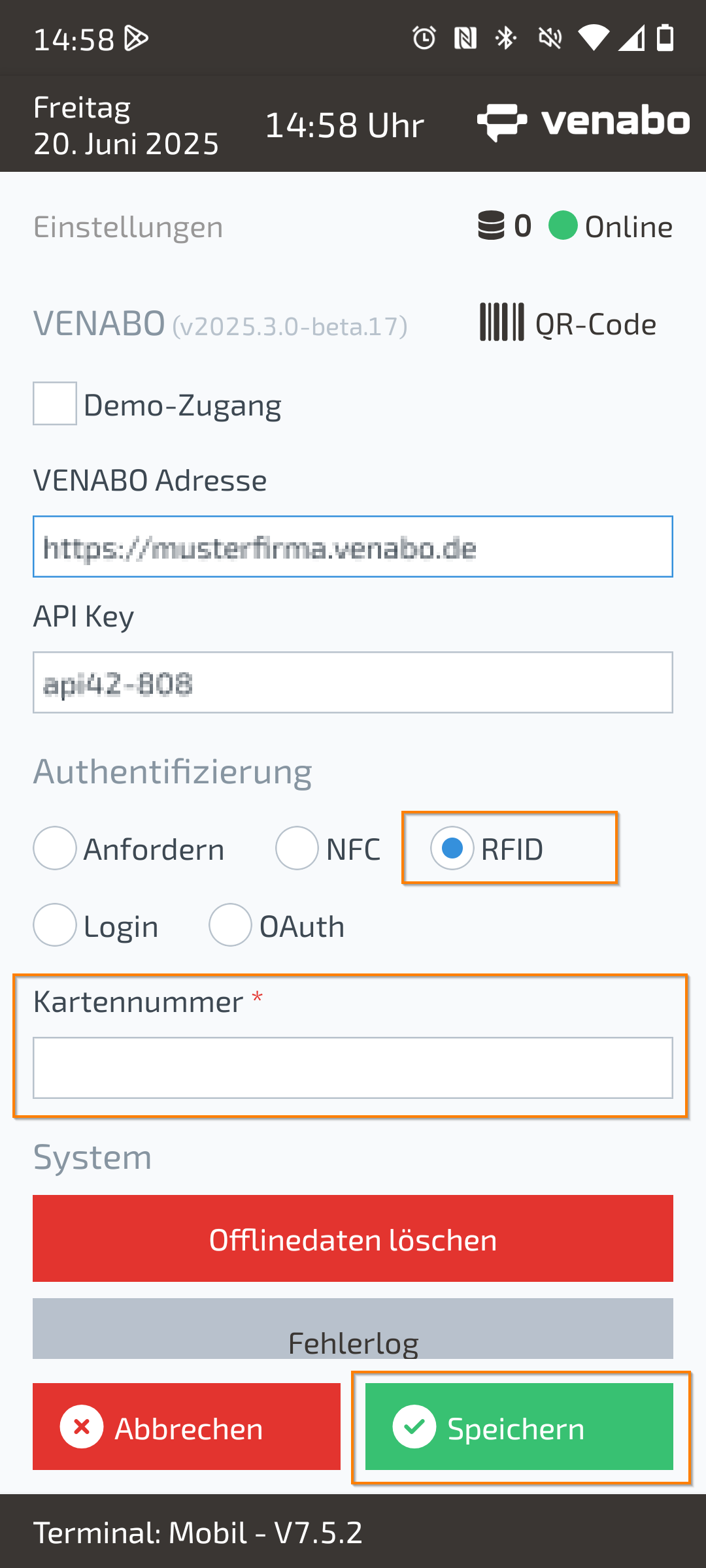
Schritt 3: VENABO Adresse und API Key eingeben
- Nun haben Sie den Demo-Zugang verlassen und die App ist bereit für den Login.
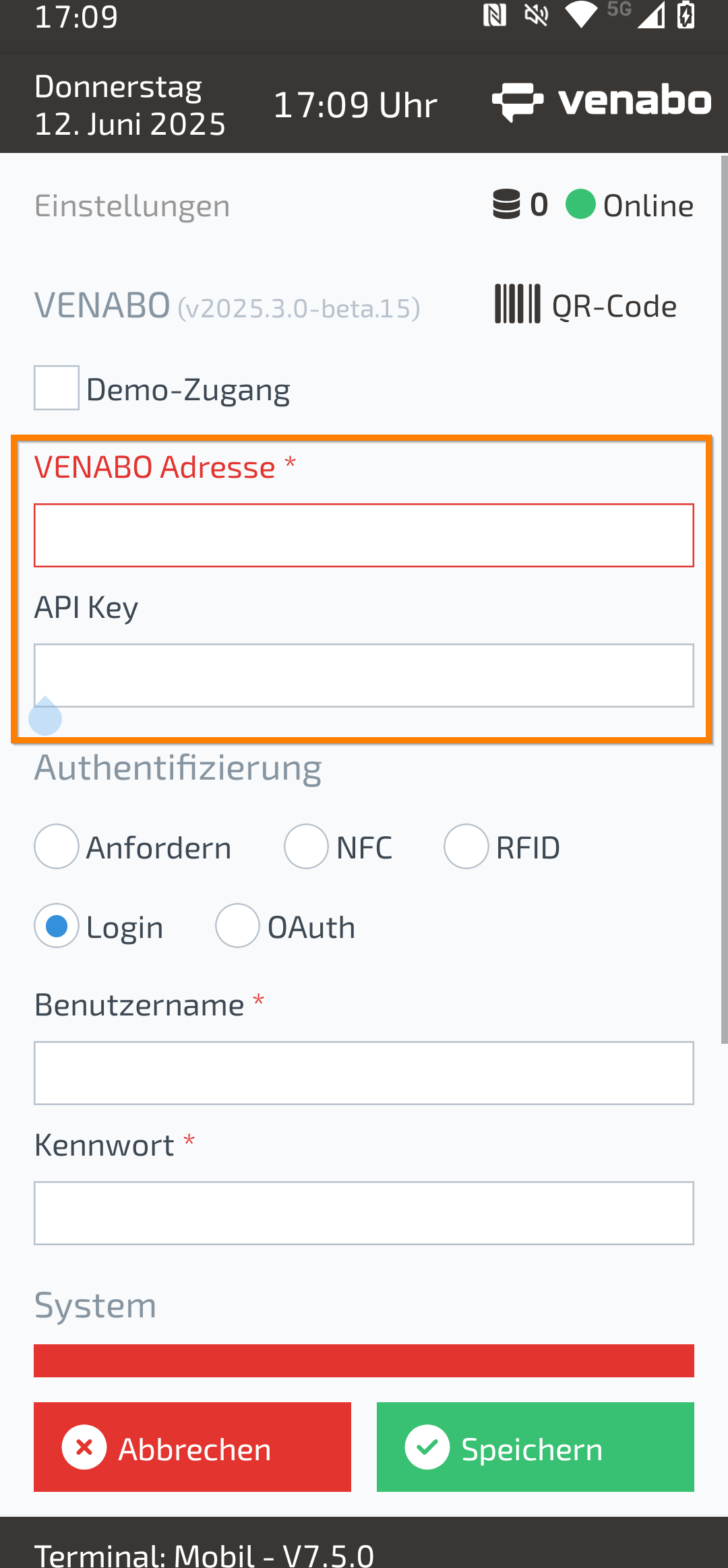
- Das erkennen Sie daran, dass die für den Login erforderlichen Eingabefelder erscheinen z.B.:
„VENABO Adresse“ und „API Key“
VENABO Adresse
- Die VENABO Adresse ist die URL ihres venabo
inkl. „https://“ und ohne „/app“
Beispiel
https://musterfirma.venabo.cloud
API Key
- Geben Sie den API Key jener App-Variante ein, bei der Sie sich anmelden möchten. Mehr zum API Key lernen Sie in diesem Abschnitt.
Schritt 4: Zugangsdaten eingeben
- Sie können zwischen verschiedenen Authentifizierungs-Methoden für den Login wählen. Ihre Einrichtung und Funktionsweise wird erläutert in diesem Abschnitt: <in Arbeit>
- Bei der Authentifizierungs-Methoden RFID geben Sie die für den Mitarbeiter festgelegte RFID-Authentifizierung bzw. Kartennummer ein.
- Klicken Sie nun auf Speichern.
- Es erscheint folgende Meldung:
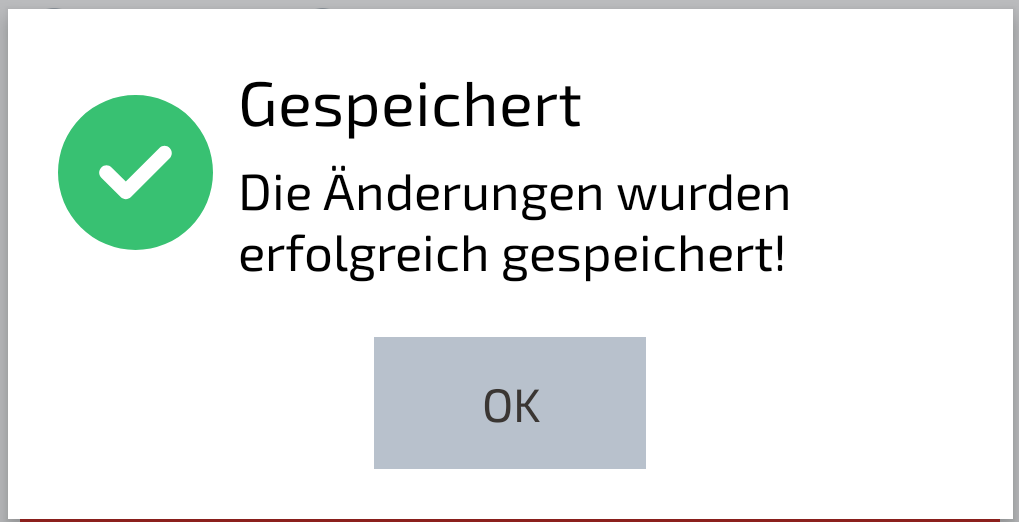
- Klicken Sie abschließend auf Ok.
- Auch wenn die venabo App am Smartphone nach erfolgreichem Login geschlossen wird, bleibt der Mitarbeitende weiterhin eingeloggt.
Schritt 5: Prüfen, ob der Login erfolgreich war
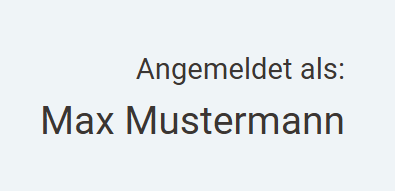
- Wenn der Login erfolgreich war, dann lesen Sie unten rechts nun ihren bzw. den Namen des Mitarbeiters unter Angemeldet als:
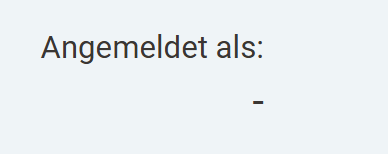
- Wenn der Login fehlschlägt, dann sehen sie nur einen Strich unter Angemeldet als:
Mögliche Ursachen dafür, dass der Login fehlschlägt
- Die Zugangsdaten wurden nicht korrekt eingegeben. z.B. Tippfehler
- Der Mitarbeiter ist dem Stempelgerät nicht zugewiesen.
- Die VENABO Adresse wurde falsch eingegeben. z.B. wurde das „https://„ vergessen oder das „/cloud„ angefügt
- Der API Key ist falsch
- Dem Mitarbeiter wurde keine Authentifizierung eingerichtet.
Login am Computer
Schritt 1: Login Seite aufrufen
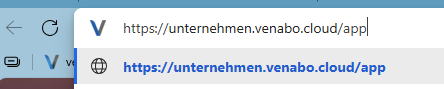
Im Browser die URL für den Login in die venabo App aufrufen. Dabei handelt es sich um die venabo URL mit dem Zusatz „/app„.
Schritt 2: API Key eingeben
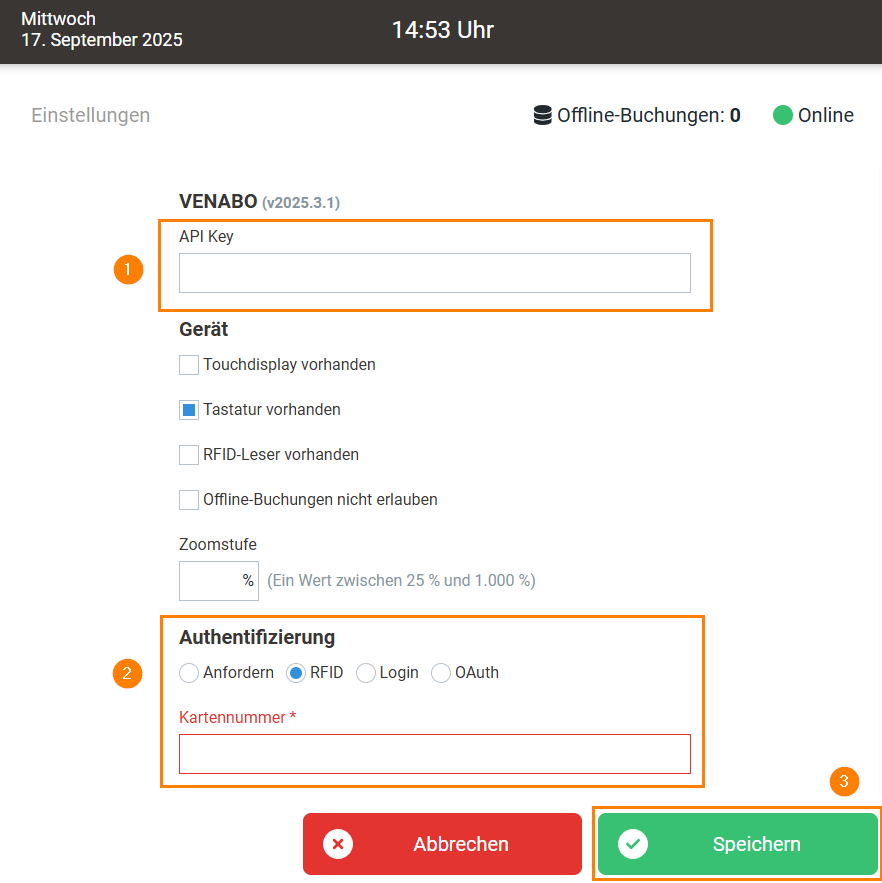
- Geben Sie den API Key jener App-Variante ein, bei der Sie sich anmelden möchten. Mehr zum API Key lernen Sie in diesem Abschnitt.
Schritt 3: Zugangsdaten eingeben
- Sie können zwischen verschiedenen Authentifizierungs-Methoden für den Login wählen. Ihre Einrichtung und Funktionsweise wird erläutert in diesem Abschnitt: <in Arbeit>
- Klicken Sie nun auf Speichern.
- Es erscheint folgende Meldung:
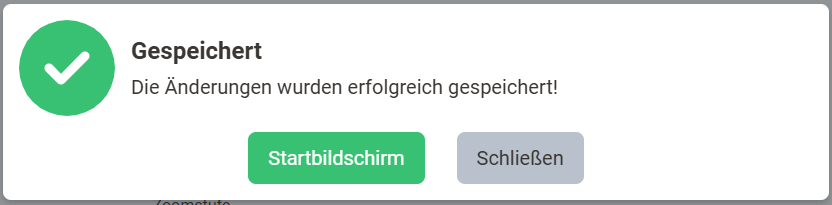
- Klicken Sie abschließend auf Startbildschirm.
Schritt 5: Prüfen, ob der Login erfolgreich war
- Wenn der Login erfolgreich war, dann lesen Sie unten rechts nun ihren bzw. den Namen des Mitarbeiters unter Angemeldet als:
- Wenn der Login fehlschlägt, dann sehen sie nur einen Strich unter Angemeldet als:
Mögliche Ursachen dafür, dass der Login fehlschlägt
- Die Zugangsdaten wurden nicht korrekt eingegeben. z.B. Tippfehler
- Der Mitarbeiter ist dem Stempelgerät nicht zugewiesen.
- Der API Key ist falsch
- Dem Mitarbeiter wurde keine Authentifizierung eingerichtet.