Modul: Monitoring
Effiziente Überwachung der IT-Infrastruktur für IT-Dienstleister
Das Modul „Monitoring“ von venabo.SERVICE bietet Ihnen eine innovative Lösung, die es erlaubt Mithilfe von Sensoren mehrere Daten über eine bestehende Schnittstelle zur Remote-Monitoring- und Management-Software von N-Able „N-Central“ zu erfassen.
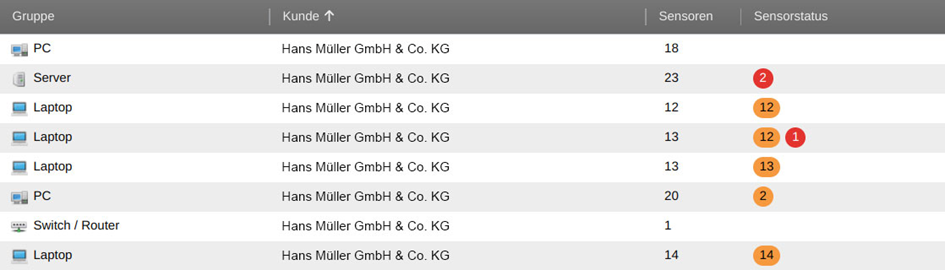
Venabo verarbeitet die erfassten Informationen direkt im System.
Dadurch müssen die Techniker nicht mehr direkt in ein Ticket eingreifen und sparen sich Zeit. Stattdessen können Sie die Daten z. B. aus N-Central nutzen und viele Arbeitsabläufe automatisieren.
Die IT-Infrastruktur Ihrer Kunden wird so einfach wie nie zuvor verwaltet und analysiert – in Echtzeit, rund um die Uhr.
Hunderte von Sensoren überwachen permanent Messwerte und schlagen bei Abweichungen Alarm.

Kontrolle und Überwachung von sofortigen Störungsmeldungen durch automatisierte Arbeitsabläufe
Ein automatischer E-Mail-Roboter generiert Tickets mit Checklisten und zusätzlichen Details.
Jeder Schritt, von der Ticket-Erstellung bis zur automatischen Statusaktualisierung bei Erledigung, kann nahtlos automatisiert werden.
Über unsere REST-API lässt sich venabo problemlos mit nahezu jeder Remote-Monitoring- und Management-Software verbinden.
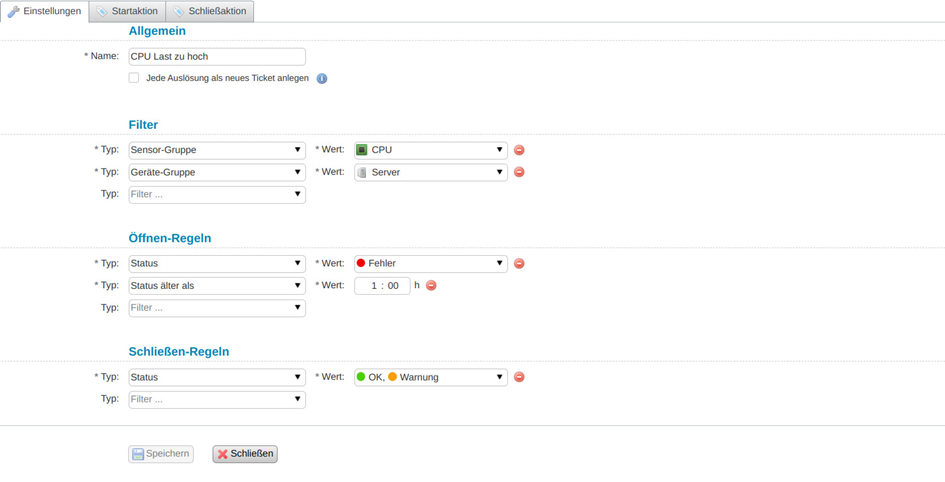
Das Monitoring identifiziert kritische Prozesse mit Schadenspotenzial.
Eine umfassende Datenanalyse bildet die Basis. Langwierige Fehlersuche gehört der Vergangenheit an.
Ein Ticket mit dem gleichen Fehler wird automatisch wieder geöffnet. Regeln werden vordefiniert, sodass Sie die Kontrolle über den Prozess behalten.
Monitoring-Einrichtung im Beispiel-Video:
Im folgenden Video zeigen wir Ihnen in einer Schritt-für-Schritt Anleitung eine Beispiel-Einrichtung im venabo des Moduls „Monitoring“:
Anpassung der Monitor-Status nach erstem Sync der Sensor-Logs
Hinweis:
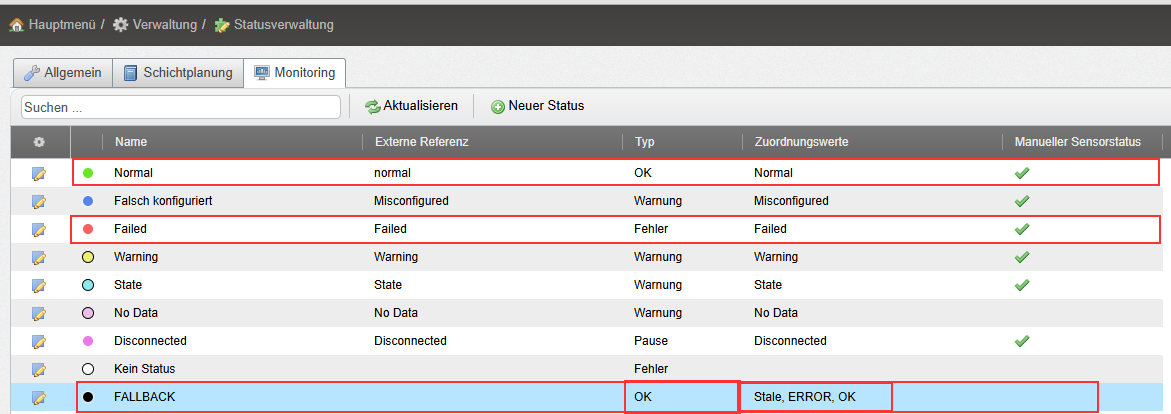
Nach dem ersten erfolgreichen Sync der Sensor-Logs müssen die Monitor-Status in der Statusverwaltung manuell angepasst werden.
Zeitpunkt
Die Anpassung erfolgt nach dem ersten Sync der Sensor-Logs.
Vorgehensweise
- Statusverwaltung öffnen
- In der Übersicht besonders auf die Spalte „Zuweisungswerte“ achten.
- Folgende Anpassungen als Beispiel vornehmen:
- Beim Status „Failed“ den Zuweisungswert
→Errorhinzufügen - Beim Status „Normal“ den Zuweisungswert
→OKhinzufügen
- Beim Status „Failed“ den Zuweisungswert
- Anschließend alle doppelten Zuweisungswerte aus dem Status „FALLBACK“ entfernen.
- Der Status „FALLBACK“ sollte danach keine Zuweisungswerte mehr enthalten (leer sein).
Ergebnis
Nach der Anpassung:
- Werden
Error-Werte korrekt dem Status Failed zugeordnet - Werden
OK-Werte korrekt dem Status Normal zugeordnet - Enthält FALLBACK keine redundanten oder doppelten Zuweisungen mehr