
URL-Aufrufe
Über verschiedene URL-Aufrufe können Sie gezielt Funktionen in venabo direkt ansteuern. Nachfolgend finden Sie eine Übersicht über mögliche Aufrufe und deren Parameter.
Hinweis
Ersetzen Sie SERVERADRESSE immer durch die URL Ihres venabo-Servers, z. B. https://test.venabo.de oder https://meinserver.venabo.cloud.
Zeiterfassung
- Buchung durchführen
SERVERADRESSE/stamps/new?df_api=1&df_record_state=1
&df_table=stamp
&df_col_key=470a8ba5-0d29-46
&df_col_employee=106306818&df_col_type=1
&df_col_date=2024-11-12T07%3A44%3A21
| Parameter | Beschreibung | Beispiel |
|---|---|---|
| df_col_key | Der API-Key des Stempelgeräts (z. B. Datafox-Terminal). Dient zur Authentifizierung der Quelle. | 470a8ba5-0d29-46 |
| df_col_employee | Die RFID-Nummer oder Mitarbeiterkennung des Mitarbeiters, der stempelt. | 106306818 |
| df_col_type | Die Art der Stempelung: • 1 = Kommen• 2 = Gehen• 3 = Pause | 1 |
| df_col_date | Der Zeitpunkt der Stempelung im ISO-Format YYYY-MM-DDThh:mm:ss. Umlaute müssen URL-kodiert sein (z. B. : → %3A). | 2024-11-12T07%3A44%3A21 |
Aufruf des Kontaktmanagers
- Kundennummer verwenden
SERVERADRESSE/addresses/open?customerReference=KUNDENNUMMER
- Lieferantennummer verwenden
SERVERADRESSE/addresses/open?supplierReference=KUNDENNUMMER
Starten eines Timers
- Timer mit Kundennummer starten
SERVERADRESSE/timers/start?customer=KUNDENNUMMER
- Timer mit Rufnummer starten
SERVERADRESSE/timers/start?phone_number=0049123456789
Erstellen eines Vorgangs
- Timer mit Kundennummer starten
SERVERADRESSE/processes/add?customerReference=KUNDENNUMMER&supplierReference=LIEFERANTENNUMMER&contactPerson=MAX Mustermann
Erstellen eines neuen Tickets
- Timer mit Kundennummer starten
SERVERADRESSE/tickets/add?customerReference=KUNDENNUMMER
Reports aufrufen
- Beispiel-URL für einen Report
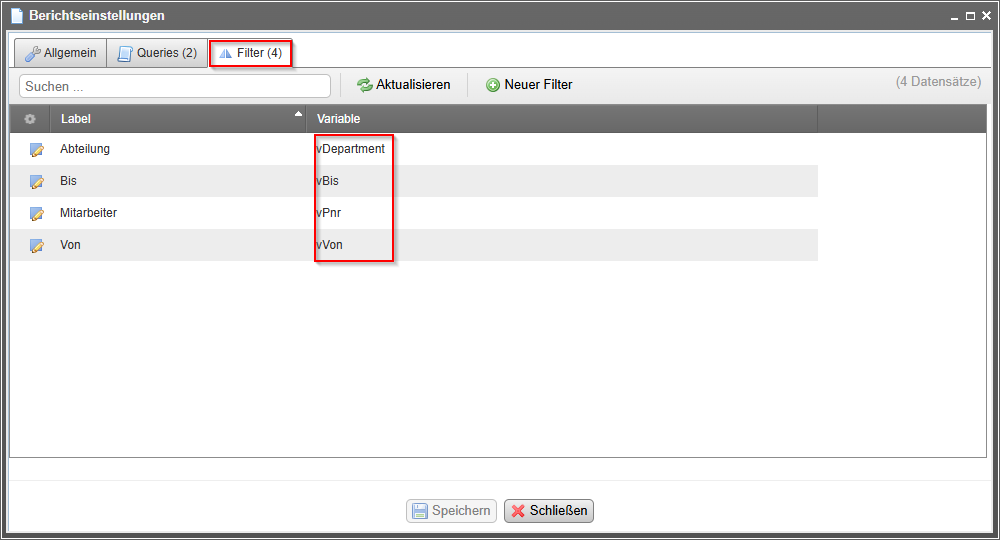
SERVERADRESSE/reports?reportName=Urlaubstage&vVon=2025-01-01&vBis=2025-01-10&vDepartment=3&preview=1
| Parameter | Beschreibung |
|---|---|
| reportName | Name des gewünschten Reports |
| preview | 0 = Direkt herunterladen, 1 = Vorschau im Browser |
| weitere Filter | Über die Report-Einstellungen verfügbar (siehe Screenshot) |
Hinweis
Zusätzliche Filterparameter müssen exakt den Namen der Filtereinstellungen im Report verwenden!