
PIN – Standard-Stempelgeräte
venabo sichert die Stempelgeräte mit einer PIN ab. Diese Seite erklärt, welche Standard-PINs hinterlegt sind und wie Sie diese anpassen oder ein Hardware-Terminal einrichten.
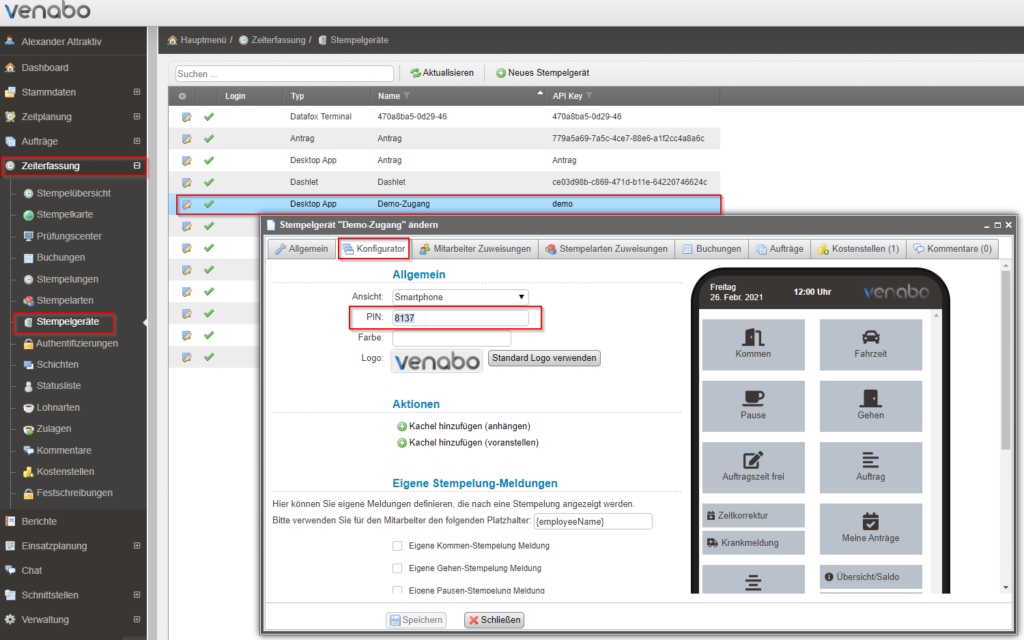
PIN für Mobile- und Desktop-App
Die Standard-PIN für die Mobile- und Desktop-App lautet:
💡 Standard-PIN (App): 8137
Als Administrator können Sie die PIN jederzeit individuell für jedes Stempelgerät festlegen. So gehen Sie vor:
- Öffnen Sie in venabo den Menüpunkt Zeiterfassung → Stempelgeräte.
- Rufen Sie das gewünschte Stempelgerät im Konfigurator auf.
- Tragen Sie im Feld PIN Ihre gewünschte neue PIN ein.
- Klicken Sie auf Speichern – die neue PIN ist sofort aktiv.
PIN für Hardware-Terminals (datafox oder pramux)
Um ein Hardware-Terminal in Ihre Netzwerkumgebung einzubinden, müssen Sie das BIOS-Menü des Geräts aufrufen. Die dafür notwendige PIN lautet:
💡 Standard-PIN (Hardware-Terminal): 9876
Netzwerkverbindung am Terminal einrichten
- Drücken Sie das venabo-Symbol im Display ca. 7 Sekunden lang gedrückt, bis die PIN-Abfrage erscheint. Geben Sie die PIN 9876 ein.
- Im Auswahlmenü tippen Sie auf Kommunikation. Bestätigen Sie die Rückfrage „Kommunikation unterbrechen?“ mit Ja.
- Im nächsten Menü sehen Sie die verfügbaren Netzwerkparameter. Suchen Sie den Eintrag LAN, WLAN oder WiFi.
- Geben Sie dort Ihre WLAN-Zugangsdaten (SSID und Passwort) ein.
⚠️ Hinweis: Ändern Sie im BIOS-Menü ausschließlich die Netzwerkeinstellungen. Alle anderen Standardwerte müssen unverändert bleiben.
- Verlassen Sie das BIOS-Menü und beobachten Sie im Haupt-Display das WLAN-Symbol oben im Bildschirm. Ein dauerhaft leuchtendes Symbol (kein Blinken) bestätigt eine erfolgreiche Verbindung.
- Stempeln Sie testweise mit Ihrem Token oder RFID-Chip über die Taste „Kommen“ ein.
- Öffnen Sie in venabo den Menüpunkt Zeiterfassung → Buchungen. Der Datensatz muss spätestens nach 30 Sekunden sichtbar sein.
Verbindungsprobleme beheben
Erscheint die Buchung nicht in venabo, prüfen Sie zunächst, ob Daten lokal im Terminal zwischengespeichert wurden:
- Tippen Sie das venabo-Symbol kurz an (nicht lange drücken).
- Erscheint eine Anzeige mit „TPI“ und einem Wert größer als 0 (z. B. „01″), sind Buchungen zwischengespeichert – die Netzwerkverbindung ist nicht aktiv.
- Wiederholen Sie die Schritte zur Netzwerkeinrichtung und überprüfen Sie die eingegebenen WLAN-Daten sorgfältig.
⚖️ Hinweis: Können Sie trotz korrekter WLAN-Daten keine Verbindung herstellen, wenden Sie sich an Ihren Systemadministrator oder kontaktieren Sie den venabo-Support per E-Mail an [email protected] mit dem Betreff „Terminalanbindung – venabo“.
Praxisbeispiel
Szenario: Ein neues datafox-Terminal wird in einem Büro mit WLAN eingerichtet. Der Administrator möchte die Netzwerkverbindung herstellen und anschließend eine Teststempelung durchführen.
| Schritt | Aktion | Erwartetes Ergebnis |
|---|---|---|
| 1 | venabo-Symbol 7 Sek. drücken, PIN 9876 eingeben | BIOS-Menü öffnet sich |
| 2 | „Kommunikation“ → „Ja“ bestätigen | Netzwerkparameter werden angezeigt |
| 3 | WLAN-Daten (SSID: „Buero-WLAN“, Passwort) eingeben | WLAN-Symbol leuchtet dauerhaft |
| 4 | RFID-Chip an „Kommen“-Taste halten | Buchung wird registriert |
| 5 | venabo → Zeiterfassung → Buchungen prüfen | Buchung erscheint innerhalb von 30 Sekunden ✅ |
Häufige Fragen
Kann ich die Standard-PIN für das Hardware-Terminal ändern?
Die BIOS-PIN für Hardware-Terminals (datafox, pramux) ist werksseitig festgelegt und kann nicht über venabo geändert werden. Wenden Sie sich bei Bedarf an den venabo-Support.
Was passiert, wenn ich die falsche PIN am Terminal eingebe?
Nach einer falschen PIN-Eingabe verweigert das Terminal den Zugang zum BIOS-Menü. Versuchen Sie es erneut mit der Standard-PIN 9876. Achten Sie darauf, das venabo-Symbol wirklich ca. 7 Sekunden gedrückt zu halten, bevor die PIN-Abfrage erscheint.
Warum zeigt das WLAN-Symbol weiterhin ein Blinken statt ein dauerhaftes Signal?
Ein blinkendes WLAN-Symbol bedeutet, dass keine stabile Verbindung besteht. Überprüfen Sie die eingegebene SSID und das Passwort auf Tippfehler. Stellen Sie außerdem sicher, dass sich das Terminal in Reichweite des WLAN-Zugangspunkts befindet.
Wie viele Buchungen kann das Terminal zwischenspeichern?
Das Terminal speichert Buchungen lokal, wenn keine Netzwerkverbindung besteht. Sobald die Verbindung hergestellt ist, überträgt es alle zwischengespeicherten Buchungen automatisch an venabo. Die genaue Kapazität hängt vom Gerätemodell ab – kontaktieren Sie bei Fragen dazu den Support.
Auf einen Blick
| Gerätetyp | Standard-PIN | PIN anpassbar? | Wo einstellen? |
|---|---|---|---|
| Mobile-App / Desktop-App | 8137 | ✅ Ja | Zeiterfassung → Stempelgeräte → Konfigurator |
| Hardware-Terminal (datafox / pramux) | 9876 | ❌ Nein | Werksseitig festgelegt |