
Lohnexport-Vorlage erstellen und Lohnexport durchführen
Wenn Sie in venabo das Modul Lohnarten nutzen, können Sie ausgewertete Zeiten als Lohnstunden oder Lohntage an Ihr Lohnprogramm übergeben. Dafür benötigen Sie zunächst eine Lohnexport-Vorlage – und anschließend den eigentlichen Lohnexport.
Schritt 1: Lohnexport-Vorlage anlegen
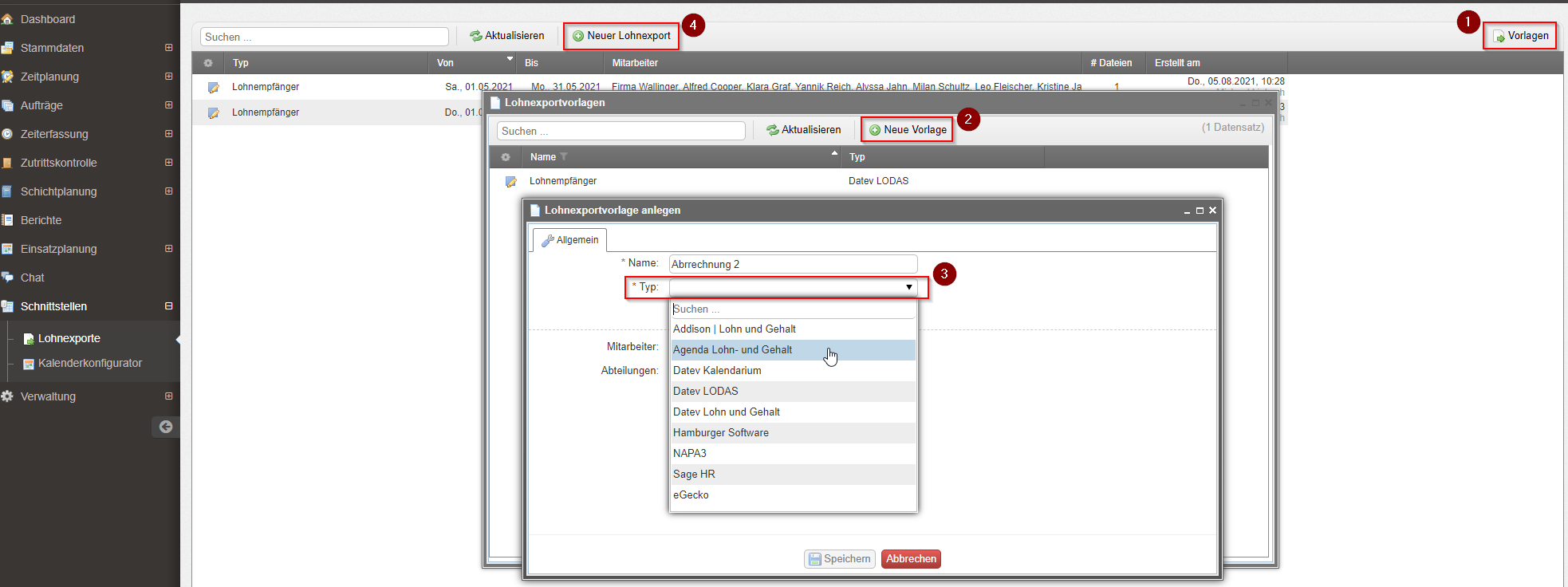
Öffnen Sie den Menüpunkt Schnittstellen → Lohnexport und klicken Sie auf den Button Vorlagen. Gehen Sie dann wie folgt vor:
- Klicken Sie auf Neue Vorlage.
- Vergeben Sie einen aussagekräftigen Namen für die Vorlage.
- Wählen Sie den Typ (Abrechnungs-Software) aus der Liste der verfügbaren Lohnprogramm-Schnittstellen aus, z. B. Addison, Agenda, DATEV Kalendarium, DATEV LODAS, DATEV Lohn und Gehalt, Hamburger Software, NAPA3, SageHR oder eGecko.
- Wählen Sie die Mitarbeiter oder Abteilungen aus, die für diesen Lohnexport relevant sind. Bei Abteilungen werden alle zugewiesenen Mitarbeiter automatisch einbezogen.
- Füllen Sie ggf. Zusatzfelder wie Mandanten-Nr. oder Berater-Nr. aus – diese sind in manchen Vorlagen Pflichtangaben.
- Klicken Sie auf Speichern.
💡 Tipp: Benötigen Sie eine Schnittstelle zu einem Lohnprogramm, das nicht in der Standardliste enthalten ist? Sprechen Sie Ihren Fachhandels-Partner an – weitere Vorlagen können bei Bedarf bereitgestellt werden.
Schritt 2: Lohnexport erstellen
Sobald die Vorlage gespeichert ist, können Sie den Lohnexport durchführen:
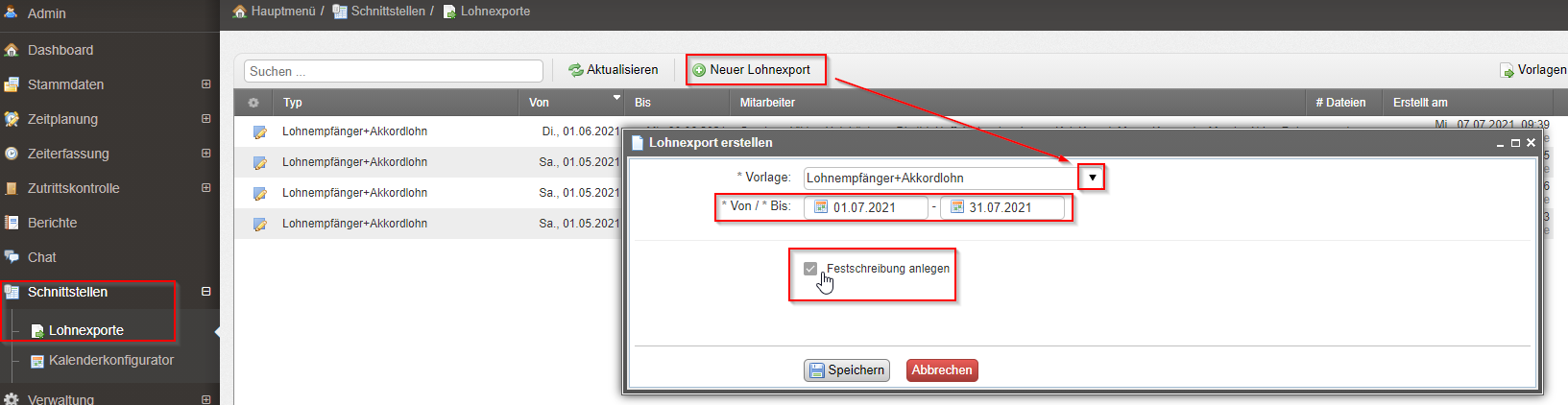
- Öffnen Sie Schnittstellen → Lohnexport.
- Klicken Sie auf Neuer Lohnexport.
- Wählen Sie die zuvor erstellte Vorlage aus.
- Legen Sie den gewünschten Zeitraum fest.
- Optional: Aktivieren Sie Festschreibung anlegen, um alle Zeitdaten des Zeitraums zu sperren (siehe Abschnitt Festschreibung).
- Klicken Sie auf Erstellen – der Export wird erzeugt und protokolliert gespeichert.
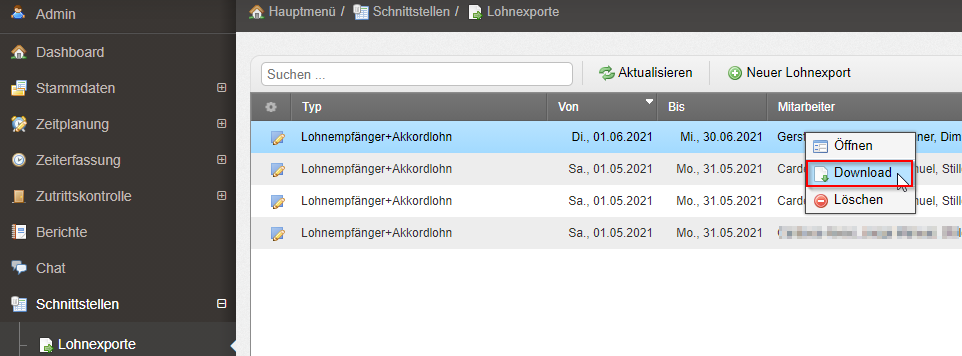
Den erzeugten Lohnexport können Sie jederzeit per Rechtsklick erneut aufrufen und als .txt– oder .ini-Datei in Ihr Lohnprogramm importieren.
Festschreibung
Die Festschreibung ist eine optionale Funktion, mit der Sie alle Zeitdaten eines Zeitraums nach dem Export sperren können. Gesperrte Zeiten lassen sich nur noch über Freigabe / Aufhebung der Festschreibung durch einen Administrator wieder bearbeiten.
⚠️ Hinweis: Die Festschreibung verhindert nicht dauerhaft jede Änderung – sie schützt die Daten lediglich vor versehentlichen Bearbeitungen. Ein Administrator kann die Festschreibung jederzeit aufheben.
Möchten Sie die Festschreibung erst nach einem erfolgreichen Import im Lohnprogramm setzen, nutzen Sie den Menüpunkt Zeiterfassung → Festschreibung. Dort können Sie alle Zeiten bis zu einem frei wählbaren Stichtag festschreiben.
Eigene Vorlagen für Lohnexporte (CSV, TXT, XML)
Neben den vorgefertigten Exportvorlagen können Sie auch eigene Vorlagen erstellen. Das ist sinnvoll, wenn Ihr Lohnprogramm nicht in der Standardliste enthalten ist, aber einen Dateiimport unterstützt.
venabo erzeugt dabei eine Textdatei, deren Dateiname und Inhalt Sie frei mit Platzhaltern gestalten können.
Platzhalter für Dateinamen
Im Feld Dateiname fügen Sie Start- und Enddatum des Exports dynamisch ein:
| Platzhalter | Bedeutung | Bezug |
|---|---|---|
%SMM% | Monat | Startdatum |
%SYY% | Jahr (zweistellig) | Startdatum |
%SYYYY% | Jahr (vierstellig) | Startdatum |
%EMM% | Monat | Enddatum |
%EYY% | Jahr (zweistellig) | Enddatum |
%EYYYY% | Jahr (vierstellig) | Enddatum |
Beispiel: Der Dateiname DATEV%SMM%%SYYYY%LODA.txt erzeugt bei einem Export mit Startdatum Mai 2025 die Datei DATEV052025LODA.txt.
Platzhalter für den Dateiinhalt (TWIG-Template-Engine)
Den Inhalt der Exportdatei gestalten Sie mit der TWIG-Template-Engine. TWIG erlaubt Platzhalter, Schleifen und Bedingungen – und bietet damit maximale Flexibilität.
Grundlegende TWIG-Syntax
Platzhalter – gibt den Wert einer Variablen aus:{{ variable }}
Beispiel: {{ staffNumber }} gibt die Personalnummer aus.
Zeilenumbrüche – fügt einen Wagenrücklauf (CR) ein:{{ "\r" }}
Schleifen – erstellt für jeden Eintrag in values eine Zeile:

Bedingungen – führt Inhalte nur aus, wenn eine Bedingung erfüllt ist:

Datumsformatierung – formatiert ein Datum mit dem date-Filter:

Verfügbare Variablen
| Variable | Beschreibung | Ebene |
|---|---|---|
startDate | Startdatum des Exports | Global |
endDate | Enddatum des Exports | Global |
values | Array mit allen Datenzeilen | Global |
staffNumber | Personalnummer | values |
exportKey | DATEV-Schlüssel | values |
wageTypeNumber | Lohnarten-Nr. | values |
wageTypeFactor | Lohnart-Faktor | values |
wageTypeType | Lohnart-Typ | values |
rangeValue | Wert für den gesamten Zeitraum | values |
dayValues | Array mit Einzeltagen | values |
number | Tagnummer | dayValues |
date | Datum des Tages | dayValues |
value | Wert des Tages | dayValues |
worktimeSeconds | Arbeitszeit in Sekunden | dayValues |
costCenter | Primärkostenstelle | dayValues |
Beispiel: Export-Definition für DATEV LODAS
Das folgende Beispiel zeigt eine vollständige TWIG-Vorlage für einen DATEV-LODAS-Export:
[Allgemein]{{ "\r" }}
Ziel=LODAS{{ "\r" }}
BeraterNr=xxx{{ "\r" }}
MandantenNr=xxx{{ "\r" }}
Datumsformat=TT/MM/JJJJ{{ "\r" }}
{{ "\r" }}
[Satzbeschreibung]{{ "\r" }}
2;u_lod_bwd_buchung_nachber;abrechnung_zeitraum#bwd;nb_datum_mm#bwd;bs_wert_butab#bwd;bs_nr#bwd;la_eigene#bwd;pnr#bwd;{{ "\r" }}
{{ "\r" }}
[Bewegungsdaten]{{ "\r" }}
{% for lineData in values %}
2;01/{{ endDate|date("m/Y") }};02;{{ lineData['rangeValue'] }};{{ lineData['exportKey'] }};1;{{ lineData['wageTypeNumber'] }};{{ lineData['staffNumber'] }}{{ "\r" }}
{% endfor %}
💡 Tipp: Nutzen Sie TWIG, um komplexe Exportdateien mit Bedingungen, Schleifen und individuellen Formatierungen zu erstellen. Platzhalter machen Ihre Vorlage flexibel und wiederverwendbar.
Vorlage speichern und exportieren
- Passen Sie die Vorlage wie gewünscht an.
- Klicken Sie auf Speichern.
- venabo erzeugt beim nächsten Export eine Datei mit dem definierten Namen und Inhalt.
- Importieren Sie die Datei in Ihr Lohnprogramm.
Hinweis zur Verwendung des DATEV-Formats
venabo verwendet für den DATEV-Export das offizielle Standardformat über die DATEV-Universalschnittstelle. Steuerberater können diese Schnittstelle individuell anpassen – solche Anpassungen können dazu führen, dass die Exportdatei von venabo nicht korrekt eingelesen wird.
✅ Empfehlung: Stellen Sie sicher, dass beim Import in DATEV die Vorlage „ISGUS“ verwendet wird. Diese entspricht dem DATEV-Standard und ist mit der venabo-Exportdatei kompatibel.
Praxisbeispiel
Szenario: Sie möchten für Mai 2025 die Lohnstunden aller Mitarbeiter der Abteilung „Produktion“ an DATEV LODAS übergeben.
| Schritt | Aktion | Einstellung |
|---|---|---|
| 1 | Vorlage anlegen | Name: „LODAS Mai 2025″, Typ: DATEV LODAS, Abteilung: Produktion |
| 2 | Pflichtfelder ausfüllen | Mandanten-Nr. und Berater-Nr. eintragen |
| 3 | Lohnexport erstellen | Vorlage auswählen, Zeitraum: 01.05.2025-31.05.2025 |
| 4 | Datei herunterladen | Rechtsklick → Export als DATEV052025LODA.txt |
| 5 | In DATEV importieren | Vorlage „ISGUS“ verwenden |
Häufige Fragen
Mein Lohnprogramm ist nicht in der Liste – was kann ich tun?
Wenn Ihr Lohnprogramm einen Dateiimport (CSV, TXT oder XML) unterstützt, können Sie eine eigene Vorlage mit der TWIG-Template-Engine erstellen. Für vollständig neue Standardvorlagen wenden Sie sich bitte an Ihren Fachhandels-Partner.
Was passiert, wenn ich die Festschreibung aktiviere?
Alle Zeitdaten im gewählten Zeitraum werden gesperrt und können nicht mehr bearbeitet werden. Die Sperre lässt sich jederzeit durch einen Administrator über Zeiterfassung → Festschreibung → Aufheben wieder entfernen.
Warum lässt sich die Exportdatei nicht in DATEV einlesen?
Häufig liegt das an einer individuell angepassten DATEV-Universalschnittstelle beim Steuerberater. Stellen Sie sicher, dass beim Import in DATEV die Vorlage „ISGUS“ ausgewählt ist. Diese ist mit dem venabo-Exportformat kompatibel.
Kann ich einen Lohnexport nachträglich erneut herunterladen?
Ja. Alle erzeugten Lohnexporte werden protokolliert gespeichert. Sie können einen Export jederzeit über Schnittstellen → Lohnexport per Rechtsklick erneut aufrufen und herunterladen.
Zusammenfassung
| Funktion | Menüpfad | Hinweis |
|---|---|---|
| Vorlage erstellen | Schnittstellen → Lohnexport → Vorlagen | Einmalig pro Lohnprogramm erforderlich |
| Lohnexport erstellen | Schnittstellen → Lohnexport → Neuer Lohnexport | Vorlage und Zeitraum auswählen |
| Export erneut herunterladen | Schnittstellen → Lohnexport → Rechtsklick | Protokollierte Exporte jederzeit verfügbar |
| Festschreibung setzen | Zeiterfassung → Festschreibung | Optional; Aufhebung nur durch Administrator |
| Eigene Vorlage erstellen | Schnittstellen → Lohnexport → Vorlagen | TWIG-Template-Engine, CSV/TXT/XML |
| DATEV-Import | In DATEV: Vorlage „ISGUS“ verwenden | Kompatibel mit venabo-Standardformat |