
Was sind Auftragsbuchungen?
Auftragsbuchungen ermöglichen es, Arbeitszeiten direkt einem bestimmten Auftrag zuzuordnen. Sie ergänzen die klassischen Zeitbuchungen um eine projektbezogene Ebene – ähnlich wie sich „Buchungen“ und „Stempelungen“ im System unterscheiden, gibt es auch bei Aufträgen manuelle Buchungen und Stempelungen.
💡 Tipp: Auftragsbuchungen können sowohl von der Verwaltung manuell erfasst als auch von Mitarbeitern direkt über die venabo-App gebucht werden.
Auftragsbuchungen manuell verwalten
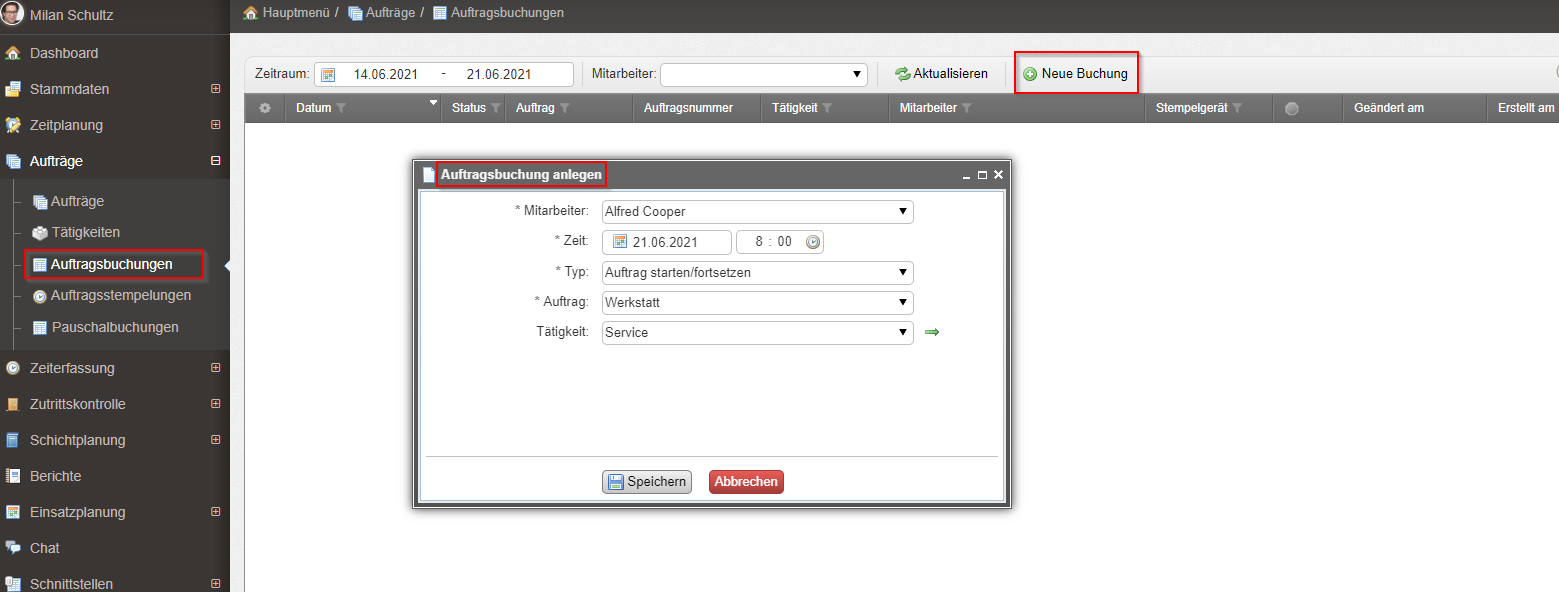
Die Verwaltung der Auftragsbuchungen erreichen Sie über den Menüpunkt Auftrag → Auftragsbuchung. Dort sehen Sie alle vorhandenen Buchungen und können diese bearbeiten.
Neue Auftragsbuchung anlegen
- Öffnen Sie Auftrag → Auftragsbuchung.
- Klicken Sie auf Neue Buchung.
- Füllen Sie die gewünschten Felder aus (Mitarbeiter, Auftrag, Zeitraum usw.).
- Speichern Sie die Buchung.
Bestehende Buchungen bearbeiten oder löschen
- Öffnen Sie Auftrag → Auftragsbuchung.
- Wählen Sie die gewünschte Buchung aus der Liste aus.
- Klicken Sie auf Bearbeiten, um Änderungen vorzunehmen, oder auf Löschen, um die Buchung zu entfernen.
- Bestätigen Sie Ihre Aktion.
Auftragsbuchungen über die Stempelübersicht erfassen
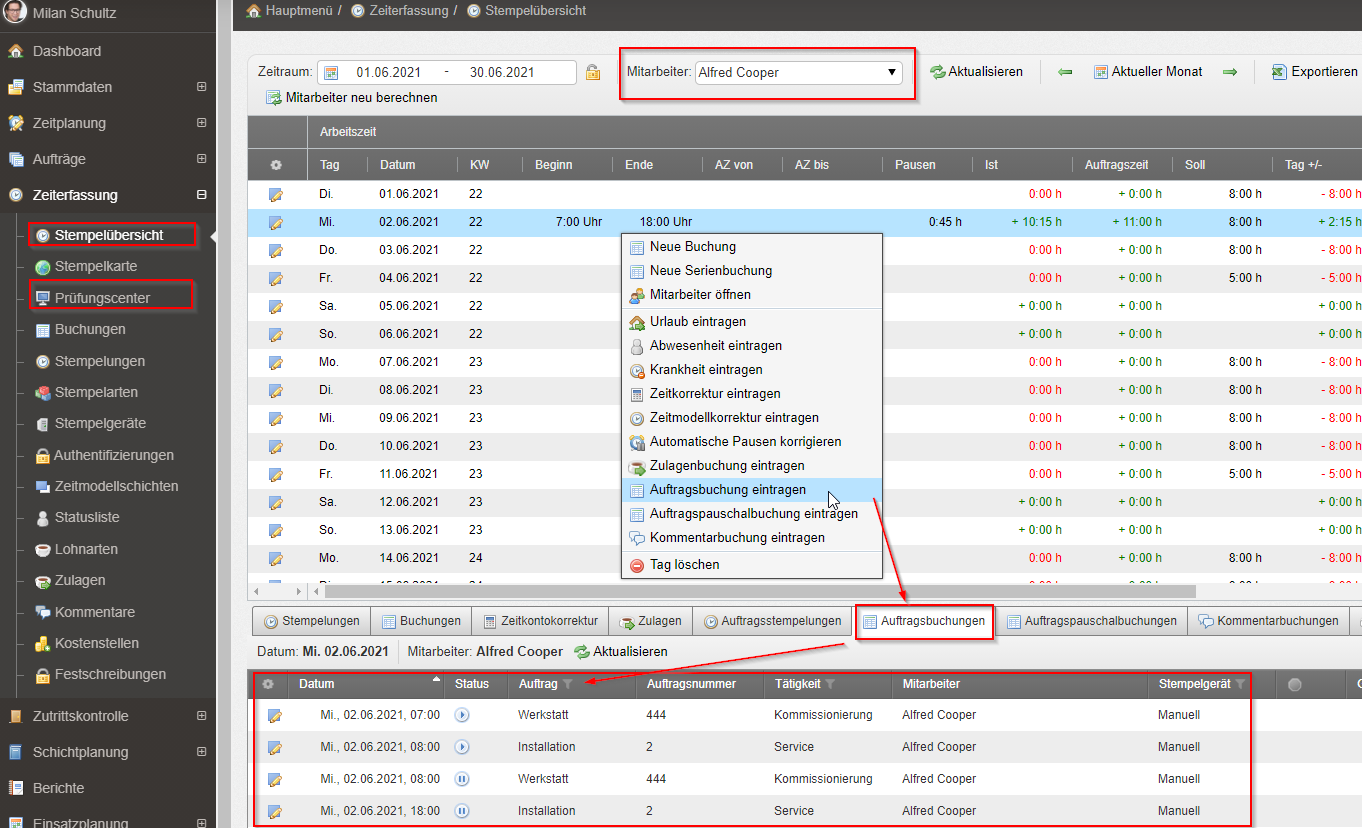
Auftragsbuchungen lassen sich auch direkt aus der Stempelübersicht oder dem Prüfungscenter heraus nachpflegen – ohne den Umweg über das Auftragsmenü.
- Öffnen Sie die Stempelübersicht oder das Prüfungscenter.
- Klicken Sie mit der rechten Maustaste auf den gewünschten Tag.
- Wählen Sie im Kontextmenü Auftragsbuchung eintragen.
- Erfassen Sie die Buchungsdetails und speichern Sie.
💡 Tipp: Am unteren Rand der Stempelübersicht sehen Sie pro Tag alle bereits erfassten Auftragsbuchungen auf einen Blick.
Serienbuchungen für wiederkehrende Aufträge
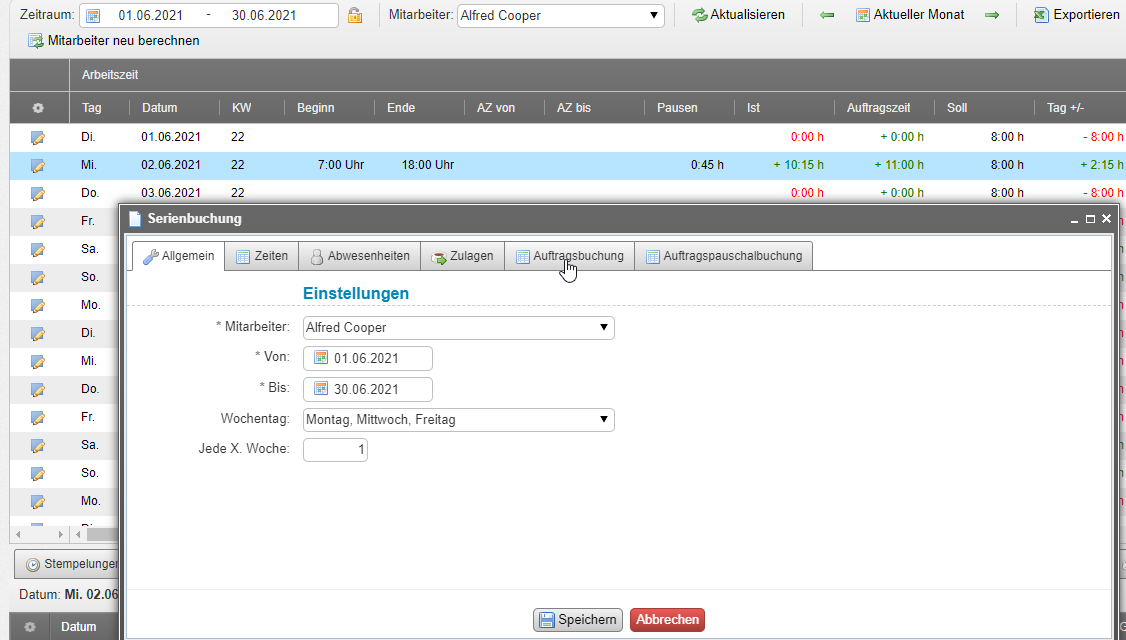
Für regelmäßig wiederkehrende Tätigkeiten – zum Beispiel feste Service-Zeiten – bietet venabo die Möglichkeit, Serienbuchungen anzulegen. So müssen Sie planbare Auftragsbuchungen nicht täglich manuell erfassen.
- Öffnen Sie Auftrag → Auftragsbuchung.
- Klicken Sie auf Neue Buchung.
- Aktivieren Sie die Option Serienbuchung.
- Legen Sie den Wiederholungsrhythmus und den Zeitraum fest.
- Speichern Sie die Serienbuchung.
Praxisbeispiel
Szenario: Ein Mitarbeiter betreut jeden Montag von 08:00 bis 10:00 Uhr einen festen Wartungsauftrag. Statt diese Buchung wöchentlich manuell einzutragen, legt die Verwaltung eine Serienbuchung an.
| Einstellung | Wert |
|---|---|
| Mitarbeiter | Max Mustermann |
| Auftrag | Wartungsauftrag #42 |
| Uhrzeit | 08:00 – 10:00 Uhr |
| Wiederholung | Wöchentlich, montags |
| Ergebnis | Buchung wird automatisch jeden Montag eingetragen – kein manueller Aufwand |
Häufige Fragen
Können Mitarbeiter Auftragsbuchungen selbst erfassen?
Ja. Mitarbeiter können Auftragsbuchungen direkt über die venabo-App buchen. Diese Buchungen erscheinen anschließend in der Auftragsübersicht und sind für die Verwaltung einsehbar.
Wo sehe ich die Auftragsbuchungen eines Mitarbeiters für einen bestimmten Tag?
Öffnen Sie die Stempelübersicht und wählen Sie den gewünschten Tag aus. Am unteren Rand der Ansicht zeigt venabo alle Auftragsbuchungen für diesen Tag an.
Was ist der Unterschied zwischen einer Auftragsbuchung und einer Auftragsstempelung?
Eine Auftragsstempelung erfasst venabo in Echtzeit – der Mitarbeiter stempelt sich aktiv auf einen Auftrag ein und aus. Eine Auftragsbuchung wird manuell eingetragen, zum Beispiel nachträglich oder im Voraus als Serienbuchung. Das Prinzip entspricht dem Unterschied zwischen „Stempelung“ und „Buchung“ bei der allgemeinen Zeiterfassung.
Kann ich eine Serienbuchung nachträglich ändern oder löschen?
Ja. Öffnen Sie Auftrag → Auftragsbuchung, wählen Sie die betreffende Serienbuchung aus und bearbeiten oder löschen Sie diese. venabo fragt in der Regel, ob die Änderung nur für den gewählten Eintrag oder für die gesamte Serie gelten soll.
Zusammenfassung
| Funktion | Zugang | Hinweis |
|---|---|---|
| Neue Buchung anlegen | Auftrag → Auftragsbuchung → Neue Buchung | Manuelle Erfassung durch die Verwaltung |
| Buchung nachpflegen | Stempelübersicht → Rechtsklick auf Tag | Schneller Zugang ohne Auftragsmenü |
| Buchungen einsehen | Stempelübersicht (unterer Bereich) oder Auftragsübersicht | Tagesgenau pro Mitarbeiter |
| Serienbuchung | Auftrag → Auftragsbuchung → Neue Buchung → Serie aktivieren | Für wiederkehrende Aufträge |
| App-Buchung (Mitarbeiter) | venabo App | Erscheint automatisch in der Auftragsübersicht |