
Tätigkeiten
Mit Tätigkeiten vertiefen Sie die Auftragszeiterfassung in venabo. Sie helfen dabei, den zeitlichen Aufwand innerhalb eines Auftrags differenziert darzustellen – sowohl für Mitarbeiter bei der Buchung als auch für Sie bei der späteren Auswertung.
Tätigkeiten anlegen
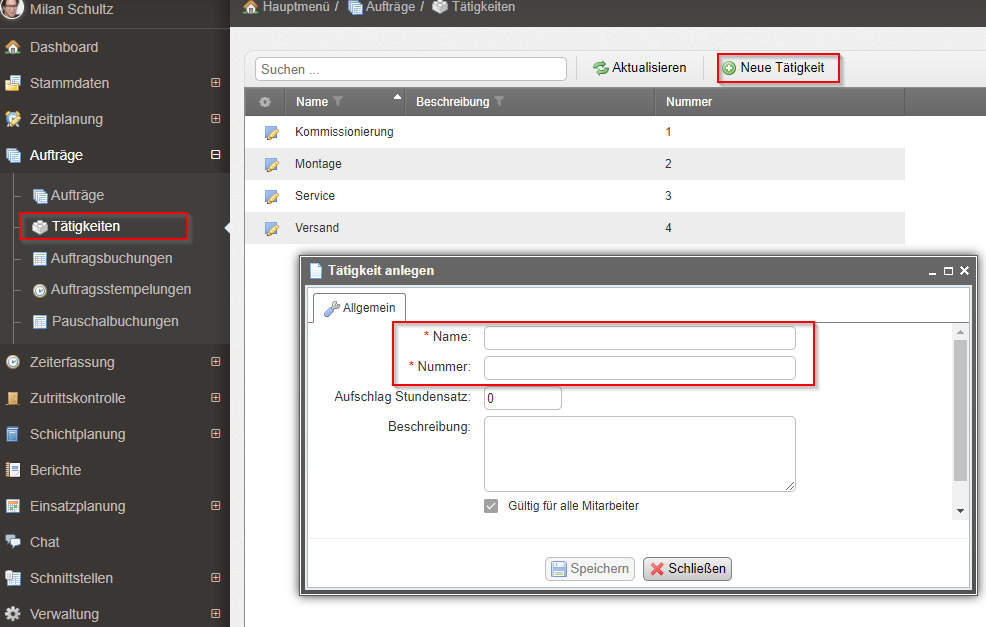
Bevor Mitarbeiter eine Tätigkeit in der App auswählen können, müssen Sie diese in venabo anlegen. Gehen Sie dazu wie folgt vor:
- Öffnen Sie den Menüpunkt Aufträge → Tätigkeiten.
- Klicken Sie auf Neue Tätigkeit anlegen.
- Vergeben Sie einen aussagekräftigen Namen (z. B. „Montage“, „Beladung/Fahrzeug“, „Qualitätskontrolle“).
- Hinterlegen Sie optional eine Nummer und eine Beschreibung zur genaueren Unterscheidung.
- Weisen Sie die Tätigkeit bei Bedarf bestimmten Mitarbeitern zu, die für diese Tätigkeit qualifiziert sind.
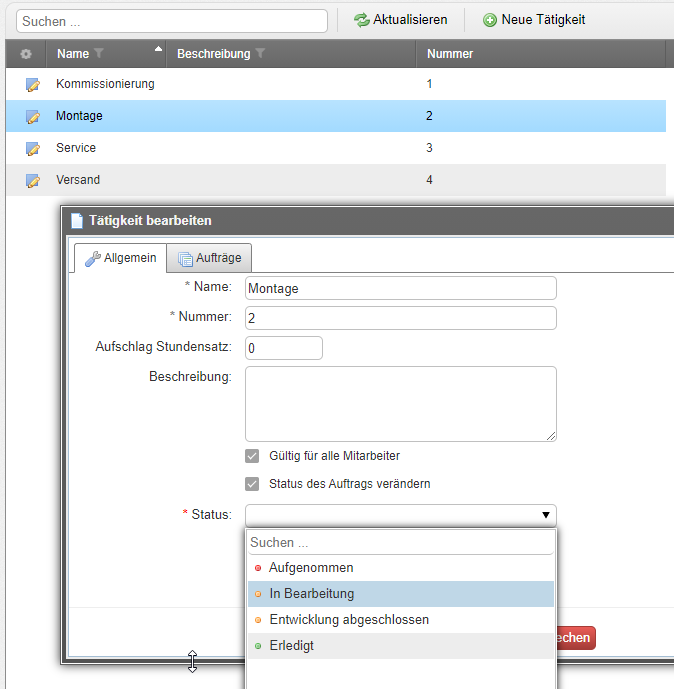
- Legen Sie fest, ob die Tätigkeit Einfluss auf die Statusänderung eines Auftrags in der Auftragsliste haben soll.
- Speichern Sie die Tätigkeit.
💡 Tipp: Verwenden Sie kurze, prägnante Schlagworte als Tätigkeitsnamen. So fällt es Mitarbeitern leichter, die richtige Tätigkeit schnell auszuwählen.
Tätigkeiten nutzen
Nach der Anlage stehen Tätigkeiten an mehreren Stellen in venabo zur Verfügung:
- Laufzettel / Barcode: Tätigkeiten lassen sich per Barcode-Scan oder direkt über die Tätigkeitsnummer auswählen.
- App – Auftragsbuchung: Mitarbeiter wählen beim Stempeln auf einen Auftrag die passende Tätigkeit aus.
- App – Pauschalbuchung („Auftragszeit verteilen“): Auch bei pauschalen Zeitbuchungen ist die Tätigkeitsauswahl möglich.
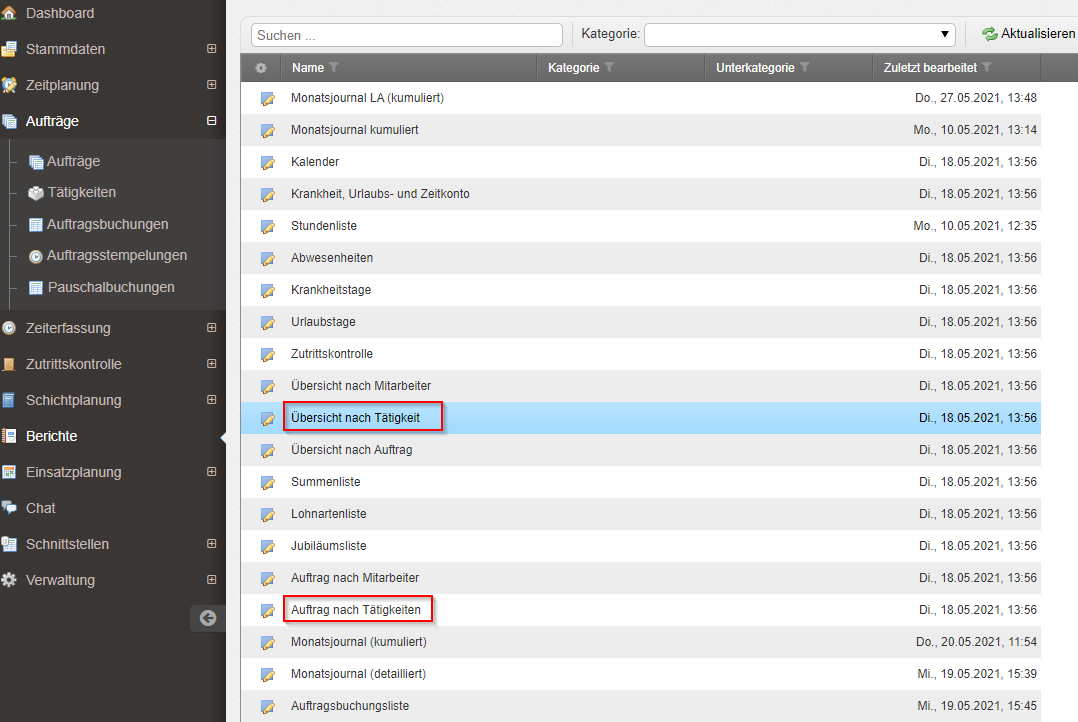
- Berichte: Unter Berichte → Tätigkeiten werten Sie die erfassten Zeiten je Tätigkeit detailliert aus.
✅ Hinweis: Durch die Auswertung der Tätigkeiten können Sie einzelne Arbeitsschritte zeitlich genau bewerten und Ihre Workflows gezielt verbessern.
Praxisbeispiel
Szenario: Ein Montagebetrieb möchte nachvollziehen, wie viel Zeit Mitarbeiter je Arbeitsschritt auf einer Baustelle aufwenden.
| Tätigkeit | Erfasste Zeit (Beispiel) | Mitarbeiter |
|---|---|---|
| Beladung / Fahrzeug | 0:45 h | M. Müller |
| Fahrt zur Baustelle | 1:15 h | M. Müller |
| Montage | 3:30 h | M. Müller, T. Schmidt |
| Qualitätskontrolle | 0:30 h | T. Schmidt |
| Gesamt | 6:00 h | – |
Im Bericht unter Berichte → Tätigkeiten sieht der Betriebsleiter auf einen Blick, dass die Montage mit 3:30 h den größten Zeitanteil ausmacht – und kann Personalplanung sowie Kalkulation entsprechend anpassen.
Auf einen Blick
| Funktion | Details |
|---|---|
| Wo anlegen? | Aufträge → Tätigkeiten |
| Pflichtfelder | Name der Tätigkeit |
| Optionale Felder | Nummer, Beschreibung, Mitarbeiterzuweisung, Statuseinfluss |
| Auswahl möglich über | App, Barcode / Laufzettel, Nummer |
| Auswertung | Berichte → Tätigkeiten |
Häufige Fragen
Kann ich eine Tätigkeit nur bestimmten Mitarbeitern zuweisen?
Ja. Beim Anlegen einer Tätigkeit können Sie gezielt Mitarbeiter hinterlegen, die diese Tätigkeit ausführen dürfen. So sehen Mitarbeiter in der App nur die für sie relevanten Tätigkeiten.
Was passiert, wenn ein Mitarbeiter keine Tätigkeit auswählt?
Die Zeitbuchung wird ohne Tätigkeitszuordnung gespeichert. In der Auswertung erscheint diese Zeit ohne Tätigkeitszuordnung. venabo empfiehlt, Mitarbeiter anzuhalten, stets eine Tätigkeit auszuwählen, um aussagekräftige Berichte zu erhalten.
Kann eine Tätigkeit den Auftragsstatus automatisch ändern?
Ja. Beim Anlegen oder Bearbeiten einer Tätigkeit lässt sich einstellen, dass die Buchung dieser Tätigkeit den Status des zugehörigen Auftrags in der Auftragsliste automatisch ändert – zum Beispiel von „In Bearbeitung“ auf „Abgeschlossen“.
Wo finde ich die Auswertung nach Tätigkeiten?
Öffnen Sie den Menüpunkt Berichte → Tätigkeiten. Dort sehen Sie alle erfassten Zeiten gruppiert nach Tätigkeit, Auftrag und Mitarbeiter.