
Einstellungen Aufträge
Bevor Sie mit der Auftragszeiterfassung starten, legen Sie fest, wie venabo Zeiten auf Aufträge verbuchen soll. Es gibt zwei grundlegende Betriebsmodi:
| Modus | Beschreibung |
|---|---|
| Ein Auftrag gleichzeitig | Es läuft immer nur maximal ein Auftrag gleichzeitig. Wird ein neuer Auftrag gestartet, endet der vorherige automatisch. |
| Mehrere Aufträge parallel | Mehrere Aufträge laufen gleichzeitig. Mehrfachbuchungen auf beliebig viele Aufträge sind möglich. |
In beiden Fällen können Sie die Arbeitszeiten je Auftrag auswerten und angefallene Zeiten nachvollziehen.
Stempelarten mit Auftragseinstellungen verknüpfen
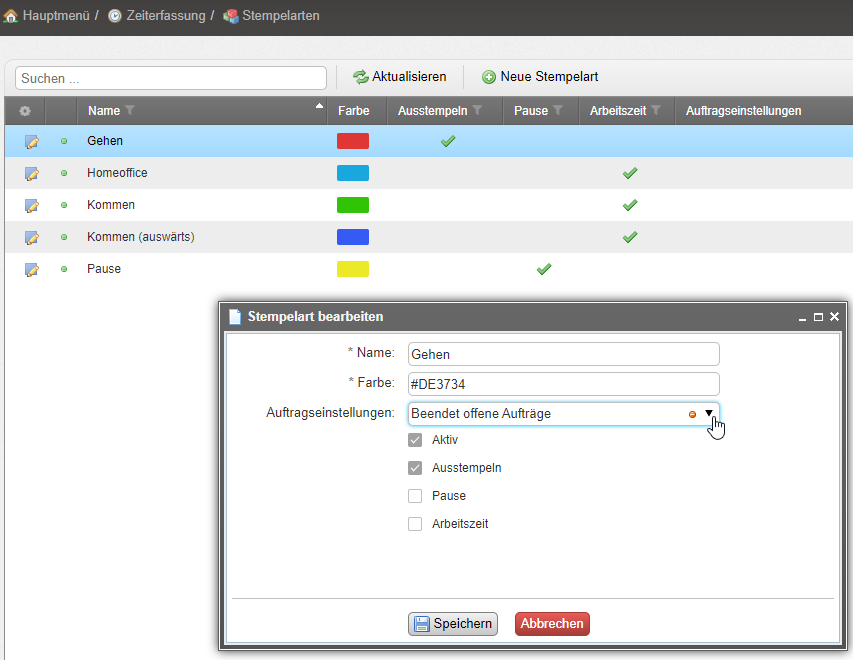
Öffnen Sie in venabo den Menüpunkt Zeiterfassung → Stempelarten. Hier richten Sie die Stempelarten nach Ihren gewünschten Auftragsbuchungsregeln aus.
Klicken Sie eine Stempelart mit der rechten Maustaste an und wählen Sie Ändern, um die Auftragseinstellungen zu verknüpfen:
Modus A: Nur ein aktiver Auftrag gleichzeitig (Standard)
Wenn immer nur maximal ein Auftrag zur selben Zeit laufen soll, nehmen Sie die folgenden drei Einstellungen vor.
Schritt 1: Stempelarten anpassen
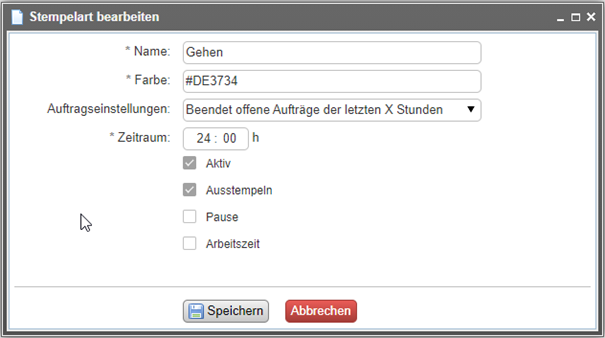
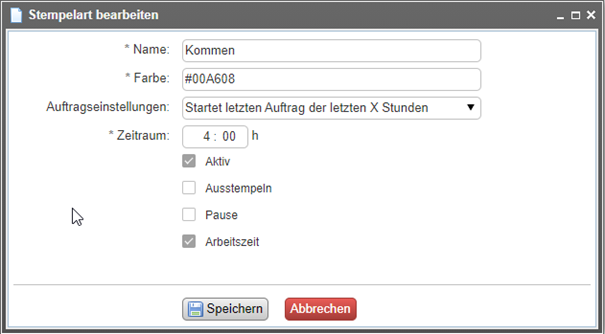
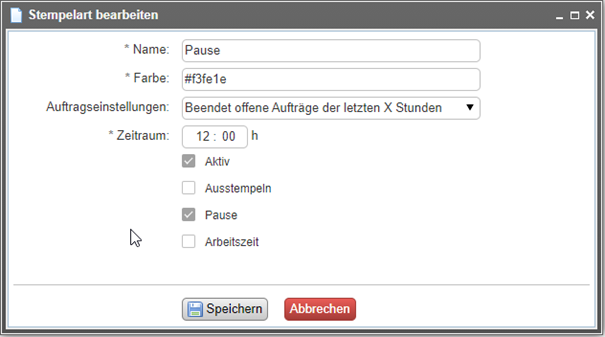
Passen Sie die drei Stempelarten Kommen, Gehen und Pause wie folgt an:
Schritt 2: Systemkonfiguration prüfen
Öffnen Sie Verwaltung → Systemkonfiguration → Aufträge und prüfen Sie die folgende Einstellung:
⚠️ Wichtig: Die Option „Mehrere Auftragsstartbuchungen zulassen“ darf nicht aktiviert sein.
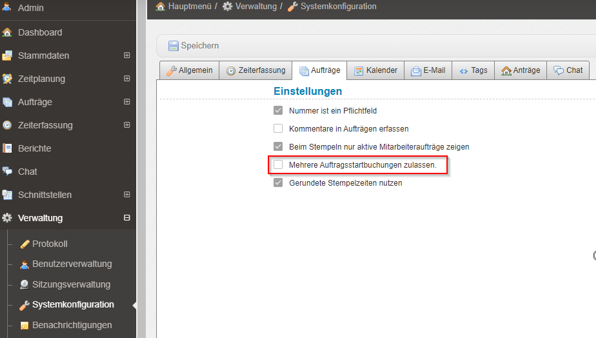
Schritt 3: App-Konfiguration prüfen
Öffnen Sie unter Stempelgeräte das verwendete Gerät bzw. die App. Klicken Sie im Konfigurator auf die Auftragsbuchungskachel und prüfen Sie die folgende Einstellung:
⚠️ Wichtig: Die Option „Vorherige Auftragsbuchung beenden“ darf nicht aktiviert sein.

Modus B: Mehrere Aufträge parallel
Wenn mehrere Aufträge gleichzeitig gestempelt werden dürfen, sind keine zusätzlichen Einstellungen erforderlich. Die Standardkonfiguration unterstützt diesen Modus direkt.
💡 Tipp: Möchten Sie verhindern, dass offene Aufträge bei einer „Gehen“-Buchung in den nächsten Tag weiterlaufen, aktivieren Sie in den Stempelarten die Option „Beendet offene Aufträge“ (siehe erstes Screenshot oben).
Praxisbeispiel
Szenario: Ein Mitarbeiter arbeitet täglich an einem Hauptauftrag und soll keine zwei Aufträge gleichzeitig stempeln können.
| Einstellungsort | Einstellung | Wert |
|---|---|---|
| Stempelarten (Kommen/Gehen/Pause) | Auftragseinstellung verknüpft | Ja – wie in Screenshots konfiguriert |
| Systemkonfiguration → Aufträge | Mehrere Auftragsstartbuchungen zulassen | ❌ Deaktiviert |
| App-Konfigurator → Auftragsbuchungskachel | Vorherige Auftragsbuchung beenden | ❌ Deaktiviert |
| Ergebnis | Es läuft stets nur ein Auftrag gleichzeitig – sauber und eindeutig auswertbar. | |
Zusammenfassung
| Ziel | Einzustellender Ort | Wichtige Option |
|---|---|---|
| Nur ein Auftrag gleichzeitig | Stempelarten, Systemkonfiguration, App | „Mehrere Auftragsstartbuchungen“ und „Vorherige Buchung beenden“ deaktivieren |
| Mehrere Aufträge parallel | Keine Änderung nötig | Optional: „Beendet offene Aufträge“ in Stempelart Gehen aktivieren |
| Aufträge nicht in nächsten Tag führen | Stempelart „Gehen“ | Option „Beendet offene Aufträge“ aktivieren |
Häufige Fragen
Was passiert, wenn die Option „Mehrere Auftragsstartbuchungen zulassen“ versehentlich aktiviert ist?
Dann können Mitarbeiter mehrere Aufträge gleichzeitig starten, auch wenn Sie Modus A (nur ein Auftrag) eingerichtet haben. Das führt zu unklaren Auswertungen. Deaktivieren Sie die Option unter Verwaltung → Systemkonfiguration → Aufträge.
Kann ich die Auftragszeiterfassung auch ohne App-Konfiguration nutzen?
Die Stempelarten und die Systemkonfiguration greifen systemseitig. Die App-Einstellung im Konfigurator steuert jedoch das Verhalten direkt am Stempelgerät. Prüfen Sie beide Stellen, um ein konsistentes Verhalten sicherzustellen.
Laufen offene Aufträge automatisch in den nächsten Tag, wenn ein Mitarbeiter vergisst abzustempeln?
Ja, sofern Sie die Option „Beendet offene Aufträge“ in der Stempelart „Gehen“ nicht aktiviert haben. Mit dieser Option beendet venabo alle laufenden Aufträge automatisch beim „Gehen“-Stempel und verhindert so ungewollte Übertragungen in den Folgetag.
Wo kann ich die gebuchten Zeiten je Auftrag auswerten?
Die Auswertung der Auftragszeiten finden Sie im Bereich Zeiterfassung → Auswertungen. Dort lassen sich die angefallenen Zeiten je Auftrag, Mitarbeiter und Zeitraum filtern und exportieren.