
Checklisten und Vorlagen
Mit Checklisten verwalten Sie Aufgaben direkt innerhalb eines Tickets oder Vorgangs – von der Zuweisung einzelner Punkte bis zur strukturierten Abarbeitung ganzer Aufgabenlisten.
Vorlagen erstellen
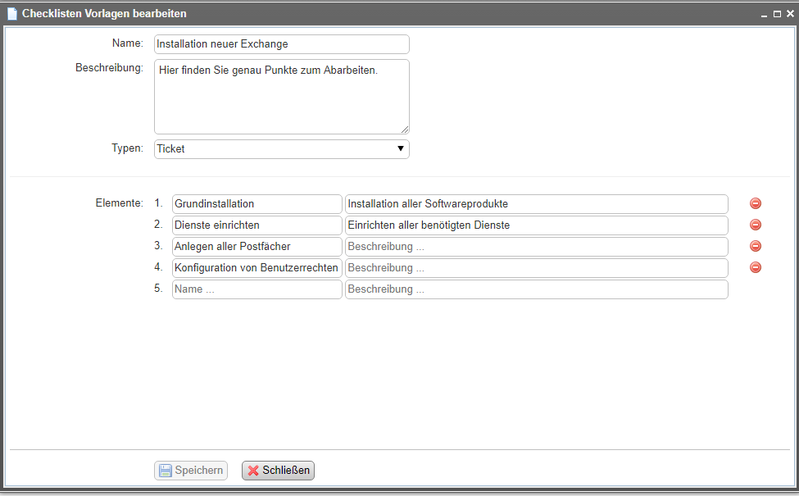
Unter Verwaltung → Checklisten verwalten legen Benutzer mit entsprechenden Rechten Checklistenvorlagen an. Dabei unterscheiden Sie zwischen Vorlagen für Tickets und für Vorgänge.
💡 Tipp: Aktivieren Sie die Checklisten-Funktion für Tickets und Vorgänge separat in der Systemkonfiguration.
Checkliste zu einem Ticket oder Vorgang hinzufügen
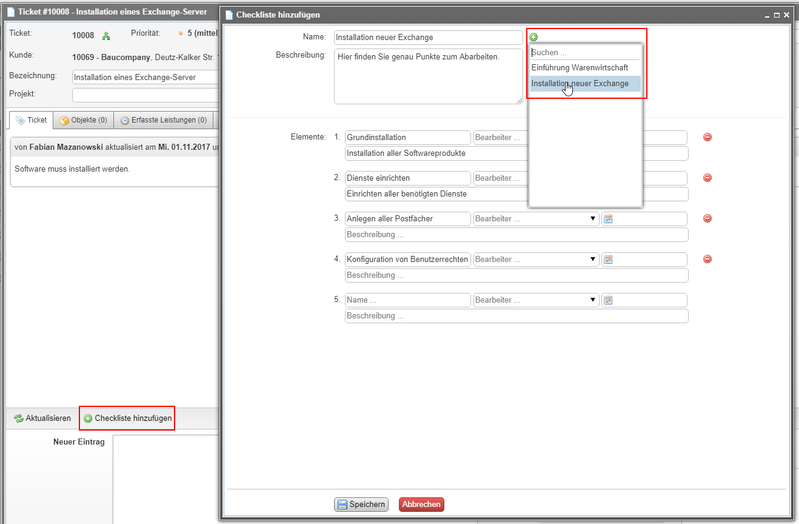
Pro Ticket und Vorgang lässt sich jeweils eine Checkliste hinterlegen. So fügen Sie eine Checkliste hinzu:
- Öffnen Sie das gewünschte Ticket oder den gewünschten Vorgang.
- Klicken Sie auf Checkliste hinzufügen.
- Wählen Sie eine der folgenden Optionen:
- Manuell anlegen: Tragen Sie die Aufgabenpunkte direkt ein.
- Vorlage verwenden: Klicken Sie auf das Plus-Symbol, um eine bestehende Checklistenvorlage auszuwählen.
- Passen Sie die Einträge bei Bedarf individuell an – auch bei Vorlagen sind nachträgliche Änderungen jederzeit möglich.
- Speichern Sie die Checkliste.
💡 Tipp: Klicken Sie eine vorhandene Checkliste mit der rechten Maustaste an, um sie z. B. zu kopieren.
Reihenfolge der Punkte anpassen
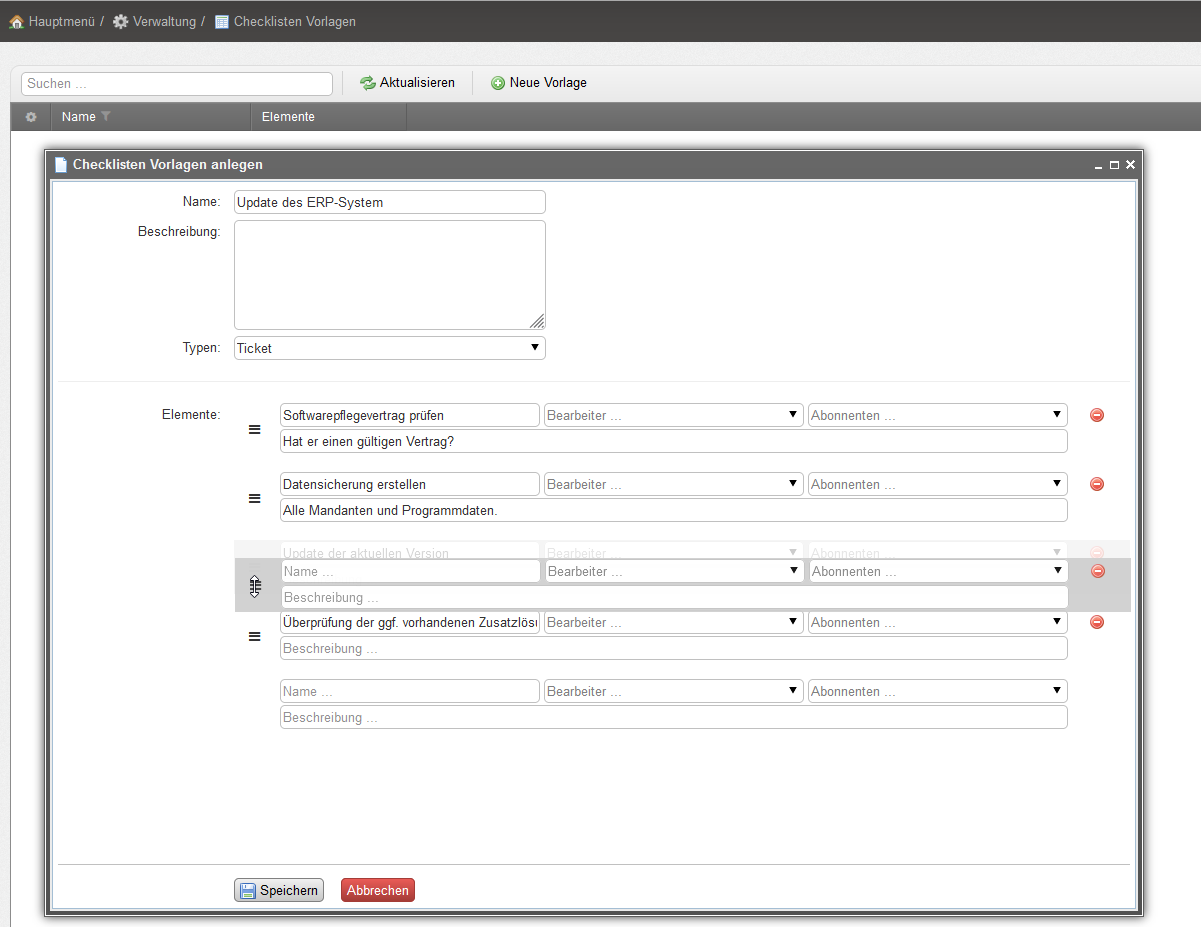
In aktuellen venabo-Versionen verschieben Sie Checklisten-Punkte per Drag-and-Drop in die gewünschte Reihenfolge.
Aufgaben bearbeiten und protokollieren
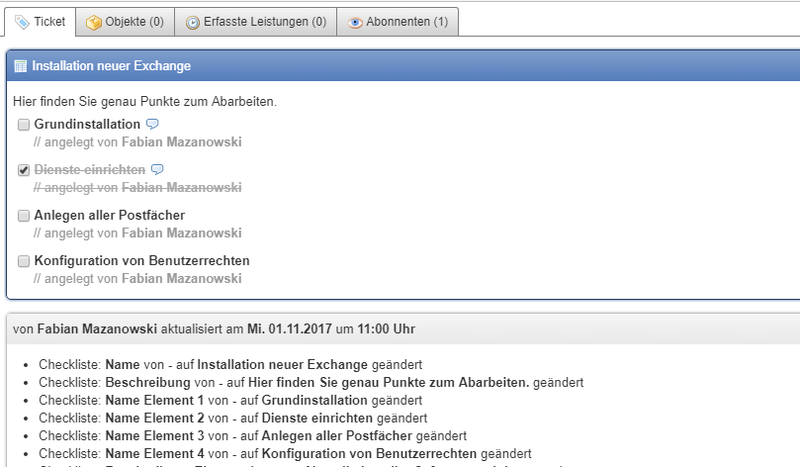
Eine hinterlegte Checkliste erscheint in der Übersicht immer als erster Eintrag. Alle Mitarbeiter können Aufgabenpunkte bearbeiten sowie abhaken oder wieder öffnen. venabo protokolliert jede Änderung beim Speichern automatisch als neuen Eintrag.
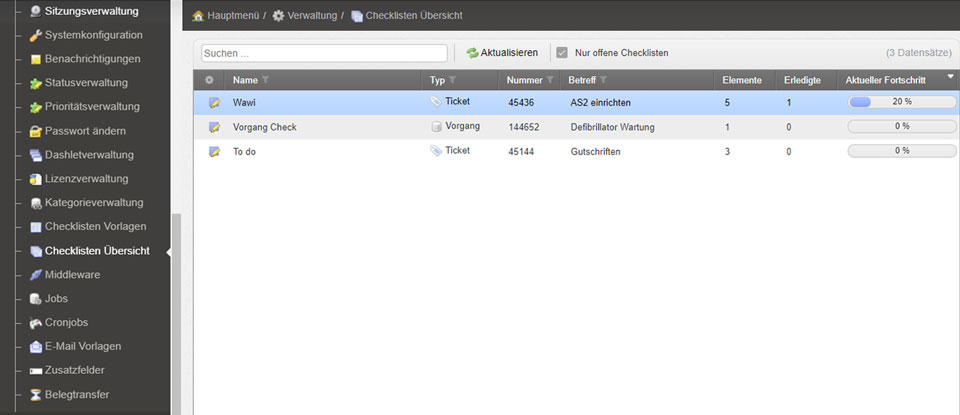
Gesamtübersicht der Checklisten
Die Gesamtübersicht zeigt alle Ticket- und Vorgangschecklisten auf einen Blick. So behalten Sie Ihre offenen Aufgaben stets im Überblick:
- Öffnen Sie die Gesamtübersicht über das Menü.
- Aktivieren Sie das Kontrollkästchen Nur offene Checklisten, um erledigte Listen auszublenden.
- Nutzen Sie die Filteroption nach Hauptbearbeiter, um eigene oder bestimmte Aufgabenlisten schneller zu finden.
- Klicken Sie direkt auf einen Listeneintrag, um das zugehörige Ticket oder den Vorgang zu öffnen.
Praxisbeispiel
Szenario: Ein Serviceteam bearbeitet wiederkehrende Wartungstickets und möchte sicherstellen, dass jeder Mitarbeiter dieselben Prüfschritte abarbeitet.
| Schritt | Aktion | Ergebnis |
|---|---|---|
| 1 | Vorlage „Wartung Standard“ in Checklisten verwalten anlegen | Vorlage steht allen Mitarbeitern zur Verfügung |
| 2 | Neues Wartungsticket öffnen → Checkliste hinzufügen → Vorlage auswählen | Alle Prüfpunkte werden automatisch eingefügt |
| 3 | Mitarbeiter haken erledigte Punkte ab | venabo protokolliert jede Änderung im Ticket |
| 4 | Gesamtübersicht öffnen → Filter auf eigenen Namen setzen | Alle offenen Wartungsaufgaben auf einen Blick sichtbar |
Häufige Fragen
Kann ich eine Checklistenvorlage nach dem Hinzufügen noch ändern?
Ja. Auch wenn Sie eine Vorlage als Ausgangsbasis nutzen, lassen sich alle Einträge im Ticket oder Vorgang individuell anpassen, ergänzen oder löschen. Die Vorlage selbst bleibt davon unberührt.
Wie viele Checklisten kann ich pro Ticket hinterlegen?
Pro Ticket und pro Vorgang lässt sich jeweils genau eine Checkliste hinterlegen.
Wer darf Checklisten-Punkte abhaken?
Alle Mitarbeiter mit Zugriff auf das Ticket oder den Vorgang können Punkte bearbeiten sowie an- und abhaken. venabo protokolliert jede Änderung automatisch.
Warum sehe ich die Checklisten-Funktion nicht?
Die Checklisten-Funktion muss für Tickets und Vorgänge in der Systemkonfiguration aktiviert sein. Wenden Sie sich an Ihren Administrator, falls die Option fehlt.
Zusammenfassung
| Funktion | Details |
|---|---|
| Vorlagen verwalten | Verwaltung → Checklisten verwalten (Rechte erforderlich) |
| Checkliste je Datensatz | Jeweils eine pro Ticket und eine pro Vorgang |
| Vorlage verwenden | Plus-Symbol beim Hinzufügen; individuell anpassbar |
| Reihenfolge ändern | Drag-and-Drop in aktuellen venabo-Versionen |
| Protokollierung | Automatisch bei jeder Änderung durch venabo |
| Gesamtübersicht | Filter nach offenen Listen und Hauptbearbeiter |