
Benachrichtigungen einrichten
Mit venabo-Benachrichtigungen erhalten Sie automatisch Informationen über relevante Ereignisse in Ihrem Unternehmen – per E-Mail, App, Microsoft Teams oder als interne Benutzer-Benachrichtigung. Neben den standardmäßig vorhandenen Benachrichtigungen können Sie jederzeit eigene, firmenspezifische Benachrichtigungen definieren.
Neue Benachrichtigung anlegen
So legen Sie eine neue Benachrichtigung an:
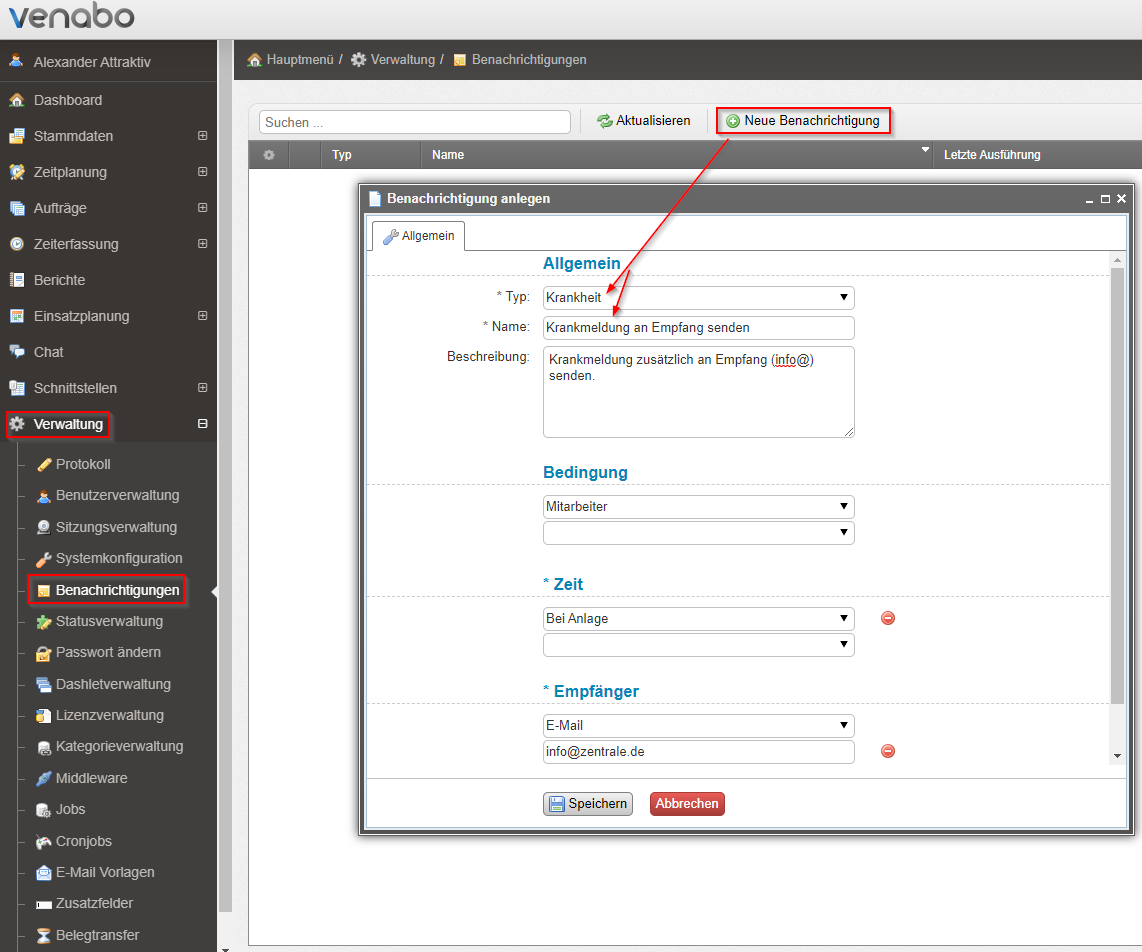
- Öffnen Sie den Menüpunkt Verwaltung und klicken Sie auf Benachrichtigungen.
- Klicken Sie auf Neue Benachrichtigung.
- Überlegen Sie zunächst, welches Ziel die Benachrichtigung erfüllen soll.
- Füllen Sie alle Pflichtfelder aus – diese sind mit einem * gekennzeichnet.
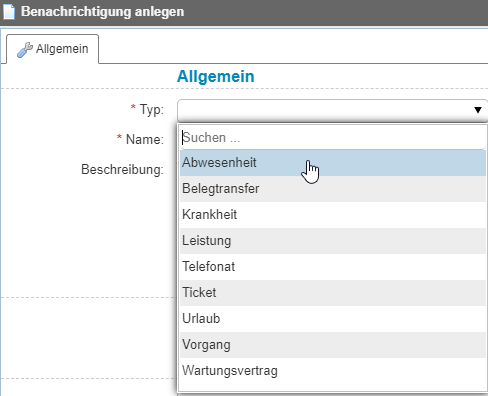
- Wählen Sie unter Typ den Bereich aus, über den Sie informiert werden möchten.
Bedingungen verknüpfen
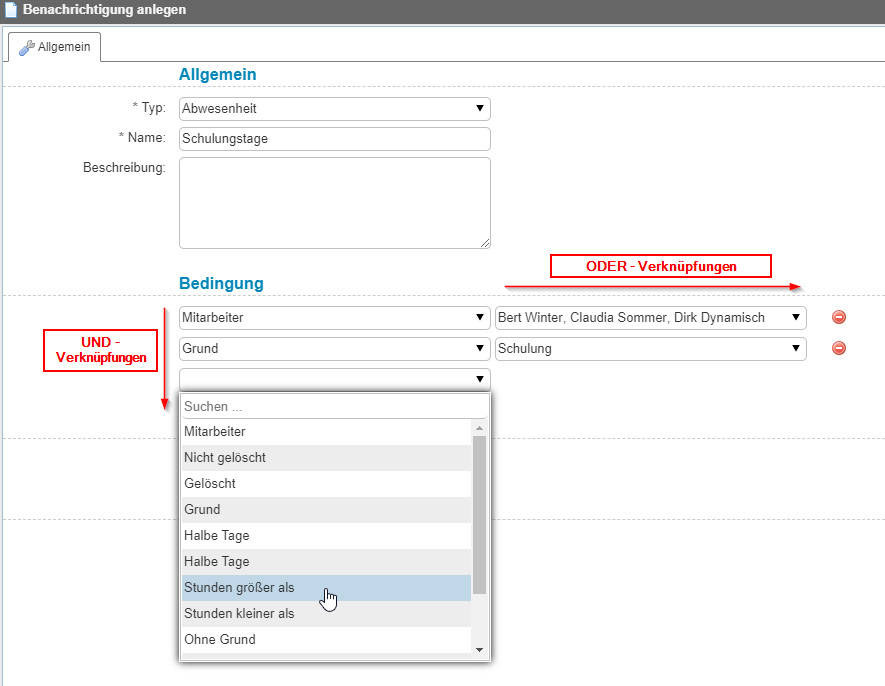
Durch Bedingungen steuern Sie, wann genau venabo eine Benachrichtigung auslöst. Dabei gelten folgende logische Verknüpfungen:
| Richtung | Verknüpfungstyp | Bedeutung |
|---|---|---|
| Vertikal (untereinander) | UND | Alle Bedingungen müssen zutreffen |
| Horizontal (nebeneinander) | ODER | Mindestens eine Bedingung muss zutreffen |
Auslösezeitpunkt festlegen
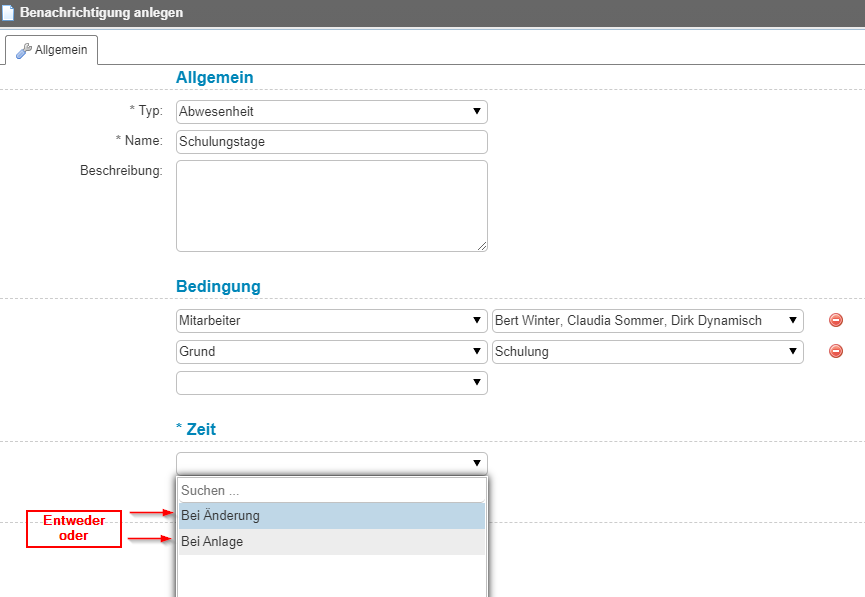
Legen Sie fest, wann venabo die Benachrichtigung auslösen soll. Dafür stehen zwei Optionen zur Verfügung:
| Option | Bedeutung |
|---|---|
| Bei Anlage | venabo löst die Benachrichtigung aus, wenn ein neuer Datensatz erstellt wird. |
| Bei Änderung | venabo löst die Benachrichtigung aus, wenn ein bestehender Datensatz geändert wird. |
⚠️ Hinweis: In einer einzelnen Benachrichtigung dürfen Sie nur entweder „Bei Anlage“ oder „Bei Änderung“ verwenden – niemals beide Optionen gleichzeitig. Wenn Sie über beides informiert werden möchten, erstellen Sie zwei separate Benachrichtigungen.
Empfänger auswählen
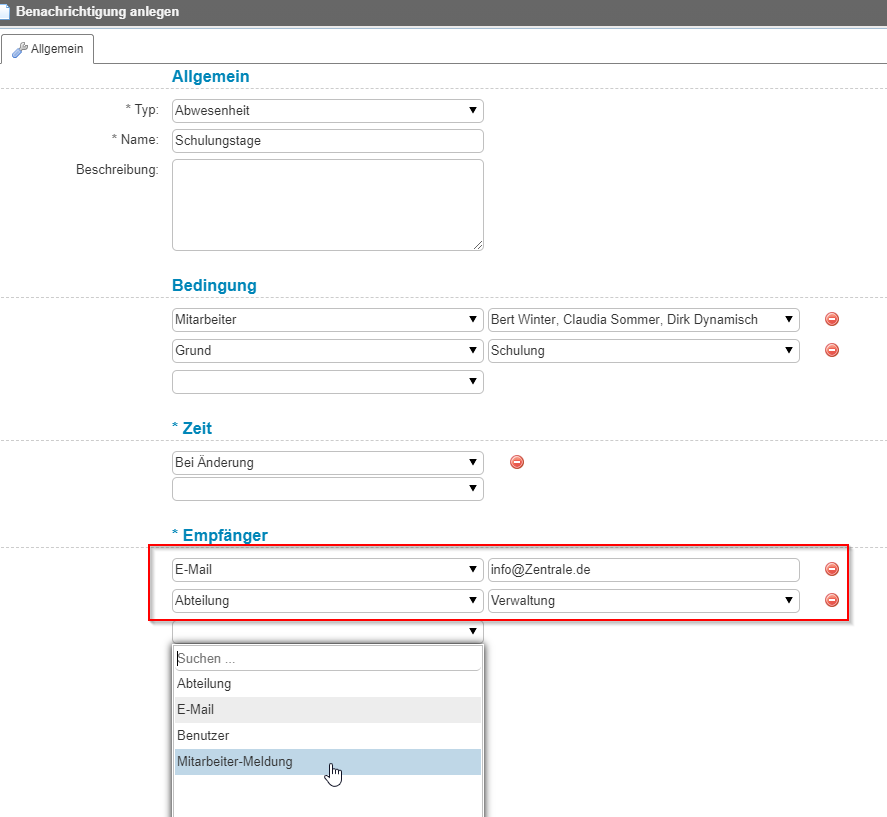
Legen Sie abschließend fest, wer die Benachrichtigung erhalten soll. Sie können einzelne Benutzer, Gruppen oder Rollen als Empfänger definieren.
Benachrichtigung speichern und aktivieren
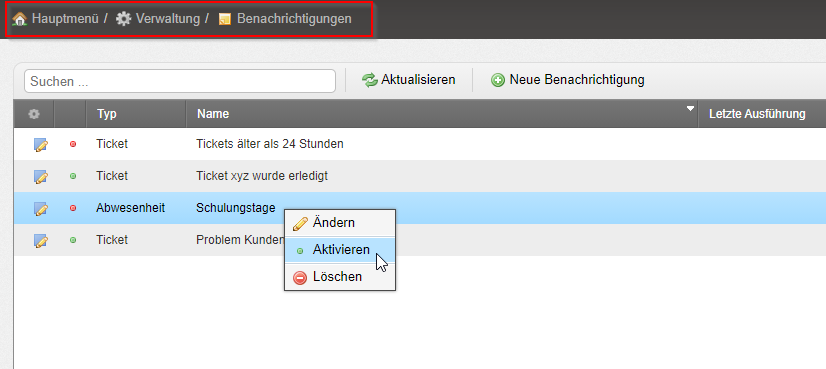
- Klicken Sie auf Speichern. Die neue Benachrichtigung erscheint in der Liste mit dem Status Inaktiv.
- Klicken Sie mit der rechten Maustaste auf die Benachrichtigung.
- Wählen Sie Aktivieren. venabo sendet die Benachrichtigung ab sofort automatisch an die definierten Empfänger.
Praxisbeispiel
Szenario: Ein Mitarbeiter meldet sich über die Antragsverwaltung krank. Sein Vorgesetzter erhält automatisch eine Benachrichtigung. Zusätzlich soll auch die Zentrale über die Krankmeldung informiert werden.
So richten Sie dies ein:
- Erstellen Sie eine erste Benachrichtigung mit Typ Urlaub/Abwesenheit, Zeitpunkt Bei Anlage und Empfänger Vorgesetzter.
- Erstellen Sie eine zweite Benachrichtigung mit denselben Typ- und Zeitpunkt-Einstellungen, tragen Sie als Empfänger jedoch die Zentrale ein.
- Aktivieren Sie beide Benachrichtigungen per Rechtsklick → Aktivieren.
✅ Ergebnis: Sobald eine neue Krankmeldung angelegt wird, erhalten Vorgesetzter und Zentrale unabhängig voneinander ihre jeweilige Benachrichtigung.
Benachrichtigungen als Zeitplan
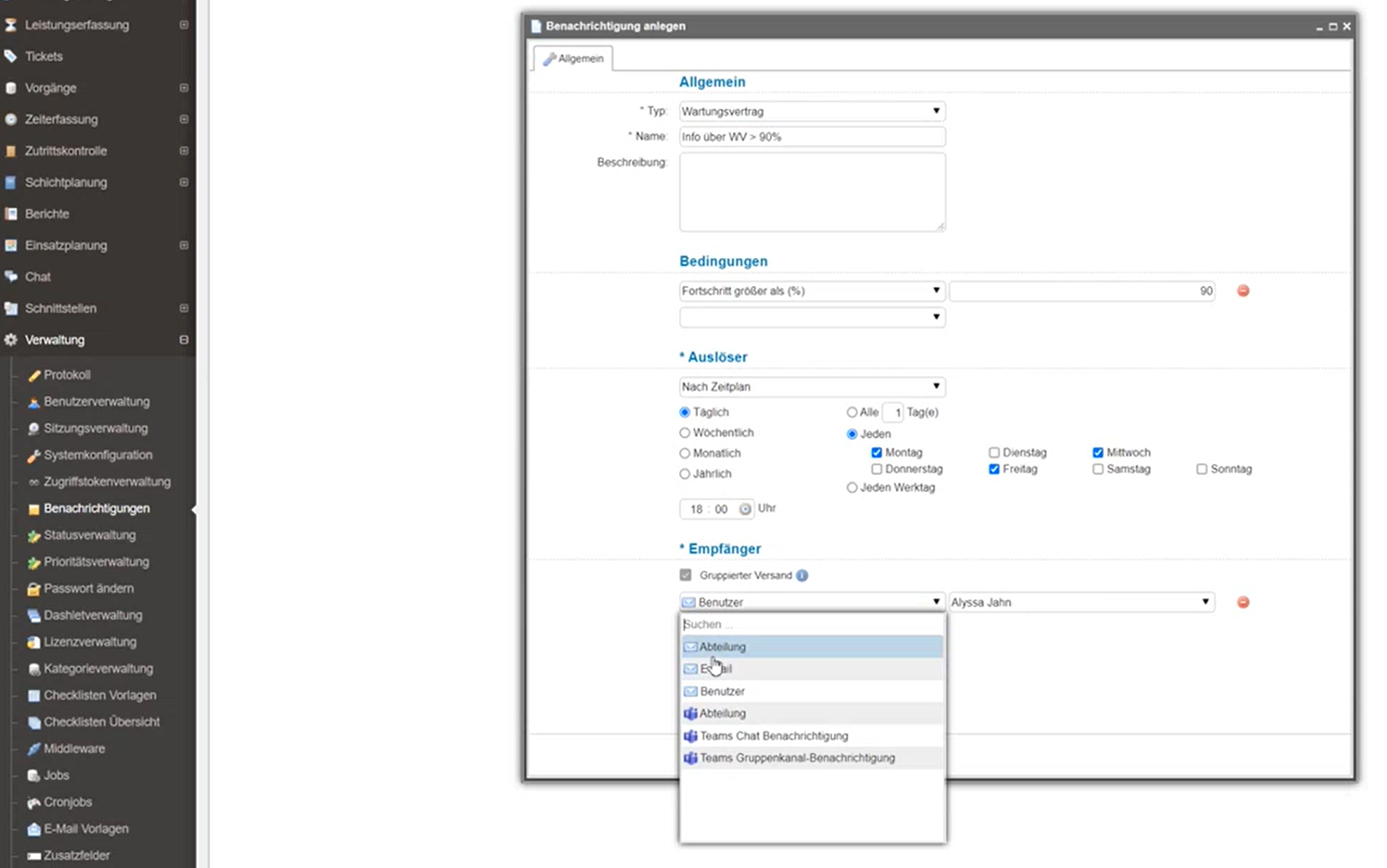
venabo erlaubt es Ihnen, den Versandzeitpunkt von Benachrichtigungen nach einem Zeitplan zu steuern. So vermeiden Sie unnötige E-Mail-Fluten und bündeln Benachrichtigungen zu definierten Zeitpunkten.
💡 Tipp: Senden Sie Support-Mitarbeitern beispielsweise nur dann eine E-Mail, wenn ein neues Ticket erstellt wird oder ein Ticket eskaliert – und das gebündelt nach Zeitplan statt in Echtzeit.
Den Benachrichtigungsrhythmus legen Sie in der allgemeinen Verwaltung fest. Die Zeitplan-Funktion steht für folgende Typen zur Verfügung:
| Verfügbare Benachrichtigungstypen |
|---|
| Projekt |
| Stempelgerät |
| Telefonat |
| Ticket |
| Urlaub |
| Vorgang |
| Wartungsvertrag |
| Zeitkonto |
| Zulagenbuchung |
Teams-Benachrichtigungen mit AdaptiveCard anpassen
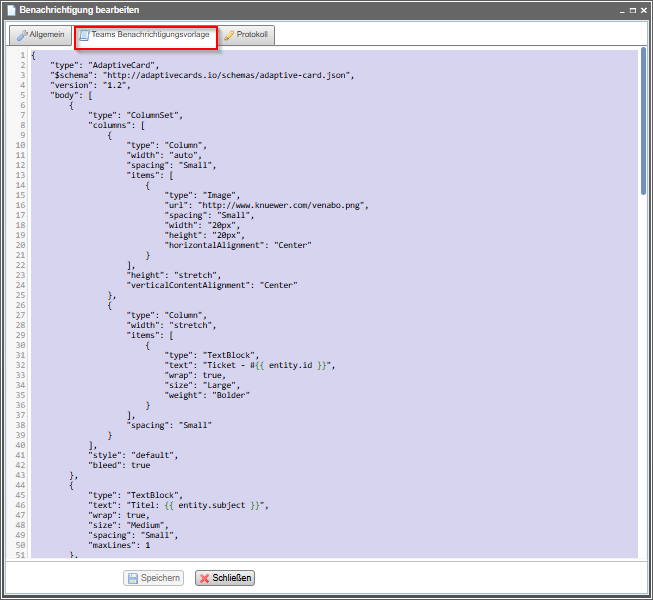
Den Inhalt von Teams-Benachrichtigungen steuern Sie in venabo nicht über E-Mail-Vorlagen. E-Mail-Vorlagen wirken ausschließlich auf den E-Mail-Versand. Um Teams-Nachrichten individuell zu gestalten – z. B. mit Ticketnummer, Betreff oder einem direkten Link zum Ticket – hinterlegen Sie eine AdaptiveCard in der entsprechenden Vorlage.
AdaptiveCard in einer Vorlage anlegen
- Öffnen Sie die gewünschte Benachrichtigungsvorlage in venabo.
- Hinterlegen Sie im vorgesehenen Feld eine AdaptiveCard im JSON-Format.
- Passen Sie die Felder (z. B. Ticketnummer, Link, Priorität) nach Bedarf an.
- Speichern Sie die Vorlage.
💡 Tipp: Die AdaptiveCard lässt sich beliebig erweitern – z. B. um dynamische Felder wie Ticketnummer, Ticketlink, Betreff oder Priorität. Eine Vorschau und weitere Beispiele finden Sie auf adaptivecards.io.
Beispiel: AdaptiveCard für Ticket-Benachrichtigungen
Die folgende JSON-Struktur zeigt eine vollständige AdaptiveCard, die Ticketnummer, Betreff, Kunde, Ansprechpartner und Priorität anzeigt sowie einen direkten Link zum Ticket enthält:
{
    "type": "AdaptiveCard",
    "$schema": "http://adaptivecards.io/schemas/adaptive-card.json",
    "version": "1.2",
    "body": [
        {
            "type": "ColumnSet",
            "columns": [
                {
                    "type": "Column",
                    "width": "auto",
                    "spacing": "Small",
                    "items": [
                        {
                            "type": "Image",
                            "url": "http://www.venabo.de/venabo.png",
                            "spacing": "Small",
                            "width": "20px",
                            "height": "20px",
                            "horizontalAlignment": "Center"
                        }
                    ],
                    "height": "stretch",
                    "verticalContentAlignment": "Center"
                },
                {
                    "type": "Column",
                    "width": "stretch",
                    "items": [
                        {
                            "type": "TextBlock",
                            "text": "Ticket - #{{ entity.id }}",
                            "wrap": true,
                            "size": "Large",
                            "weight": "Bolder"
                        }
                    ],
                    "spacing": "Small"
                }
            ],
            "style": "default",
            "bleed": true
        },
        {
            "type": "TextBlock",
            "text": "Titel: {{ entity.subject }}",
            "wrap": true,
            "size": "Medium",
            "spacing": "Small",
            "maxLines": 1
        },
        {
            "type": "Container",
            "style": "emphasis",
            "items": [
                {
                    "type": "ColumnSet",
                    "columns": [
                        {
                            "type": "Column",
                            "width": "115px",
                            "items": [
                                {
                                    "type": "TextBlock",
                                    "text": "Kunde:",
                                    "wrap": true,
                                    "spacing": "Small"
                                }
                            ],
                            "spacing": "Small"
                        },
                        {
                            "type": "Column",
                            "width": "stretch",
                            "items": [
                                {
                                    "type": "TextBlock",
                                    "text": "{{ entity.customer }}",
                                    "wrap": true,
                                    "spacing": "Small",
                                    "maxLines": 1
                                },
                                {
                                    "type": "TextBlock",
                                    "text": "{{ entity.customer.fullAddress }}",
                                    "wrap": true,
                                    "spacing": "Small",
                                    "maxLines": 1
                                }
                            ],
                            "spacing": "Small"
                        }
                    ]
                },
                {
                    "type": "ColumnSet",
                    "columns": [
                        {
                            "type": "Column",
                            "width": "115px",
                            "items": [
                                {
                                    "type": "TextBlock",
                                    "text": "Ansprechpartner:",
                                    "wrap": true,
                                    "spacing": "Small"
                                }
                            ]
                        },
                        {
                            "type": "Column",
                            "width": "stretch",
                            "items": [
                                {
                                    "type": "TextBlock",
                                    "text": "{{ entity.contactPerson.phoneNumber }}",
                                    "wrap": true,
                                    "spacing": "Small",
                                    "maxLines": 1
                                },
                                {
                                    "type": "TextBlock",
                                    "text": "{{ entity.contactPerson }}",
                                    "wrap": true,
                                    "spacing": "Small",
                                    "maxLines": 1
                                }
                            ]
                        }
                    ]
                },
                {
                    "type": "ColumnSet",
                    "columns": [
                        {
                            "type": "Column",
                            "width": "115px",
                            "items": [
                                {
                                    "type": "TextBlock",
                                    "text": "Priorität:",
                                    "wrap": true,
                                    "spacing": "Small"
                                }
                            ]
                        },
                        {
                            "type": "Column",
                            "width": "stretch",
                            "items": [
                                {
                                    "type": "TextBlock",
                                    "text": "{{ entity.priority.nameDe }}",
                                    "wrap": true,
                                    "spacing": "Small",
                                    "maxLines": 1
                                }
                            ]
                        }
                    ]
                }
            ],
            "spacing": "Small",
            "bleed": true
        }
    ],
    "actions": [
        {
            "type": "Action.OpenUrl",
            "title": "Ticket öffnen",
            "style": "destructive",
            "iconUrl": "http://www.venabo.de/venabo.png",
            "url": "https://venabo.venabo.de/tickets?id={{ entity.id }}"
        }
    ]
}
Häufige Fragen
Kann ich eine Benachrichtigung für „Bei Anlage“ und „Bei Änderung“ gleichzeitig einrichten?
Nein. In einer einzelnen Benachrichtigung ist nur eine der beiden Optionen zulässig. Wenn Sie über beide Ereignisse informiert werden möchten, erstellen Sie zwei separate Benachrichtigungen – eine für „Bei Anlage“ und eine für „Bei Änderung“.
Warum wird meine neue Benachrichtigung nach dem Speichern nicht sofort versendet?
Neu angelegte Benachrichtigungen sind zunächst inaktiv. venabo versendet sie erst, nachdem Sie die Benachrichtigung per Rechtsklick aktiviert haben.
Kann ich den Inhalt einer Teams-Benachrichtigung über eine E-Mail-Vorlage anpassen?
Nein. E-Mail-Vorlagen wirken ausschließlich auf E-Mail-Benachrichtigungen. Den Inhalt von Teams-Nachrichten passen Sie ausschließlich über eine AdaptiveCard im JSON-Format an.
Für welche Bereiche kann ich eigene Benachrichtigungen erstellen?
Sie können für alle verfügbaren Typen eigene Benachrichtigungen erstellen – darunter Ticket, Urlaub, Projekt, Vorgang, Zeitkonto, Telefonat, Stempelgerät, Wartungsvertrag und Zulagenbuchung.
Zusammenfassung
| Thema | Wichtigster Punkt |
|---|---|
| Neue Benachrichtigung | Typ, Name, Bedingungen, Zeitpunkt und Empfänger definieren, dann speichern und aktivieren |
| Bedingungen | Vertikal = UND-Verknüpfung, horizontal = ODER-Verknüpfung |
| Auslösezeitpunkt | Nur „Bei Anlage“ oder „Bei Änderung“ pro Benachrichtigung |
| Aktivierung | Nach dem Speichern per Rechtsklick → Aktivieren |
| Zeitplan | Versandzeitpunkt bündeln, um E-Mail-Volumen zu reduzieren |
| Teams-Benachrichtigungen | Inhalt ausschließlich über AdaptiveCard (JSON) anpassen, nicht über E-Mail-Vorlagen |