
Dashboard
Das Dashboard ist der personalisierbare Startbildschirm von venabo. Es zeigt Ihnen auf einen Blick alle Informationen, die für Ihre tägliche Arbeit relevant sind – als sogenannte Dashlets.
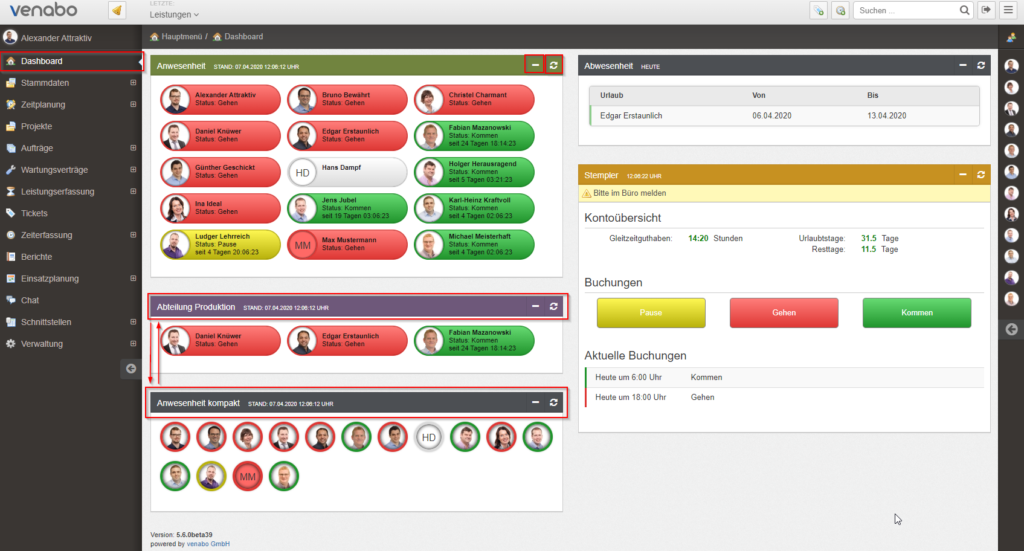
So funktioniert das Dashboard
Das Dashboard befindet sich direkt unterhalb des Hauptmenüs und enthält verschiedene Auswertungen und relevante Informationen. Die einzelnen Inhaltsobjekte heißen Dashlets. Sie erstellen und verwalten Dashlets unter Verwaltung → Dashletverwaltung.
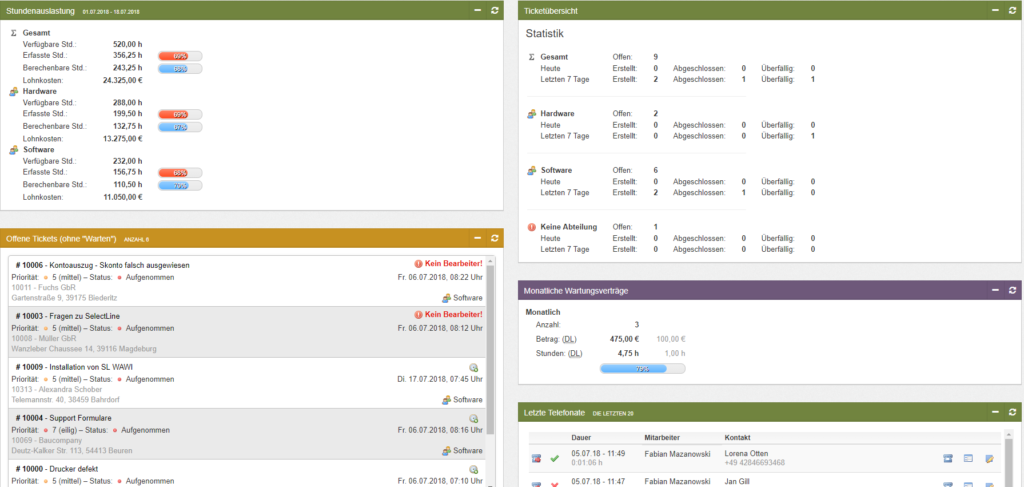
Dashlets anordnen und ein-/ausblenden
- Verschieben Sie Dashlets per Drag & Drop an die gewünschte Position.
- Klicken Sie auf das „-„-Symbol, um ein Dashlet auszublenden.
- Klicken Sie auf das „+“-Symbol, um ein ausgeblendetes Dashlet wieder einzublenden.
✅ Hinweis: venabo speichert Ihre Dashlet-Einstellungen automatisch. Beim nächsten Programmstart sehen Sie Ihr Dashboard genau so, wie Sie es zuletzt eingerichtet haben.
Spezielle Dashlets
TeamViewer
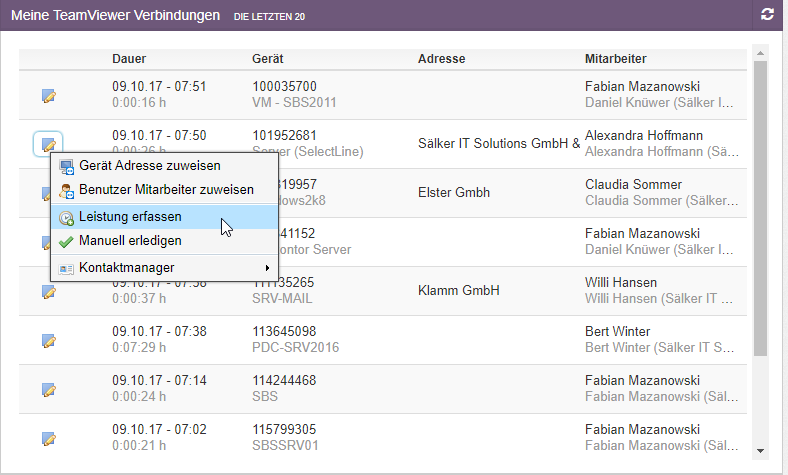
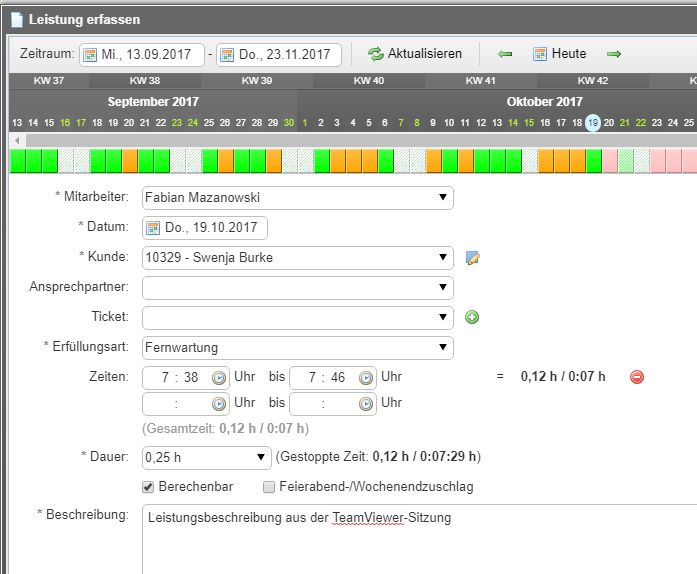
Das TeamViewer-Dashlet ermöglicht Ihnen, Leistungen direkt aus einer abgeschlossenen TeamViewer-Sitzung heraus schnell zu erfassen. Aus dem Dashlet heraus können Sie den Kontaktmanager öffnen sowie Leistungen mit allen relevanten, bereits vorausgefüllten Daten anlegen. Hinterlegte TeamViewer-Kommentare schlägt venabo automatisch als Leistungsbeschreibung vor.
Telefonate
Das Telefonate-Dashlet zeigt Ihnen alle gewünschten Einträge aus dem Telefonjournal in einer Schnellübersicht an.
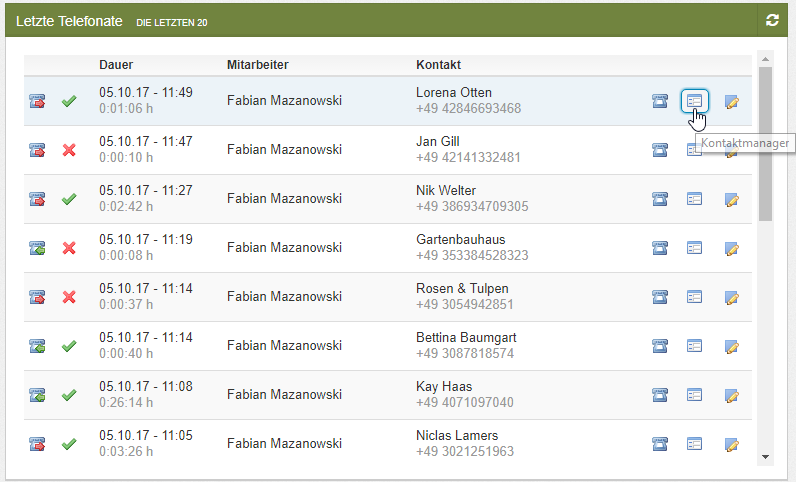
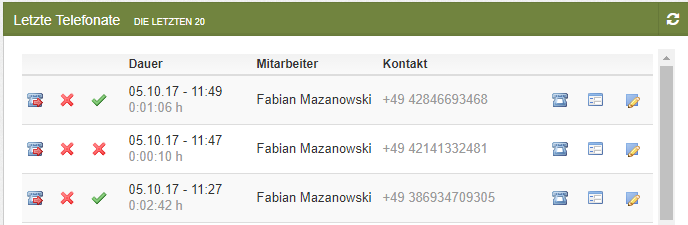
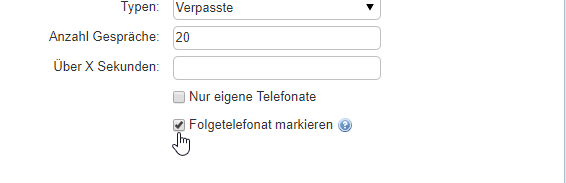
Verpasste Telefonate, nach denen bereits ein weiteres Gespräch stattgefunden hat, kennzeichnet venabo im Dashlet mit einem Häkchen.
Dashlet-Beispiele
Die folgenden Beispiele zeigen Ihnen, welche Dashlet-Typen venabo bietet und wie Sie diese in der Verwaltung konfigurieren.
Kennzahlen (Dienstleistung)
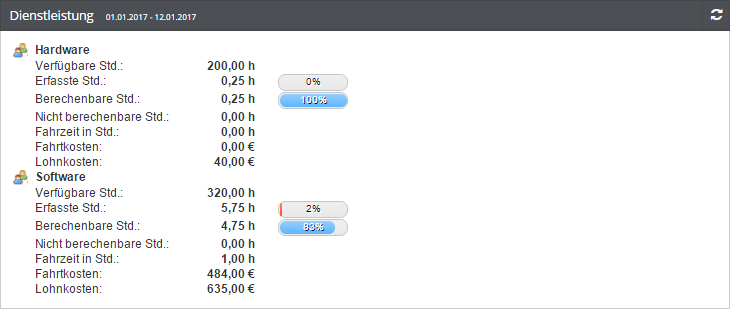
Das Kennzahlen-Dashlet liefert Ihnen eine schnelle Übersicht aller erfassten Leistungen Ihrer Kollegen. venabo wertet automatisch alle Dienstleistungen des aktuellen Zeitraums aus – vom ersten Tag des Monats bis heute.
Ticket
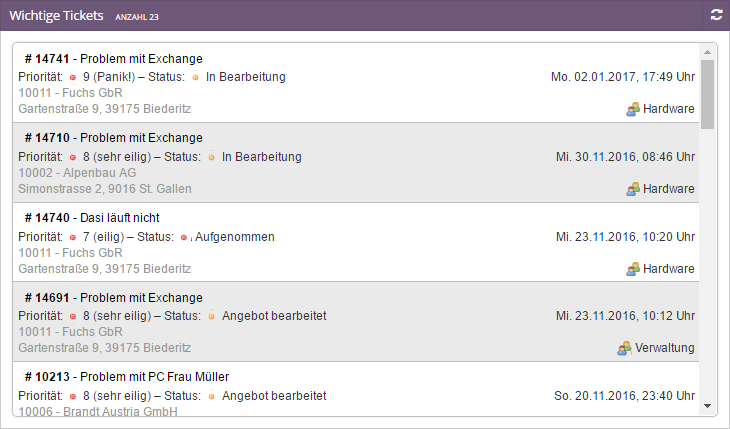
Mit dem Ticket-Dashlet zeigen Sie Tickets direkt im Dashboard an. Sie können das Dashlet mit Filterbedingungen einschränken – im Beispiel werden nur Tickets mit der Priorität 7, 8 oder 9 angezeigt.
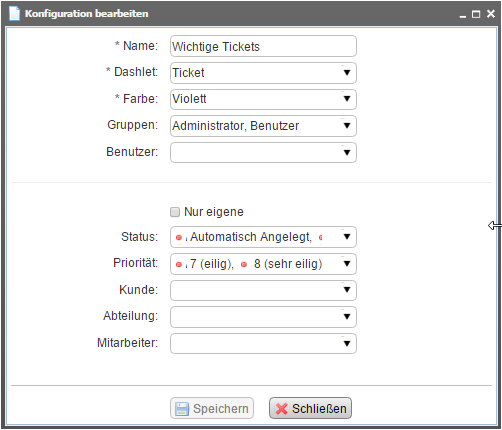
Das so angelegte Dashlet „Wichtige Tickets“ sieht im Dashboard wie folgt aus:
Projekte
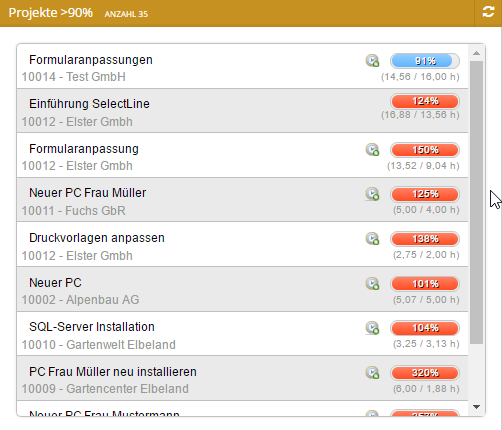
Mit dem Projekte-Dashlet zeigen Sie laufende Projekte im Dashboard an. Sie können einen Filter setzen, der nur Projekte mit einem Fortschritt größer oder kleiner als einen bestimmten Prozentwert anzeigt.
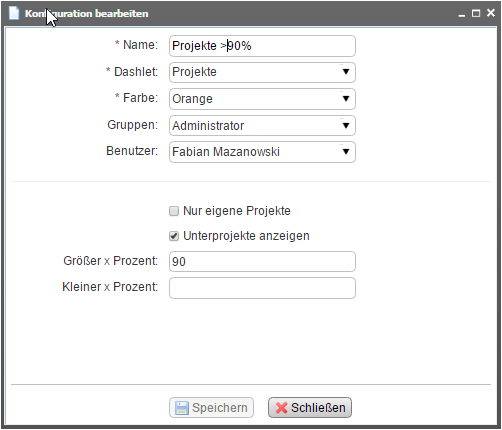
Das angelegte Dashlet „Projekte > 90 %“ sieht im Dashboard wie folgt aus:
Aufgaben
Das Aufgaben-Dashlet zeigt anstehende Aufgaben direkt im Dashboard. Folgende Filter stehen zur Verfügung:
- Abteilung oder einzelner Benutzer
- Zeitraum: nächste 7 Tage
💡 Tipp: Erstellen Sie z. B. ein Dashlet „Meine Aufgaben“ mit Filter auf Ihren Benutzer und einer Begrenzung auf die nächsten 7 Tage – so behalten Sie immer Ihre kurzfristigen To-dos im Blick.
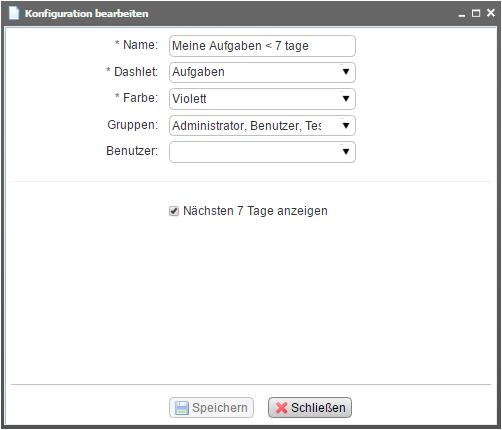
Das angelegte Dashlet „Meine Aufgaben < 7 Tage" sieht im Dashboard wie folgt aus:
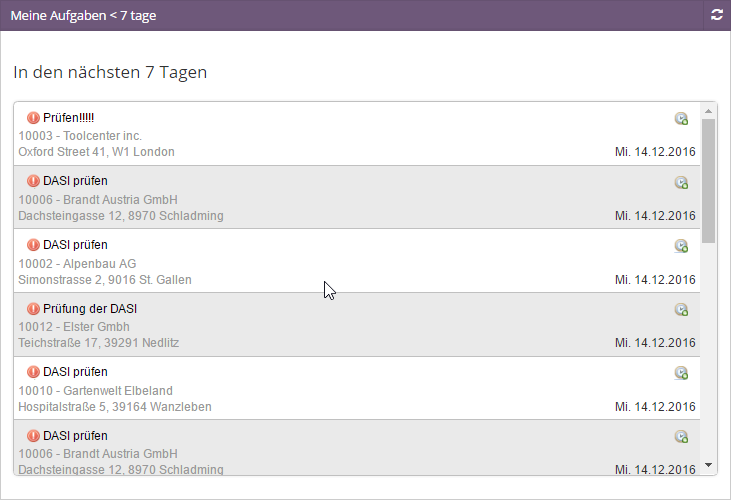
Freitext
Das Freitext-Dashlet ermöglicht Ihnen, eigene Inhalte im Dashboard zu hinterlegen – zum Beispiel Unternehmensnachrichten, wichtige Links oder formatierten HTML-Text. Aktivieren Sie die Checkbox „Angeheftet“, damit das Dashlet dauerhaft oben links im Dashboard angezeigt wird.
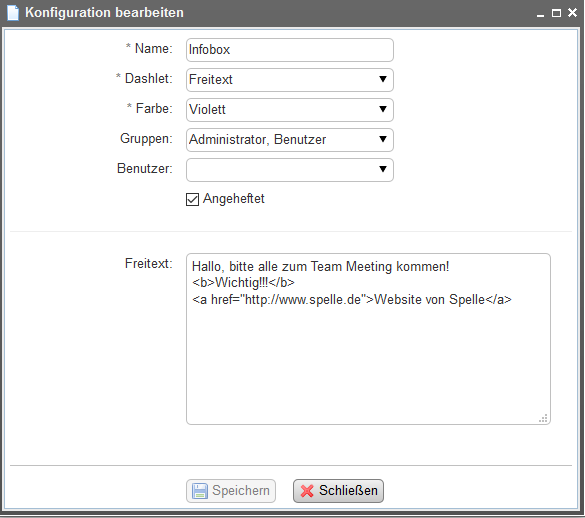
Das angelegte Dashlet „Infobox“ sieht im Dashboard wie folgt aus:

Kalender
Mit dem Kalender-Dashlet zeigen Sie Kalendereinträge direkt im Dashboard an. Folgende Filter stehen zur Verfügung:
- Abteilung
- Einzelner Mitarbeiter
- Zeitraum
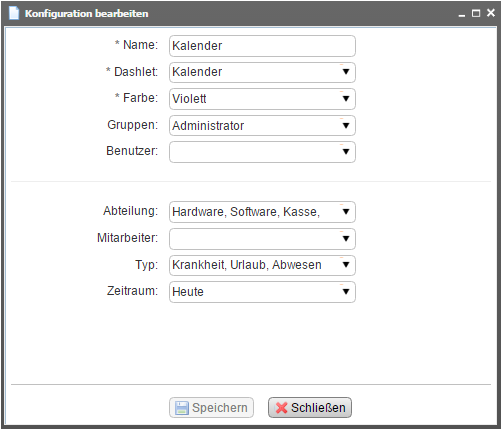
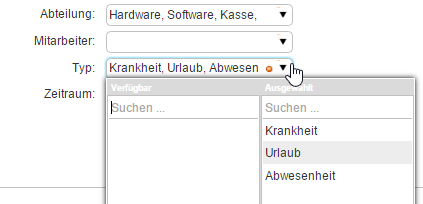
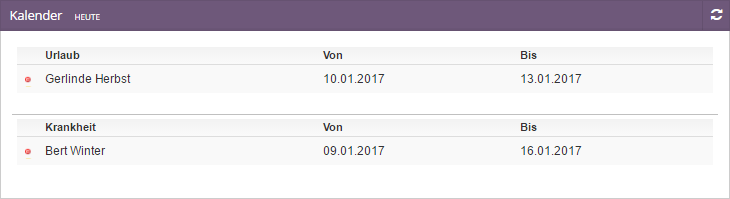
Das angelegte Dashlet „Kalender“ sieht im Dashboard wie folgt aus:
Wartungsverträge
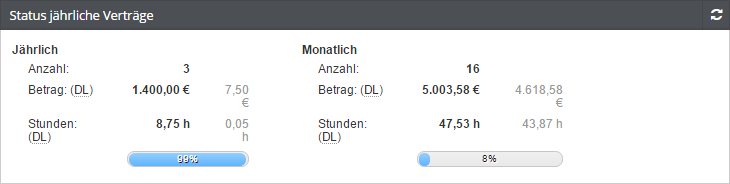
Mit dem Wartungsverträge-Dashlet behalten Sie den Status Ihrer Verträge im Blick. Folgende Filter stehen zur Verfügung:
- Benutzergruppe
- Einzelner Mitarbeiter
- Zeitraum
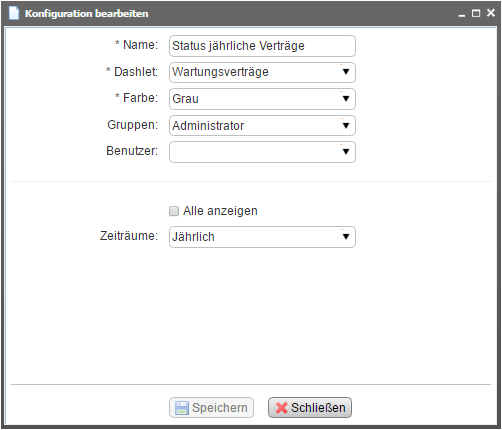
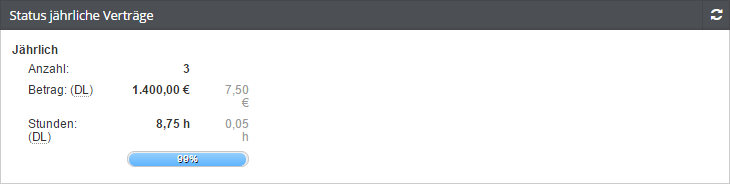
Das angelegte Dashlet „Status jährliche Verträge“ sieht im Dashboard wie folgt aus:
Ticket-Statistik
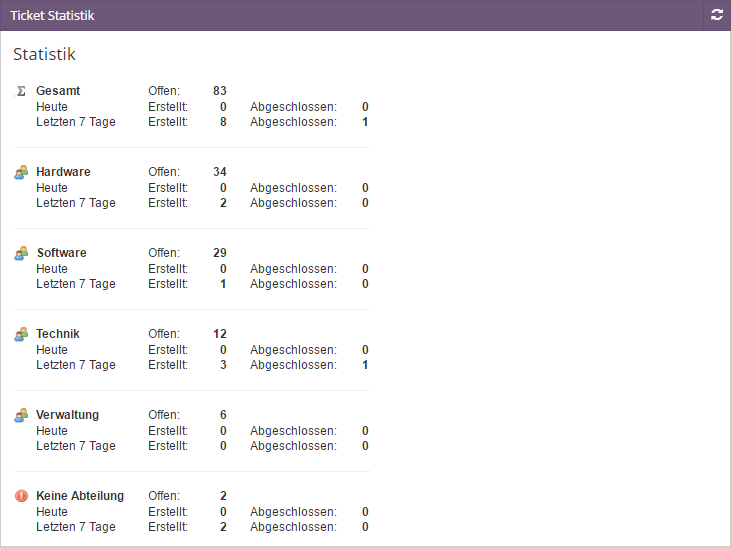
Das Ticket-Statistik-Dashlet zeigt Ihnen eine Zusammenfassung aller Tickets als statistische Übersicht. Folgende Filter stehen zur Verfügung:
- Benutzergruppe
- Einzelner Mitarbeiter
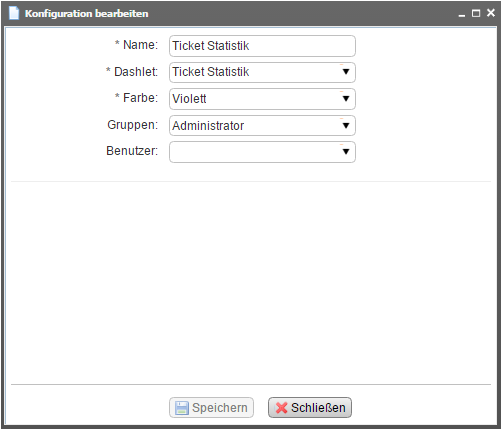
Das angelegte Dashlet „Ticket Statistik“ sieht im Dashboard wie folgt aus:
Leistungen
Das Leistungen-Dashlet zeigt Ihnen eine Zusammenfassung aller erfassten Leistungen als Statistik. Folgende Filter stehen zur Verfügung:
- Benutzergruppe
- Einzelner Mitarbeiter
- Abteilung
- Zeitraum: aktuelles Jahr, aktueller Monat oder aktuelle Woche
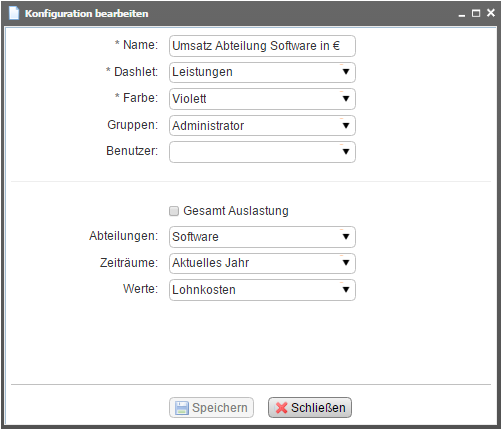
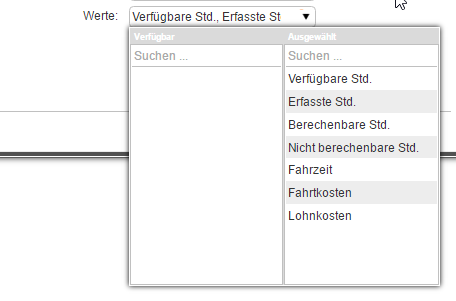
Alle verfügbaren Filterwerte im Überblick:
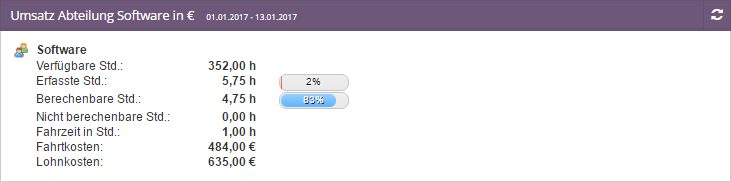
Das angelegte Dashlet „Umsatz Abteilung Software in €“ sieht im Dashboard wie folgt aus:
Praxisbeispiel
Szenario: Ein Teamleiter möchte sein Dashboard so einrichten, dass er morgens sofort den wichtigsten Überblick hat – ohne durch das Menü navigieren zu müssen.
| Dashlet | Konfiguration | Nutzen |
|---|---|---|
| Freitext „Tagesinfo“ | Angeheftet, oben links | Aktuelle Hinweise für das Team |
| Ticket „Wichtige Tickets“ | Filter: Priorität 7, 8, 9 | Sofortiger Überblick über dringende Tickets |
| Aufgaben „Meine Aufgaben“ | Filter: eigener Benutzer, nächste 7 Tage | Eigene To-dos immer im Blick |
| Kennzahlen (Dienstleistung) | Aktueller Monat | Teamleistung auf einen Blick |
| Telefonate | Telefonjournal, alle Einträge | Verpasste Anrufe sofort erkennen |
Alle Dashlets lassen sich per Drag & Drop in die gewünschte Reihenfolge bringen. venabo speichert die Anordnung automatisch.
Übersicht aller Dashlet-Typen
| Dashlet-Typ | Inhalt | Filtermöglichkeiten |
|---|---|---|
| Kennzahlen (Dienstleistung) | Erfasste Leistungen aller Kollegen | Aktueller Monat (automatisch) |
| Ticket | Ticketliste | Priorität, Status u. a. |
| Ticket-Statistik | Statistische Zusammenfassung aller Tickets | Benutzergruppe, Mitarbeiter |
| Projekte | Projektliste mit Fortschritt | Fortschritt > oder < x Prozent |
| Aufgaben | Aufgabenliste | Abteilung, Benutzer, nächste 7 Tage |
| Kalender | Kalendereinträge | Abteilung, Mitarbeiter, Zeitraum |
| Wartungsverträge | Vertragsstatus | Benutzergruppe, Mitarbeiter, Zeitraum |
| Leistungen | Leistungsstatistik | Benutzergruppe, Mitarbeiter, Abteilung, Zeitraum |
| Freitext | Freier Text, Links, HTML | Anheften (oben links fixieren) |
| TeamViewer | Abgeschlossene TV-Sitzungen | – |
| Telefonate | Telefonjournal-Einträge | – |
Häufige Fragen
Wo lege ich neue Dashlets an?
Neue Dashlets erstellen und verwalten Sie unter Verwaltung → Dashletverwaltung. Dort wählen Sie den Dashlet-Typ, vergeben einen Namen und stellen alle gewünschten Filter ein.
Wird meine Dashboard-Anordnung gespeichert?
Ja. venabo speichert Ihre Anordnung sowie alle ein- und ausgeblendeten Dashlets automatisch. Beim nächsten Programmstart sehen Sie Ihr Dashboard genau so, wie Sie es zuletzt eingerichtet haben.
Kann ich ein Dashlet dauerhaft an einer festen Position fixieren?
Ja – aber nur beim Freitext-Dashlet. Aktivieren Sie die Checkbox „Angeheftet“, damit dieses Dashlet immer oben links im Dashboard erscheint, unabhängig von Ihrer sonstigen Anordnung.
Was bedeutet das Häkchen bei einem verpassten Telefonat?
Das Häkchen zeigt an, dass nach dem verpassten Anruf bereits ein weiteres Gespräch mit dieser Nummer stattgefunden hat. So sehen Sie auf einen Blick, welche verpassten Anrufe bereits nachverfolgt wurden.