
Vorgänge und Kampagnen
Vorgänge dienen der Nachverfolgung geschäftlicher Prozesse zwischen Lieferanten und Kunden. Sie können mit eingehenden und ausgehenden Nachrichten sowie Kontakt- und Ablaufinformationen durch fortlaufende Verlaufseinträge inhaltlich gefüllt werden.
💡 Tipp: Auch erledigte Vorgänge lassen sich nachträglich um weitere Einträge ergänzen – auch wenn der Status bereits auf „Erledigt“ steht.
Was sind Kampagnen?
Die integrierte Kampagnenverwaltung erlaubt es Ihnen, Marketingaktionen anzulegen, zu steuern und zielgerichtet durchzuführen. Eine Kampagne bündelt vertriebliche oder marketingbezogene Vorgänge zu einem Thema – so behalten Sie jederzeit den Überblick.
Die Funktion finden Sie im Menü unter Vorgänge → Kampagnen.
Kampagne erstellen
Es gibt mehrere Wege, eine Kampagne zu erstellen. Ein besonders schneller Weg führt über die Multi-Selekt-Funktion im Kontaktmanager:
- Öffnen Sie den Kontaktmanager.
- Wählen Sie die gewünschten Adressen aus:
- Bereichs-Markierung:
STRG + Umschalt+ Klick auf erste und letzte Adresse - Einzelne Adressen additiv auswählen:
STRG + linke Maustaste
- Bereichs-Markierung:
- Starten Sie die Kampagnenerstellung über die angezeigte Aktion für die markierten Adressen.
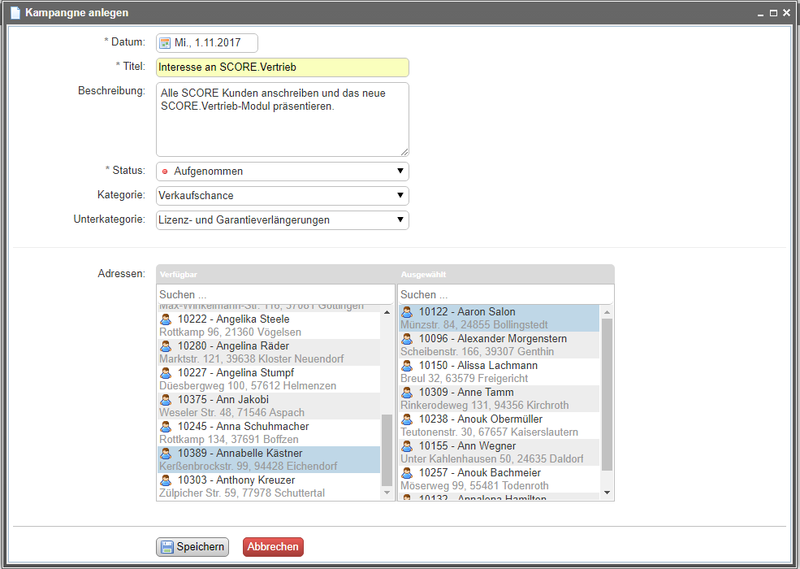
Adressen verwalten
Sie können Adressen jederzeit flexibel anpassen – sowohl während der Erstellung als auch nachträglich:
| Aktion | Beschreibung |
|---|---|
| Adresse entfernen | Einzelne Adressen lassen sich schnell und einfach aus einer Kampagne entfernen. |
| Adresse hinzufügen | Adressen können auch nachträglich zu einer bestehenden Kampagne hinzugefügt werden. |
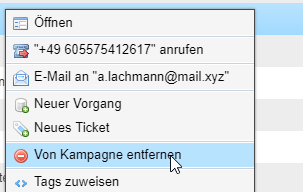
Praxisbeispiel
Szenario: Sie möchten 50 Bestandskunden über eine neue Produktlinie informieren und alle zugehörigen Vorgänge gebündelt verwalten.
- Öffnen Sie den Kontaktmanager und filtern Sie nach Bestandskunden.
- Markieren Sie die gewünschten 50 Adressen mit
STRG + Umschalt. - Erstellen Sie eine neue Kampagne mit dem Namen „Produktlinie 2025″.
- Alle Vorgänge zu dieser Kampagne finden Sie anschließend gesammelt unter Vorgänge → Kampagnen → Produktlinie 2025.
- Ergänzen Sie Adressen oder entfernen Sie einzelne Kontakte bei Bedarf direkt in der Kampagnenansicht.
✅ Hinweis: Durch die gebündelte Kampagnenansicht sehen Sie auf einen Blick, welche Vorgänge bereits erledigt sind und wo noch Handlungsbedarf besteht.
Häufige Fragen
Kann ich eine Adresse zu mehreren Kampagnen gleichzeitig hinzufügen?
Ja. Eine Adresse kann in mehreren Kampagnen gleichzeitig geführt werden. Jede Kampagne verwaltet ihre eigenen Vorgänge unabhängig voneinander.
Was passiert mit den Vorgängen, wenn ich eine Adresse aus einer Kampagne entferne?
Die bereits erstellten Vorgänge bleiben erhalten. Nur die Zuordnung der Adresse zur Kampagne wird aufgehoben – bestehende Einträge gehen nicht verloren.
Wo finde ich eine Übersicht aller meiner Kampagnen?
Alle angelegten Kampagnen finden Sie zentral im Menü unter Vorgänge → Kampagnen. Dort sehen Sie auf einen Blick alle aktiven und abgeschlossenen Kampagnen mit den zugehörigen Vorgängen.
Kann ich Kampagnen auch für interne Prozesse nutzen – nicht nur für Marketing?
Ja. Kampagnen eignen sich für alle Arten von gebündelten Vorgängen – zum Beispiel für interne Projekte, Lieferantenanfragen oder Messenachbereitungen.
Zusammenfassung
| Funktion | Details |
|---|---|
| Menüpfad | Vorgänge → Kampagnen |
| Kampagne erstellen | Über Multi-Selekt im Kontaktmanager oder direkt im Kampagnenmenü |
| Mehrfachauswahl | STRG + Umschalt (Bereich) oder STRG + linke Maustaste (einzeln) |
| Adressen anpassen | Jederzeit hinzufügen oder entfernen – auch nachträglich |
| Vorgänge ergänzen | Auch bei Status „Erledigt“ sind weitere Einträge möglich |
| Einsatzbereich | Marketing, Vertrieb, interne Projekte, Lieferantenmanagement |