
Die Freigabeverwaltung ist die zentrale Stelle in venabo, an der alle erfassten Leistungen geprüft, bearbeitet und zur Abrechnung freigegeben werden. Zugewiesene Kollegen können hier Zeiten kontrollieren, korrigieren oder löschen – bevor diese in die Abrechnung übergehen.
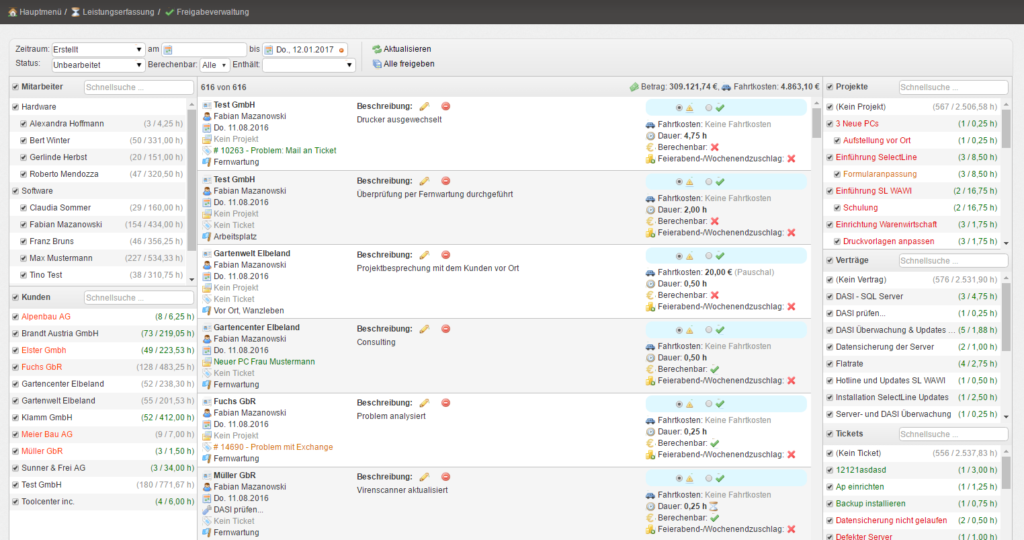
Mitarbeiter nach Abteilungen gruppieren
Bei der Mitarbeiterauswahl zeigt venabo die Mitarbeiter gruppiert nach Abteilungen an. Diese Darstellung erleichtert die abteilungsweise Freigabe erheblich:
- Mitarbeiter werden entsprechend ihrer Abteilung eingerückt dargestellt.
- Durch An- oder Abhaken einer Abteilung wählen Sie alle zugehörigen Mitarbeiter auf einmal aus oder ab.
- Einzelne Mitarbeiter lassen sich weiterhin gezielt auswählen.
- Die Gruppierung ist in der Systemkonfiguration global aktivierbar.
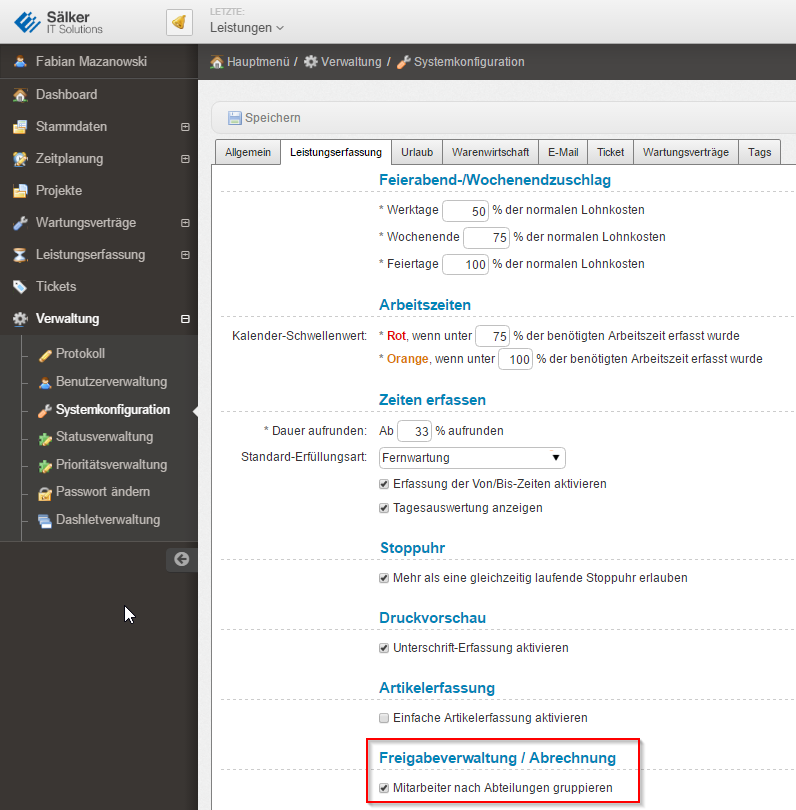
💡 Tipp: Die Gruppierung nach Abteilungen aktivieren Sie in der Systemkonfiguration unter den globalen Einstellungen der Freigabeverwaltung.
Filtermöglichkeiten
Die Freigabeverwaltung ist in drei Blöcke unterteilt, um erfasste Leistungen übersichtlich zu filtern und schnell zu finden.
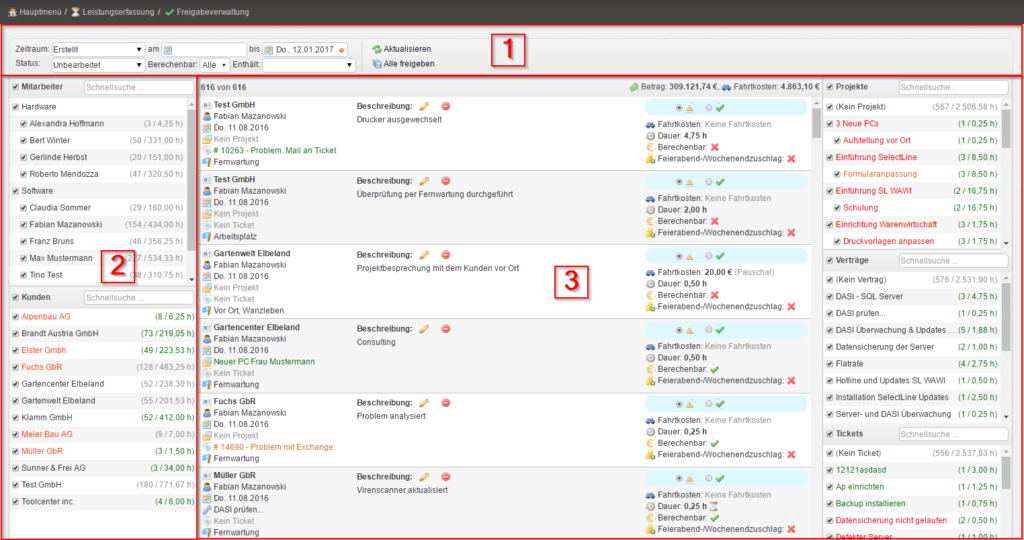
Block 1: Zeitraum und Inhaltsfilter
Im ersten Block grenzen Sie die angezeigten Leistungen nach Zeitraum und besonderen Inhalten ein. Alle Filter wirken als UND-Filter – venabo zeigt nur Leistungen, auf die alle gewählten Kriterien gleichzeitig zutreffen.
Zeitraumfilter: Drei Felder steuern gemeinsam den Zeitraum:
- Wählen Sie das Datumsfeld: Erstellt, Freigegeben, Übergeben oder Manuell Erledigt.
- Geben Sie ein Von-Datum ein.
- Geben Sie ein Bis-Datum ein.
💡 Tipp: Lassen Sie Von- oder Bis-Datum leer, zeigt venabo alle Leistungen bis zum jeweiligen Ende offen an (offener Zeitraum).

Enthält-Filter: Leistungen mit besonderen Inhalten lassen sich gezielt herausfiltern. Enthält eine Leistung beispielsweise einen Kommentar oder wurde sie als „Vor Ort“ ohne Fahrtkosten angelegt, finden Sie diese schnell über den Enthält-Filter.
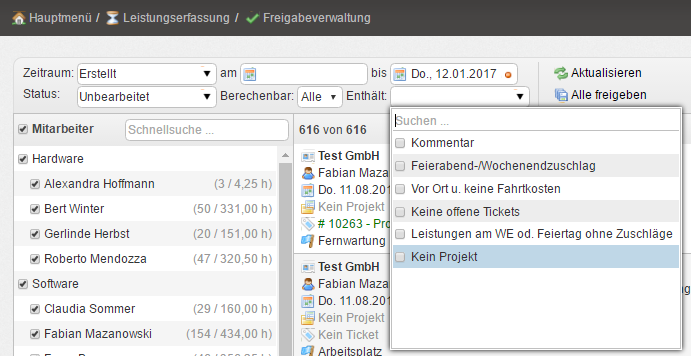
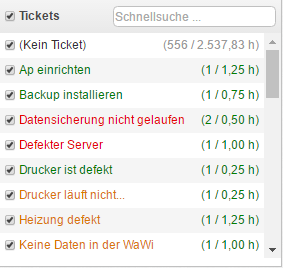
Ticketfilter: Leistungen lassen sich in der Freigabeverwaltung und der Abrechnung auch gezielt nach Tickets filtern.
Block 2: Mitarbeiter, Kunden und Projekte
Im zweiten Block sehen Sie links alle Mitarbeiter und Kunden, rechts alle Projekte, Wartungsverträge und Tickets, zu denen Leistungen erfasst wurden.
- Standardmäßig sind alle Einträge ausgewählt.
- Deaktivieren Sie einen Mitarbeiter, blendet venabo dessen Leistungen aus.
- Deaktivieren Sie eine Überschrift (z. B. „Mitarbeiter“ oder „Kunden“), hebt venabo die Auswahl aller untergeordneten Einträge auf.
- Gelb hinterlegte Kunden sind in der Kundenverwaltung mit dem Haken „Gesonderte Prüfung“ markiert.
- Über die Schnellsuche in den einzelnen Filtern finden Sie per Live-Suche schnell den gewünschten Eintrag.
Pop-up-Fenster für Leistungsdetails
In der Freigabeverwaltung und der Abrechnung zeigt venabo per Mouse-over über einem Kunden, Mitarbeiter, Projekt, Wartungsvertrag oder Ticket die Anzahl der berechenbaren und nicht berechenbaren Stunden an.
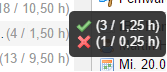
💡 Hinweis zur Farbcodierung: Das Pop-up erscheint nur bei grau hinterlegten Feldern, da diese sowohl berechenbare als auch nicht berechenbare Leistungen enthalten. Grüne Zahlen bedeuten: alle Leistungen sind berechenbar. Rote Zahlen bedeuten: alle Leistungen sind nicht berechenbar.
Leistungen freigeben
So geben Sie einzelne oder alle selektierten Leistungen zur Abrechnung frei:
Einzelne Leistungen freigeben
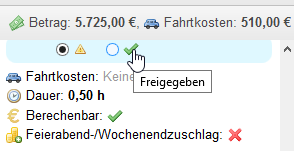
- Haken Sie auf der rechten Seite die gewünschte Leistung an.
- Sobald mindestens eine Leistung markiert ist, erscheint oben ein Speichern-Button.
- Klicken Sie auf Speichern – venabo gibt alle angehakten Leistungen endgültig frei.

Alle selektierten Leistungen auf einmal freigeben
Mit dem Recht „Alle Leistungen freigeben“ steht Ihnen ein zusätzlicher Button zur Verfügung, mit dem Sie alle gefilterten Leistungen in einem Schritt freigeben:
- Stellen Sie die gewünschten Filter ein, um die relevanten Leistungen anzuzeigen.
- Klicken Sie auf „Alle freigeben“.
- Bestätigen Sie die Sicherheitsabfrage – venabo gibt daraufhin alle selektierten Leistungen frei.
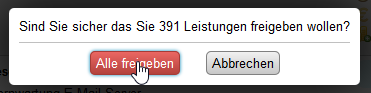
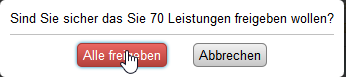
⚠️ Hinweis: Das Recht „Alle Leistungen freigeben“ muss dem venabo-Benutzer separat zugewiesen sein. Ohne dieses Recht ist der Button „Alle freigeben“ nicht sichtbar.
Leistungen bearbeiten und löschen
Fällt einem Kollegen bei der Prüfung ein Fehler auf, kann er die Leistung direkt in der Freigabeverwaltung korrigieren oder entfernen:
- Klicken Sie auf den gelben Stift oberhalb der Leistungsbeschreibung.
- Die Maske zur Leistungserfassung öffnet sich.
- Bearbeiten Sie Kunde, Projekt, Ticket, Beschreibung oder weitere Felder.
- Speichern Sie die Änderungen.
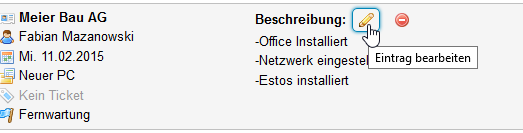
Leistungen, die einen Kommentar enthalten, hebt venabo in der Liste gesondert hervor, damit sie bei der Prüfung leicht auffallen.

Praxisbeispiel
Szenario: Sie möchten am Monatsende alle Leistungen der Abteilung „Support“ für den Monat Oktober prüfen und freigeben.
- Öffnen Sie die Freigabeverwaltung.
- Wählen Sie im Zeitraumfilter das Feld Erstellt, Von: 01.10. – Bis: 31.10.
- Deaktivieren Sie im Mitarbeiterblock alle Abteilungen außer „Support“ mit einem Klick auf die Abteilungsüberschrift.
- Prüfen Sie die angezeigten Leistungen. Leistungen mit Kommentar sind farblich hervorgehoben – klären Sie diese zuerst.
- Korrigieren Sie fehlerhafte Einträge über den gelben Stift.
- Klicken Sie auf „Alle freigeben“ und bestätigen Sie die Sicherheitsabfrage.
✅ Ergebnis: Alle Leistungen der Support-Abteilung für Oktober sind geprüft und zur Abrechnung freigegeben.
Häufige Fragen
Warum sehe ich den Button „Alle freigeben“ nicht?
Der Button ist nur sichtbar, wenn Ihrem venabo-Benutzer das Recht „Alle Leistungen freigeben“ zugewiesen wurde. Bitten Sie Ihren Administrator, dieses Recht in der Benutzerverwaltung zu aktivieren.
Was bedeutet ein gelb hinterlegter Kunde in der Filterliste?
Dieser Kunde ist in der Kundenverwaltung mit dem Haken „Gesonderte Prüfung“ markiert. Die farbliche Hervorhebung erinnert Sie daran, die Leistungen dieses Kunden besonders sorgfältig zu prüfen, bevor Sie diese freigeben.
Kann ich eine Freigabe rückgängig machen?
Freigegebene Leistungen können über die Bearbeitungsfunktion (gelber Stift) erneut geöffnet und angepasst werden, solange sie noch nicht in die Abrechnung übergeben wurden. Nach der Übergabe ist eine Änderung nur noch eingeschränkt möglich.
Werden alle Leistungen angezeigt, wenn ich keinen Zeitraum setze?
Ja. Lassen Sie Von- und Bis-Datum leer, zeigt venabo alle erfassten Leistungen ohne Zeiteinschränkung an. Bei großen Datenmengen empfiehlt es sich, stets einen sinnvollen Zeitraum zu wählen, um die Ladezeit zu reduzieren.
Zusammenfassung
| Funktion | Beschreibung |
|---|---|
| Abteilungsgruppierung | Mitarbeiter werden nach Abteilungen gruppiert; ganze Abteilungen per Klick auswählen |
| Zeitraumfilter | Filter nach Erstellt, Freigegeben, Übergeben oder Manuell Erledigt mit Von/Bis-Datum |
| Enthält-Filter | Leistungen mit Kommentaren oder besonderen Merkmalen gezielt finden |
| Pop-up Stundenübersicht | Mouse-over zeigt berechenbare / nicht berechenbare Stunden pro Eintrag |
| Einzelfreigabe | Leistung anhaken → Speichern-Button erscheint → Freigabe bestätigen |
| Massenfreigabe | Recht „Alle Leistungen freigeben“ erforderlich; Sicherheitsabfrage vor Ausführung |
| Leistung bearbeiten | Gelber Stift öffnet die Erfassungsmaske zur direkten Korrektur |
| Kommentar-Hervorhebung | Leistungen mit Kommentar werden gesondert angezeigt – für schnelle Prüfung |