
Historie
Die Historie zeigt Ihnen alle erfassten Leistungsdatensätze auf einen Blick. Mit verschiedenen Filteroptionen – z. B. nach Kunde oder Mitarbeiter – rufen Sie schnell eine übersichtliche Auswertung der letzten Tätigkeiten ab.
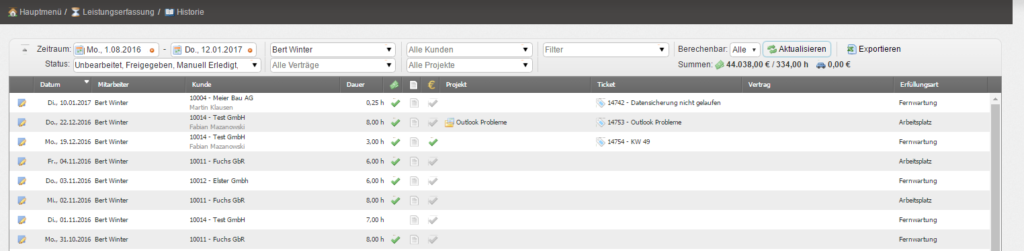
Filteroptionen
Über die Filterleiste der Historie grenzen Sie die angezeigten Datensätze gezielt ein. Folgende Filter stehen Ihnen zur Verfügung:
| Filter | Beschreibung |
|---|---|
| Kunde | Zeigt nur Leistungen für einen bestimmten Kunden an. |
| Mitarbeiter | Filtert die Einträge nach einem bestimmten Mitarbeiter. |
| Zeitraum (Von-Bis) | Schränkt die Anzeige auf einen gewünschten Datumsbereich ein und liefert alle relevanten Daten aus diesem Zeitraum. |
💡 Tipp: Kombinieren Sie mehrere Filter miteinander – zum Beispiel Kunde + Zeitraum -, um eine noch präzisere Auswertung zu erhalten.
CSV-Export
Alle gefilterten und aktuell angezeigten Leistungen lassen sich mit einem Klick auf Export als CSV-Datei herunterladen. So gehen Sie vor:
- Setzen Sie die gewünschten Filter in der Historie (z. B. Kunde, Zeitraum).
- Prüfen Sie, dass alle relevanten Datensätze in der Tabellenansicht sichtbar sind.
- Klicken Sie auf den Button Export.
- venabo erstellt die CSV-Datei und startet den Download automatisch.
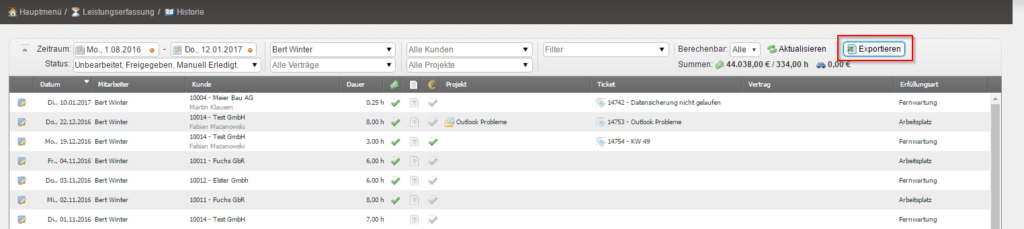
Die CSV-Datei enthält alle Informationen, die in der Tabellenansicht zu sehen sind. Gestoppte Zeiten zu den erfassten Leistungen exportiert venabo in einer eigenen Spalte – mehrere Einträge werden dabei mit Zeilenumbrüchen getrennt.
✅ Hinweis: Es werden ausschließlich die aktuell gefilterten Datensätze exportiert – nicht die gesamte Historie. Passen Sie die Filter vor dem Export entsprechend an.
Praxisbeispiel
Szenario: Sie möchten alle Leistungen für den Kunden „Muster GmbH“ aus dem ersten Quartal 2025 auswerten und die Daten anschließend in Excel weiterverarbeiten.
- Öffnen Sie die Historie in venabo.
- Wählen Sie im Filter Kunde den Eintrag „Muster GmbH“.
- Setzen Sie das Von-Datum auf 01.01.2025 und das Bis-Datum auf 31.03.2025.
- Die Tabelle zeigt nun alle Leistungen dieses Zeitraums für den gewählten Kunden.
- Klicken Sie auf Export – venabo lädt die CSV-Datei herunter.
- Öffnen Sie die Datei in Excel und verarbeiten Sie die Daten weiter.
| Einstellung | Wert im Beispiel |
|---|---|
| Kunde | Muster GmbH |
| Von-Datum | 01.01.2025 |
| Bis-Datum | 31.03.2025 |
| Ergebnis | CSV mit allen Q1-Leistungen für Muster GmbH |
Häufige Fragen
Werden beim Export alle Datensätze oder nur die gefilterten exportiert?
Nur die aktuell gefilterten und in der Tabelle angezeigten Datensätze werden exportiert. Wenn Sie alle Einträge exportieren möchten, entfernen Sie alle gesetzten Filter vor dem Export.
Welche Informationen enthält die exportierte CSV-Datei?
Die CSV-Datei enthält alle Spalten, die in der Tabellenansicht der Historie sichtbar sind. Gestoppte Zeiten werden in einer separaten Spalte mit Zeilenumbrüchen ausgegeben.
Kann ich die Historie nach mehreren Mitarbeitern gleichzeitig filtern?
Das hängt von der Konfiguration Ihres venabo-Systems ab. In der Standardansicht wählen Sie jeweils einen Mitarbeiter aus. Für umfangreichere Auswertungen empfiehlt sich der kombinierte Einsatz von Zeitraum- und Kundenfilter.
Wie weit reicht die Historie zurück?
venabo speichert alle erfassten Datensätze dauerhaft. Über den Zeitraumfilter (Von-Bis-Datum) können Sie auch weit zurückliegende Einträge gezielt abrufen.
Zusammenfassung
| Funktion | Beschreibung |
|---|---|
| Übersicht aller Datensätze | Die Historie listet alle erfassten Leistungen vollständig auf. |
| Filteroptionen | Eingrenzung nach Kunde, Mitarbeiter und Zeitraum (Von-Bis). |
| CSV-Export | Alle gefilterten Datensätze lassen sich als CSV-Datei herunterladen. |
| Exportinhalt | Alle sichtbaren Tabellenspalten inkl. gestoppter Zeiten mit Zeilenumbrüchen. |
| Produktivitätsauswertung | Über den Zeitraumfilter erhalten Sie Live-Kennzahlen für jeden gewünschten Zeitraum. |