
In den E-Mail-Einstellungen hinterlegen Sie alle firmenspezifischen Adressen für Benachrichtigungen, das Ticketsystem, Urlaubsfreigaben und die Ansprechpartner-Meldung. Felder, deren Funktion Sie nicht nutzen, können Sie leer lassen.

Übersicht der E-Mail-Bereiche
| Bereich | Funktion |
|---|---|
| Standard | Benachrichtigung bei neuen Tickets ohne Bearbeiter |
| Ticketsystem | E-Mail für jedes Ticket ohne zugewiesenen Bearbeiter |
| Urlaubsfreigabe | Benachrichtigung bei eingehenden Urlaubsanfragen |
| Ansprechpartner | Benachrichtigung bei Meldung eines neuen Ansprechpartners |
Standard
Tragen Sie hier die E-Mail-Adressen ein, die eine Benachrichtigung erhalten sollen, sobald ein neues Ticket ohne zugewiesenen Bearbeiter erstellt wird.
Ticketsystem
Die hier hinterlegten E-Mail-Adressen erhalten für jedes Ticket eine Benachrichtigung, das keinem Bearbeiter zugewiesen ist.
⚠️ Hinweis: Die Absenderadresse für Ticketbenachrichtigungen muss sich von der Empfängeradresse unterscheiden. Stimmen beide überein, entsteht eine E-Mail-Schleife.
Urlaubsfreigabe
Tragen Sie hier die E-Mail-Adressen der Personen ein, die bei einer eingehenden Urlaubsanfrage benachrichtigt werden sollen und die Freigabe erteilen dürfen.

Ansprechpartner
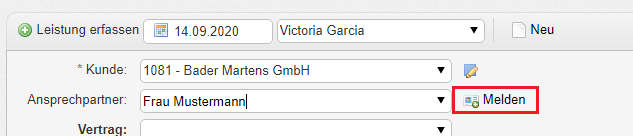
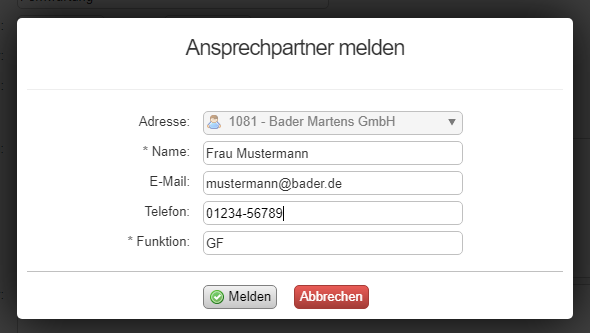
Tragen Sie hier die E-Mail-Adressen ein, die benachrichtigt werden sollen, wenn ein Mitarbeiter in der Leistungserfassung einen unbekannten Ansprechpartner über die „Melden“-Funktion meldet.
💡 Tipp: Die „Melden“-Funktion erscheint in der Leistungserfassung automatisch, sobald ein Mitarbeiter einem Kunden einen Ansprechpartner zuordnet, der noch nicht im System angelegt ist.
Praxisbeispiel
Szenario: Ihr Unternehmen nutzt das Ticketsystem und möchte sicherstellen, dass unbearbeitete Tickets nicht unbemerkt bleiben. Gleichzeitig sollen Urlaubsanfragen direkt an die Personalverantwortliche weitergeleitet werden.
| Bereich | Eingetragene Adresse | Ergebnis |
|---|---|---|
| Standard / Ticketsystem | [email protected] | Teamleitung erhält E-Mail bei jedem offenen Ticket |
| Urlaubsfreigabe | [email protected] | HR-Abteilung erhält alle Urlaubsanfragen zur Genehmigung |
| Ansprechpartner | [email protected] | CRM-Team wird informiert, wenn ein unbekannter Ansprechpartner gemeldet wird |
Häufige Fragen
Kann ich für jeden Bereich mehrere E-Mail-Adressen eintragen?
Ja, in den meisten Bereichen können Sie mehrere Adressen hinterlegen. Trennen Sie diese je nach Feld durch ein Komma oder einen Zeilenumbruch – die genaue Eingabeform zeigt das jeweilige Eingabefeld an.
Was passiert, wenn ich ein Feld leer lasse?
Leere Felder deaktivieren die zugehörige Benachrichtigung. venabo sendet in diesem Fall keine E-Mail für den betreffenden Bereich.
Warum entsteht eine E-Mail-Schleife im Ticketsystem?
Wenn die Absenderadresse für Ticketbenachrichtigungen identisch mit einer der Empfängeradressen ist, beantwortet das System seine eigenen E-Mails und erzeugt dadurch eine Endlosschleife. Verwenden Sie daher immer eine abweichende Absenderadresse, z. B. [email protected].
Wann wird die „Melden“-Funktion für Ansprechpartner ausgelöst?
Die Funktion erscheint in der Leistungserfassung automatisch, sobald ein Mitarbeiter einem Kunden einen Ansprechpartner zuordnet, der noch nicht in venabo angelegt ist. Der Mitarbeiter kann den unbekannten Kontakt dann direkt melden, damit er von der zuständigen Stelle erfasst werden kann.