
Urlaubsverwaltung
In der Zeitplanung verwalten Sie Urlaub, Abwesenheiten, Krankheiten, Feiertage und Urlaubsanfragen. Der integrierte Kalender gibt Ihnen jederzeit einen Überblick über alle Mitarbeiter und Abteilungen sowie deren Verfügbarkeiten.
Urlaub beantragen
Unter diesem Menüpunkt tragen Sie den Urlaub einzelner Mitarbeiter ein. Im oberen Bereich zeigt venabo übersichtlich das aktuelle Urlaubskonto sowie weitere relevante Informationen an.

So tragen Sie einen Urlaub ein:
- Öffnen Sie die Zeitplanung und wählen Sie den gewünschten Mitarbeiter aus – venabo übernimmt die Auswahl automatisch aus dem vorherigen Kontext.
- Legen Sie den Urlaubszeitraum (Von- und Bis-Datum) fest.
- Aktivieren Sie bei Bedarf die Option „Halbe Tage“, wenn nur ein halber Tag gebucht werden soll.
- Hinterlegen Sie optional eine Bemerkung – das ist sowohl für Vorgesetzte als auch für Mitarbeiter bei der Antragsstellung möglich.
- Klicken Sie auf „Speichern“. Der Urlaub wird eingetragen, erscheint im Kalender und ist im Antragswesen protokolliert.
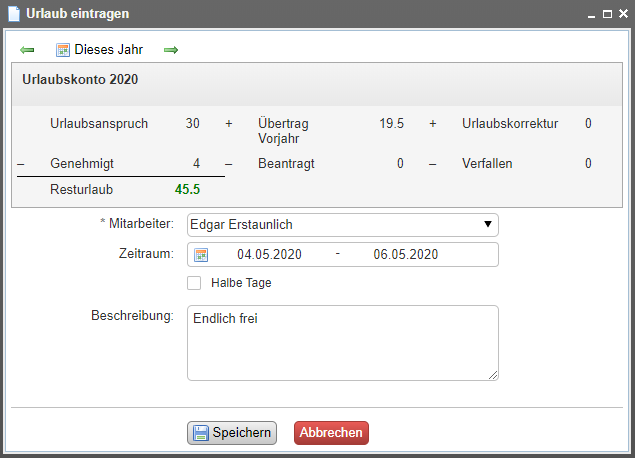
💡 Tipp: Eingetragene Urlaubstage sind sofort im Kalender sichtbar und für berechtigte Personen einsehbar. So behalten alle Beteiligten den Überblick über Abwesenheiten im Team.
Urlaubslöschung beantragen
Mitarbeiter ohne das Recht „Urlaubstage verwalten“ können die Löschung bereits eingetragener Urlaubstage selbst beantragen. Dazu klicken Sie einfach im Kalender auf den entsprechenden Urlaubstag – venabo bietet dann neben der Beantragung auch die Option zur Löschung an. Bei einer Löschungsanfrage versendet venabo automatisch dieselben E-Mail-Benachrichtigungen wie bei einer regulären Urlaubsanfrage.
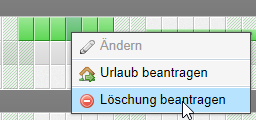
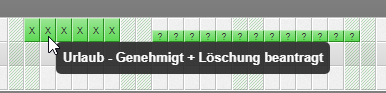
⚠️ Hinweis: Die Löschungsanfrage muss von einer berechtigten Person genehmigt werden. Der Urlaubstag bleibt so lange im Kalender eingetragen, bis die Genehmigung erteilt wurde.
Urlaubsanfragen freigeben
Eingegangene Urlaubsanfragen geben Sie direkt in der Zeitplanung frei. So gehen Sie vor:
- Öffnen Sie in der Zeitplanung den Menüpunkt „Antragsverwaltung“.
- venabo listet alle offenen Urlaubsanfragen übersichtlich auf.
- Wählen Sie eine Anfrage aus und klicken Sie auf „Genehmigen“ oder „Ablehnen“.
- Der Mitarbeiter erhält automatisch eine E-Mail-Benachrichtigung über die Entscheidung.

Praxisbeispiel
Szenario: Mitarbeiterin Anna Müller möchte vom 14. bis 18. Juli Urlaub nehmen. Sie hat noch 12 Urlaubstage übrig. Ihr Vorgesetzter trägt den Urlaub direkt ein – alternativ stellt Anna selbst einen Antrag über den Kalender.
| Schritt | Aktion | Ergebnis |
|---|---|---|
| 1 | Anna öffnet den Kalender und klickt auf den 14. Juli | Urlaubsdialog öffnet sich |
| 2 | Zeitraum 14.-18. Juli auswählen, Bemerkung „Familienurlaub“ eintragen | 5 Urlaubstage werden zur Genehmigung beantragt |
| 3 | Vorgesetzter öffnet die Antragsverwaltung und genehmigt den Antrag | Anna erhält eine Bestätigungs-E-Mail |
| Ergebnis | Urlaub im Kalender eingetragen | Verbleibendes Resturlaubskonto: 7 Tage |
Häufige Fragen
Kann ein Mitarbeiter Urlaub ohne Genehmigung eintragen?
Nein – Mitarbeiter ohne das Recht „Urlaubstage verwalten“ stellen lediglich einen Antrag. Erst nach der Genehmigung durch eine berechtigte Person wird der Urlaub im Kalender als bestätigt angezeigt.
Was passiert, wenn ein Mitarbeiter mehr Urlaubstage beantragt als er noch hat?
venabo zeigt im oberen Bereich des Urlaubsformulars das aktuelle Urlaubskonto an. Ob eine Überziehung technisch blockiert oder nur als Hinweis angezeigt wird, hängt von Ihren Systemeinstellungen ab. Wenden Sie sich bei Fragen dazu an Ihren Administrator.
Wer erhält eine E-Mail-Benachrichtigung bei einer Urlaubsanfrage?
venabo sendet automatisch E-Mail-Benachrichtigungen an alle hinterlegten Genehmiger. Auch bei Löschungsanfragen und nach der Genehmigung oder Ablehnung werden die betroffenen Mitarbeiter per E-Mail informiert.
Kann ich Urlaub auch rückwirkend eintragen?
Ja, berechtigte Nutzer können Urlaubstage auch für vergangene Zeiträume eintragen. Der Eintrag wird im Antragswesen protokolliert und ist im Kalender sichtbar.
Auf einen Blick
| Funktion | Wo? | Berechtigung erforderlich? |
|---|---|---|
| Urlaub eintragen | Zeitplanung → Urlaub beantragen | Ja (oder Antrag stellen) |
| Urlaubslöschung beantragen | Kalender → Klick auf Urlaubstag | Nein (alle Mitarbeiter) |
| Urlaubsanfragen genehmigen | Zeitplanung → Antragsverwaltung | Ja (Genehmiger-Recht) |
| Kalenderübersicht aller Mitarbeiter | Zeitplanung → Kalender | Je nach Einstellung |