
Zusatzfelder
Mit Zusatzfeldern erweitern Sie ausgewählte Bereiche in venabo – zum Beispiel Mitarbeiter, Adressen, Tickets oder Vorgänge – um individuelle Eingabefelder. So erfassen Sie genau die Informationen, die Ihr Unternehmen benötigt.
Neues Zusatzfeld anlegen
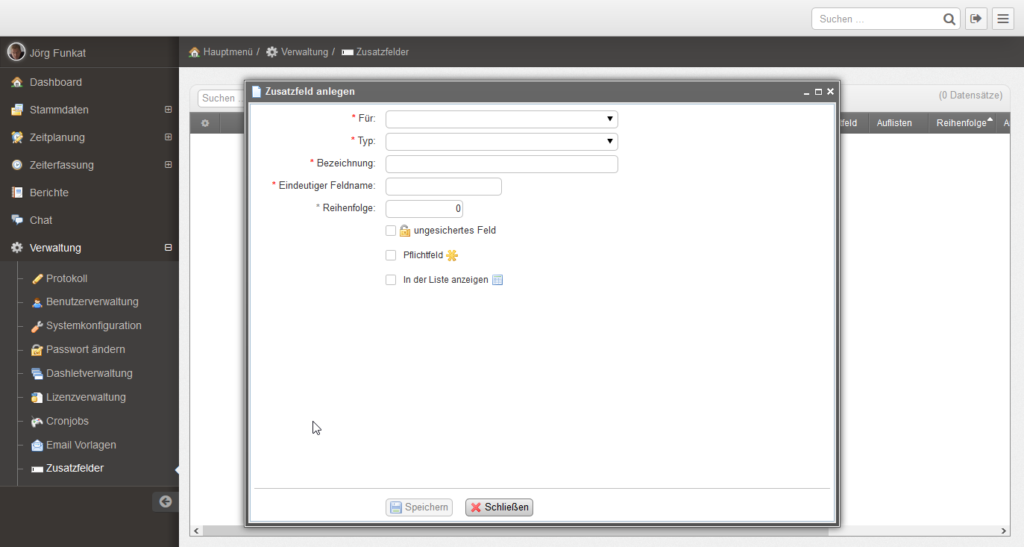
Gehen Sie wie folgt vor, um ein neues Zusatzfeld zu erstellen:
- Öffnen Sie die Einstellungen und klicken Sie auf „Neues Zusatzfeld“.
- Wählen Sie unter „Für“ den Bereich aus, für den das Feld gelten soll (z. B. Mitarbeiter, Adresse, Ticket).
- Legen Sie den Typ des Feldes fest (z. B. Text, Datum, Auswahl, URL, SQL).
- Tragen Sie unter „Bezeichnung“ ein, wie das Feld in der Eingabemaske erscheinen soll.
- Vergeben Sie einen eindeutigen Feldnamen – unter diesem Namen speichert venabo die Eingabe in der Datenbank.
- Legen Sie die Reihenfolge (numerisch) fest, um die Anzeigeposition des Feldes zu bestimmen.
Feldoptionen im Überblick
| Option | Bedeutung |
|---|---|
| Gesichertes Feld | Aktivieren Sie diese Option für Passworteingaben. venabo speichert den Inhalt dann verschlüsselt. |
| Pflichtfeld | Das Feld muss beim Anlegen oder Ändern eines Datensatzes zwingend ausgefüllt sein. |
| In der Liste anzeigen | Zeigt das Feld zusätzlich in der tabellarischen Übersicht des jeweiligen Bereichs an. |
💡 Tipp: Bei Tickets und Vorgängen zeigt venabo alle Zusatzfelder in einem separaten Tab innerhalb des jeweiligen Datensatzes an.
Zusatzfeld vom Typ „SQL“
Das Zusatzfeld vom Typ „SQL“ ermöglicht individuelle Datenbankabfragen direkt im Datensatz. Für die Abfrage steht die Variable :id zur Verfügung, die venabo automatisch durch die ID des aktuell geöffneten Datensatzes ersetzt.
Beispielabfrage
Die folgende Abfrage ermittelt die Anzahl der erstellten Tickets für eine bestimmte Adresse (Zusatzfeld für Adressen):
SELECT COUNT(*) FROM ticket WHERE customer_id = :id;💡 Tipp: Für die Entwicklung eigener SQL-Abfragen empfehlen wir die Installation einer lokalen venabo-Version sowie die Nutzung von pgAdmin. Damit behalten Sie den Überblick und können Abfragen komfortabel erstellen und testen.
Zusatzfeld vom Typ „URL“
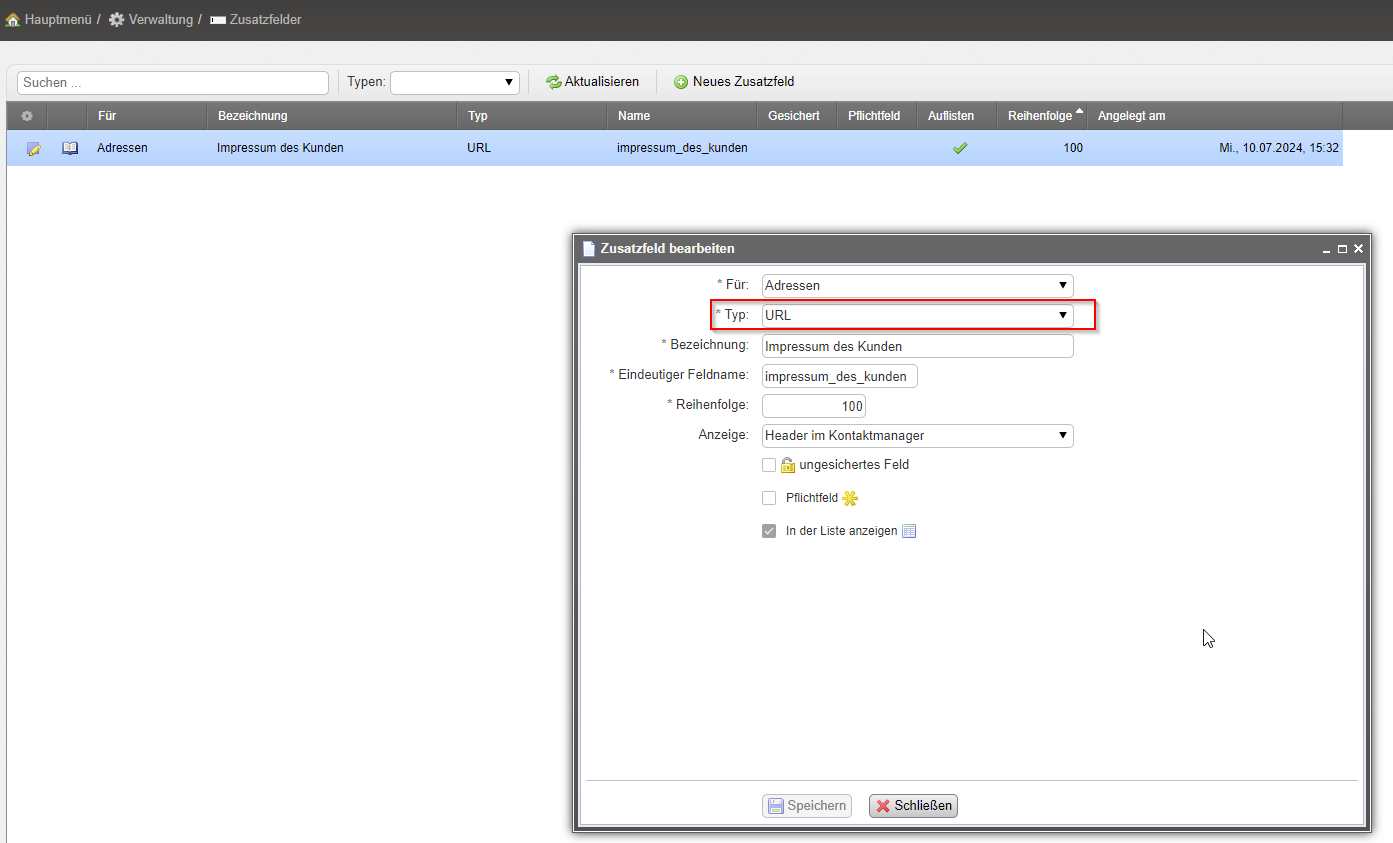
Der Feldtyp „URL“ ergänzt die bestehenden Typen Text und Datum. Hinterlegen Sie eine Webadresse – venabo blendet automatisch einen Button ein, über den Sie die hinterlegte URL direkt aufrufen können.
Praxisbeispiel
Szenario: Sie möchten im Mitarbeiterdatensatz eine zusätzliche interne Personalnummer sowie einen Link zum Mitarbeiterportal hinterlegen.
| Einstellung | Feld 1: Personalnummer | Feld 2: Mitarbeiterportal |
|---|---|---|
| Für | Mitarbeiter | Mitarbeiter |
| Typ | Text | URL |
| Bezeichnung | Interne Personalnummer | Mitarbeiterportal |
| Eindeutiger Feldname | interne_personalnummer | mitarbeiterportal_url |
| Pflichtfeld | Ja | Nein |
| In der Liste anzeigen | Ja | Nein |
Nach dem Speichern erscheinen beide Felder im Mitarbeiterdatensatz. Die Personalnummer ist in der Mitarbeiterliste direkt sichtbar; das URL-Feld zeigt einen Button zum Aufrufen des Portals.
Häufige Fragen
Kann ich den eindeutigen Feldnamen nachträglich ändern?
Nein. Der eindeutige Feldname ist der technische Schlüssel, unter dem venabo die Daten in der Datenbank speichert. Eine nachträgliche Änderung würde bestehende Einträge unlesbar machen. Wählen Sie den Namen daher sorgfältig beim Anlegen des Feldes.
Für welche Bereiche kann ich Zusatzfelder anlegen?
Zusatzfelder stehen für mehrere Bereiche zur Verfügung, darunter Mitarbeiter, Adressen, Tickets und Vorgänge. Welche Bereiche konkret verfügbar sind, sehen Sie im Auswahlfeld „Für“ beim Anlegen eines neuen Zusatzfeldes.
Was passiert, wenn ich ein Pflichtfeld hinzufüge, das bei vorhandenen Datensätzen leer ist?
venabo erzwingt die Pflichtfeldeingabe erst beim nächsten Speichern des jeweiligen Datensatzes. Bereits gespeicherte Einträge bleiben unverändert, bis jemand den Datensatz bearbeitet.
Kann ich ein Zusatzfeld vom Typ SQL auch für andere Bereiche als Adressen nutzen?
Ja. Das SQL-Zusatzfeld ist nicht auf Adressen beschränkt. Die Variable :id verweist immer auf die ID des aktuell geöffneten Datensatzes – unabhängig davon, ob es sich um einen Mitarbeiter, eine Adresse oder einen anderen Bereich handelt.
Zusammenfassung
| Feldtyp | Verwendungszweck | Besonderheit |
|---|---|---|
| Text | Freie Texteingabe | Kann als Pflichtfeld oder gesichertes Feld konfiguriert werden |
| Datum | Datumseingabe | Datumspicker in der Eingabemaske |
| Auswahl | Vordefinierte Auswahlwerte | Dropdown in der Eingabemaske |
| URL | Webadresse hinterlegen | Button zum direkten Aufrufen der URL |
| SQL | Individuelle Datenbankabfrage | Variable :id für den aktuellen Datensatz verfügbar |