
E-Mail-Vorlagen in venabo anpassen
venabo liefert systemseitig vordefinierte E-Mail-Vorlagen für verschiedene Benachrichtigungen – zum Beispiel für Ticketmeldungen. Benutzer mit entsprechenden Rechten können diese Vorlagen individuell anpassen: eigene Logos, Links oder Signaturen lassen sich direkt im integrierten Editor hinterlegen.
⚠️ Hinweis: Für die Anpassung der E-Mail-Vorlagen sind grundlegende HTML-Kenntnisse erforderlich.
Vorlagen aufrufen
So öffnen Sie die E-Mail-Vorlagen in venabo:
- Melden Sie sich mit einem Konto an, das über Verwaltungsrechte verfügt.
- Navigieren Sie im Hauptmenü zu Verwaltung.
- Wählen Sie den Menüpunkt E-Mail-Vorlagen.
- Es erscheint eine Liste aller verfügbaren Vorlagen.
- Klicken Sie auf eine Vorlage, um sie im Editor zu öffnen.
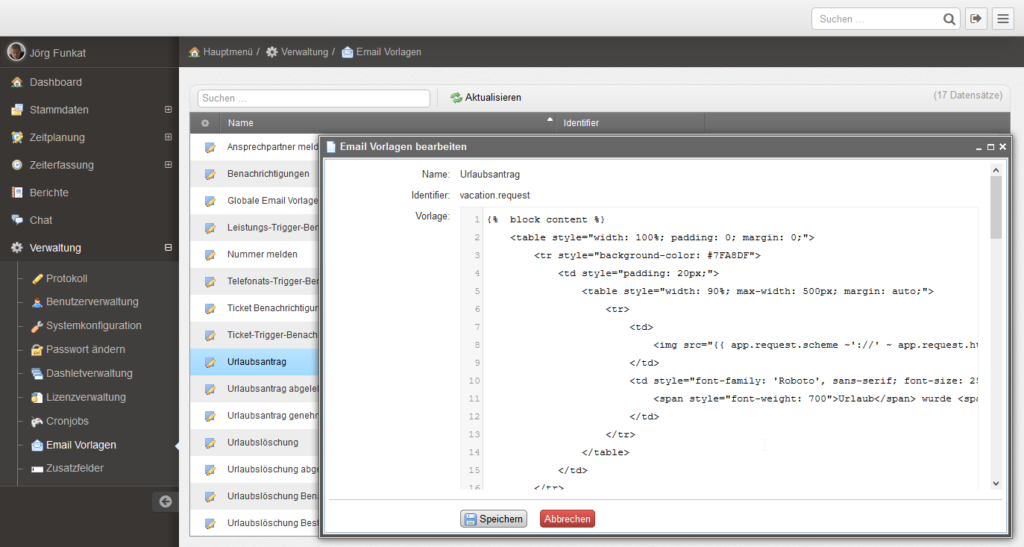
Vorlage bearbeiten
Im integrierten Editor passen Sie den Inhalt der Vorlage direkt im HTML-Quelltext an. Gehen Sie dabei wie folgt vor:
- Öffnen Sie die gewünschte Vorlage (siehe Abschnitt Vorlagen aufrufen).
- Bearbeiten Sie den HTML-Quelltext im Editor – z. B. fügen Sie ein Logo-Bild, einen Link oder eine Signatur ein.
- Verwenden Sie die verfügbaren Platzhalter, um dynamische Inhalte wie Ticketnummern oder Empfängernamen einzubinden.
- Speichern Sie Ihre Änderungen.
💡 Tipp: Testen Sie die angepasste Vorlage, indem Sie eine Testbenachrichtigung auslösen. So sehen Sie direkt, wie die E-Mail bei den Empfängern ankommt.
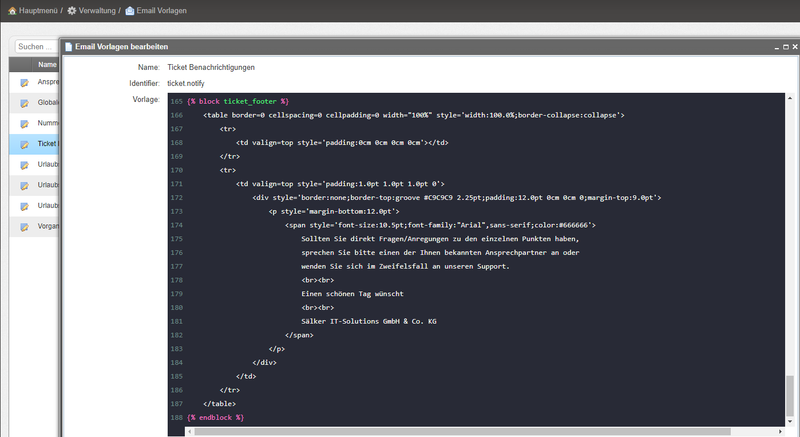
Praxisbeispiel
Szenario: Sie möchten die Vorlage für Ticketbenachrichtigungen um Ihr Firmenlogo und eine standardisierte Signatur ergänzen.
| Schritt | Aktion | Beispiel |
|---|---|---|
| 1 | Vorlage „Ticketbenachrichtigung“ öffnen | Verwaltung → E-Mail-Vorlagen → Ticketbenachrichtigung |
| 2 | Logo im HTML-Header ergänzen | |
| 3 | Signatur am Ende des Bodys einfügen | Ihr venabo-Support-Team | Tel. 0800 123456 |
| 4 | Speichern & testen | Testticket anlegen → E-Mail-Eingang prüfen |

Häufige Fragen
Wer kann E-Mail-Vorlagen bearbeiten?
Nur Benutzer mit Verwaltungsrechten sehen den Menüpunkt E-Mail-Vorlagen und können Änderungen vornehmen. Reguläre Benutzer haben keinen Zugriff auf diesen Bereich.
Kann ich die Originalvorlage wiederherstellen?
Einmal gespeicherte Änderungen überschreiben die vorherige Version. Wir empfehlen, den ursprünglichen Inhalt vor der Bearbeitung in einem Texteditor zu sichern, damit Sie bei Bedarf zurücksetzen können.
Welche Platzhalter stehen in den Vorlagen zur Verfügung?
venabo stellt vorlagenbezogene Platzhalter bereit – zum Beispiel für Ticketnummern, Empfängernamen oder Bearbeitungsstatus. Die verfügbaren Platzhalter werden direkt im Editor der jeweiligen Vorlage angezeigt oder sind im Kommentarbereich der Vorlage dokumentiert.
Wirken sich Änderungen sofort auf versendete E-Mails aus?
Ja – venabo verwendet die gespeicherte Vorlage bei jeder neuen Benachrichtigung. Bereits versendete E-Mails werden nicht rückwirkend geändert.
Zusammenfassung
| Thema | Details |
|---|---|
| Zugriff | Verwaltung → E-Mail-Vorlagen (nur mit Verwaltungsrechten) |
| Bearbeitung | Integrierter HTML-Editor; grundlegende HTML-Kenntnisse erforderlich |
| Anpassungsmöglichkeiten | Logo, Links, Signatur, Platzhalter für dynamische Inhalte |
| Geltung | Änderungen gelten sofort für alle neuen Benachrichtigungen |
| Empfehlung | Original-Vorlage vor der Bearbeitung sichern und nach Änderungen testen |