
Authentifizierungsmethoden im Überblick
venabo.ZEIT unterstützt verschiedene Methoden zur Erkennung und Authentifizierung von Mitarbeitern. Je nach Unternehmenskonfiguration stehen RFID-Chip, Desktop-App, Mobile-App oder die direkte Stempelung über das venabo-Dashboard zur Verfügung.
| Methode | Geeignet für | Voraussetzung |
|---|---|---|
| RFID-Chip | Stempelung am Terminal | RFID-Code im System hinterlegt |
| Desktop-App | PC / Webbrowser | API-Key + RFID-Code oder Login-Daten |
| Mobile-App | Smartphone (Android / iOS) | API-Key + venabo-Adresse |
| Dashboard-Stempler | Direkt im venabo-System | Benutzername und Passwort |
Erkennung über RFID-Chip
venabo erkennt Mitarbeiter am Terminal über mitgelieferte RFID-Schlüsselanhänger. Damit die Stempelung funktioniert, muss der RFID-Code des jeweiligen Anhängers zunächst im System hinterlegt werden.
RFID-Code im System hinterlegen (Administrator)
- Melden Sie sich als Administrator im venabo-System an.
- Navigieren Sie zum Bereich Authentifizierungen.
- Wählen Sie den betreffenden Mitarbeiter aus.
- Tragen Sie den RFID-Code des Schlüsselanhängers ein und speichern Sie.
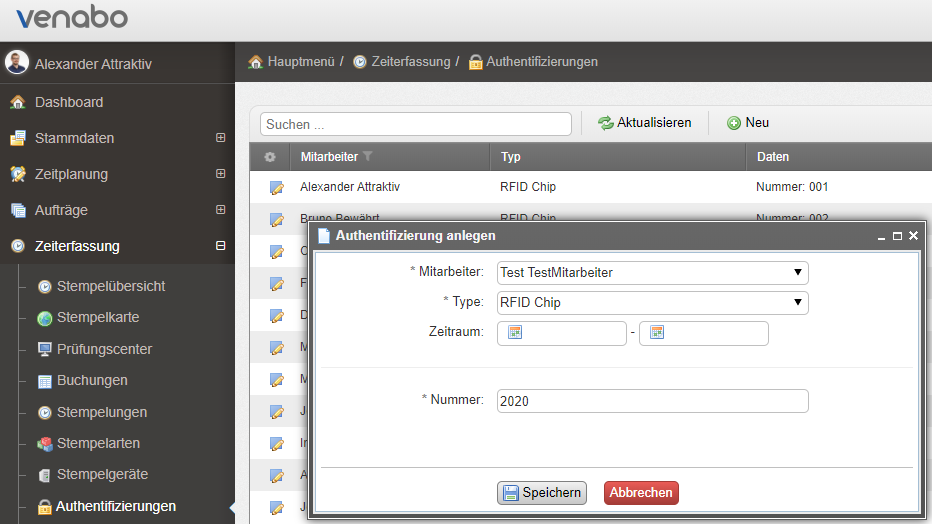
💡 Tipp: Den RFID-Code finden Sie häufig direkt auf dem Schlüsselanhänger aufgedruckt. Ist er nicht mehr lesbar, können Sie ihn über ein kompatibles Terminal auslesen. Bei Fragen zur Bedienung Ihres Terminals wenden Sie sich bitte an den zuständigen Projektverantwortlichen für die Zeiterfassung.
Erkennung über die Desktop-App
Die Desktop-App läuft im Webbrowser und ist optisch identisch mit der Mobile-App. Sie können sich entweder mit RFID-Chip-Code oder mit Benutzername und Passwort anmelden.
Einrichtung mit RFID-Chip
- Rufen Sie die Desktop-App über den Ihnen mitgeteilten Link auf.
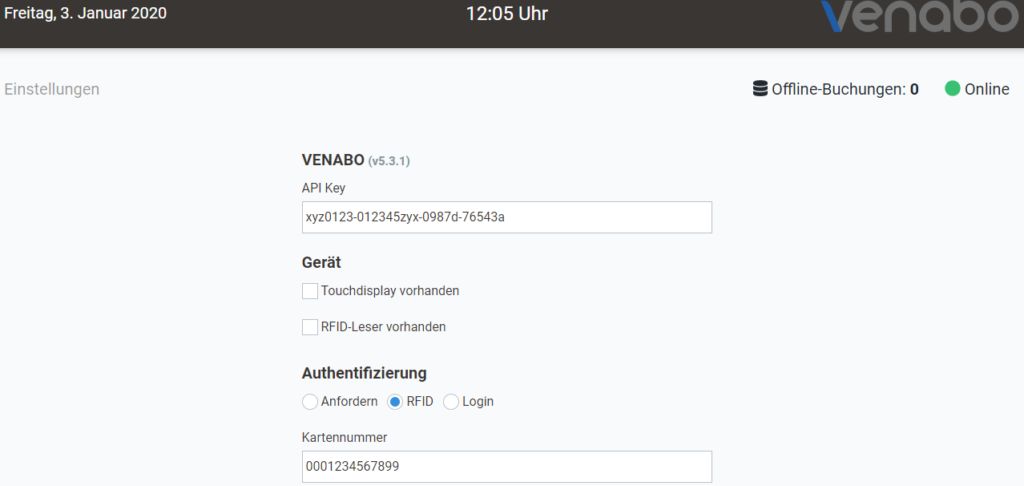
- Klicken Sie auf den Einstellungen-Button (Zahnrad-Symbol).
- Tragen Sie den API-Key ein (erhalten Sie von Ihrem Administrator).
- Geben Sie Ihre RFID-Kartennummer ein.
- Klicken Sie auf Speichern.

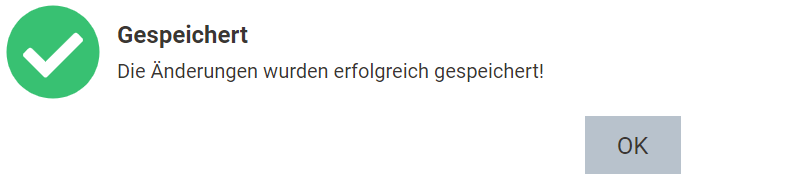
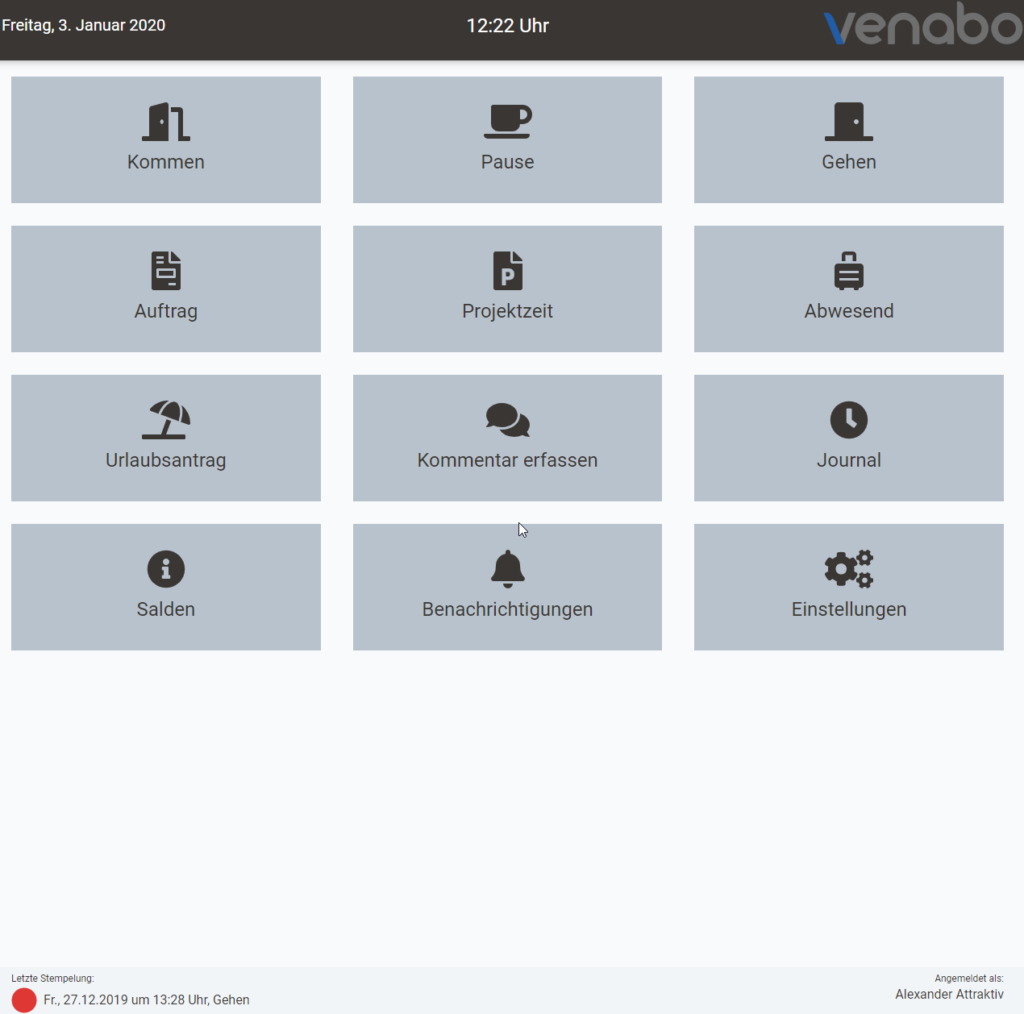
Nach erfolgreicher Anmeldung gelangen Sie in das Auswahlmenü der Desktop-App. Welche Buttons Ihnen dort angezeigt werden, hängt von der unternehmensinternen Konfiguration ab.
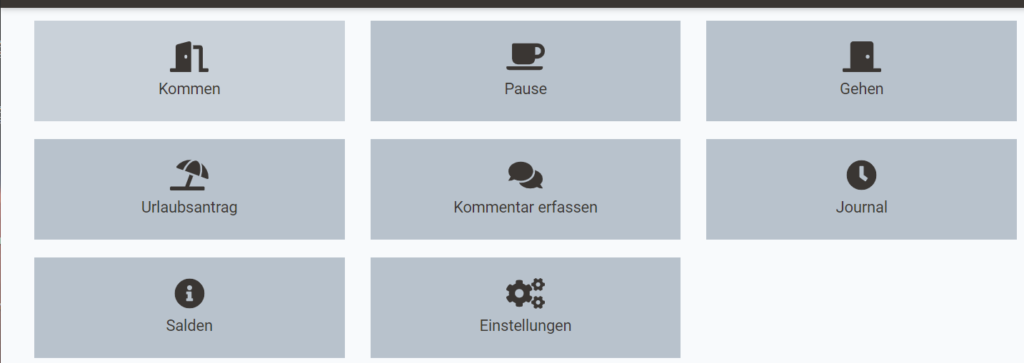
Je nach Anforderung Ihres Unternehmens steht auch ein erweitertes Button-Menü mit zusätzlichen Funktionen zur Verfügung:
Einrichtung mit Benutzername und Passwort (Login)
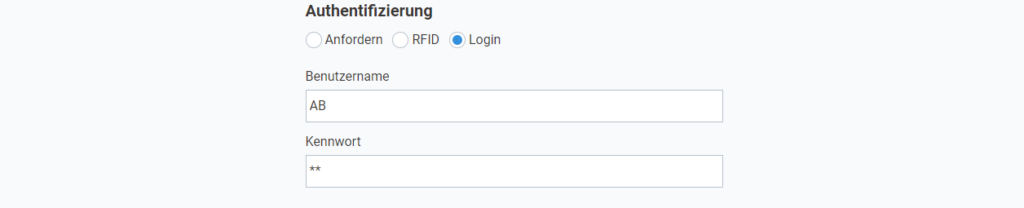
Wenn Sie keinen RFID-Chip nutzen, wechseln Sie die Authentifizierungsmethode auf Login:
- Öffnen Sie die Einstellungen der Desktop-App.
- Wechseln Sie in der Zeile Authentifizierung von RFID auf Login.
- Geben Sie Benutzername und Passwort ein.
- Klicken Sie auf Speichern.
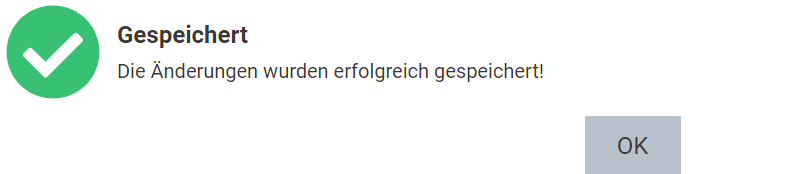
⚠️ Hinweis: Prüfen Sie nach der Anmeldung, ob unten rechts „Angemeldet als: IHR NAME“ angezeigt wird. Fehlt diese Anzeige, wenden Sie sich bitte an Ihren Administrator. Bei einer Fehlermeldung (✕) wiederholen Sie die Eingabe oder kontaktieren Sie Ihren Admin.
Erkennung über die Mobile-App
venabo bietet eine Smartphone-App für Android und iOS an, mit der Sie Zeiten unterwegs erfassen können.
App installieren und einrichten
- Laden Sie die venabo-App aus dem Google Play Store (Android) oder dem Apple App Store (iOS) herunter.
- Installieren Sie die App und öffnen Sie sie.
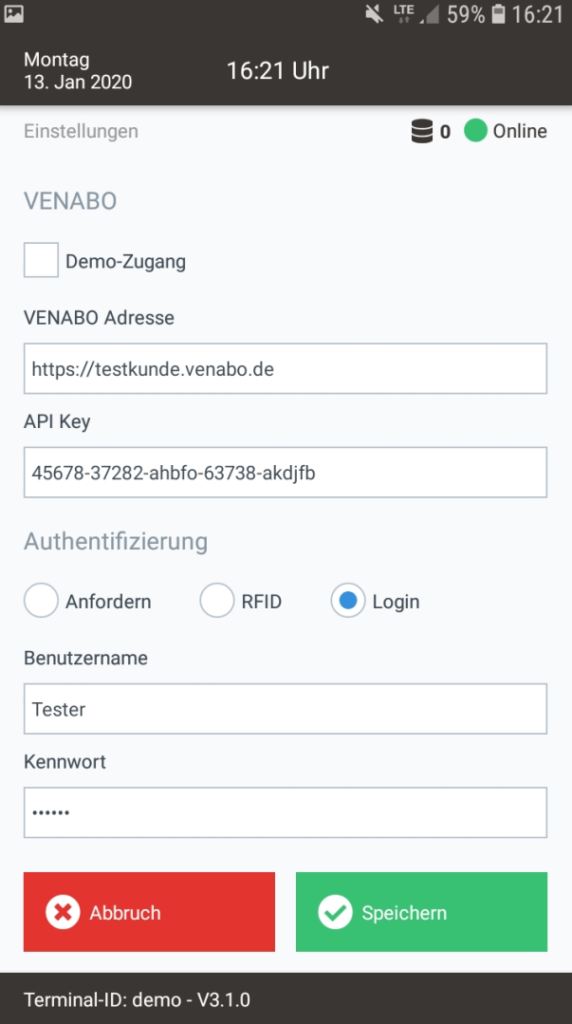
- Beim ersten Start befindet sich die App im Demo-Zugang (erkennbar am blauen Kasten). Wechseln Sie in den echten venabo-Zugang, sodass der blaue Kasten verschwindet.
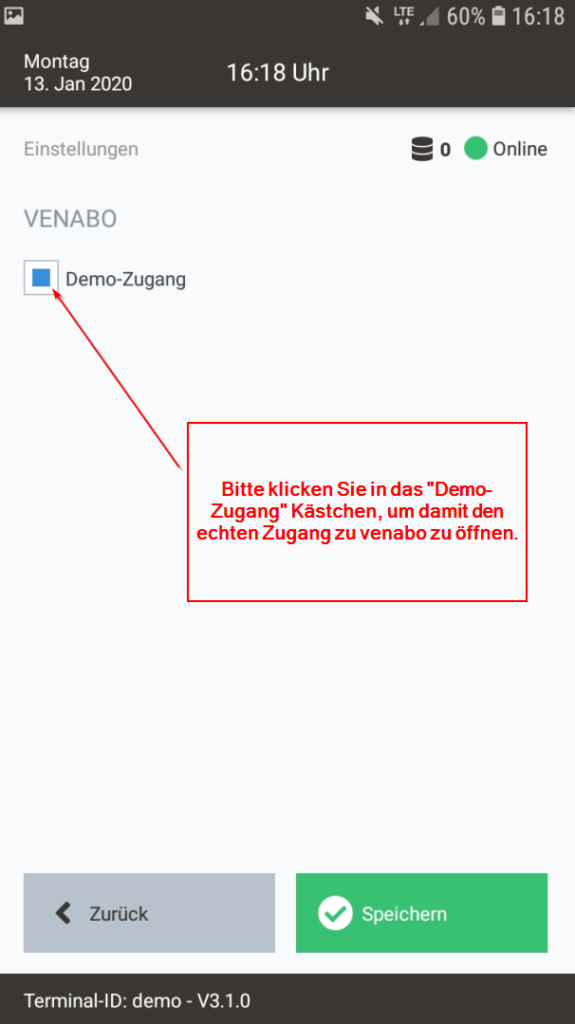
- Im nächsten Fenster tragen Sie die venabo-Adresse Ihres Unternehmens ein.
- Geben Sie den API-Key ein. Diesen finden Sie im venabo-System unter Zeiterfassung → Stempelgeräte → Desktop-App.
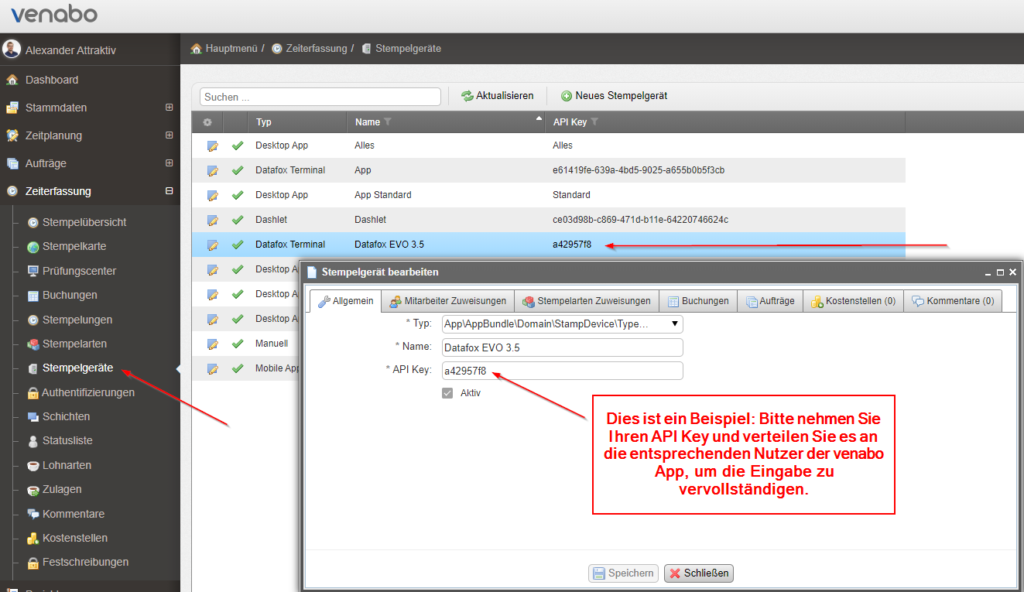
- Hinterlegen Sie Ihre persönlichen Zugangsdaten, die Sie von Ihrem Administrator oder Vorgesetzten erhalten haben.
- Bestätigen Sie die Eingabe.
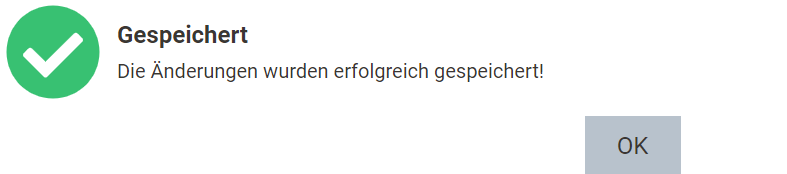
Nach erfolgreicher Anmeldung befinden Sie sich in Ihrer echten venabo-App-Umgebung und können die verfügbaren Stempel-Buttons verwenden.
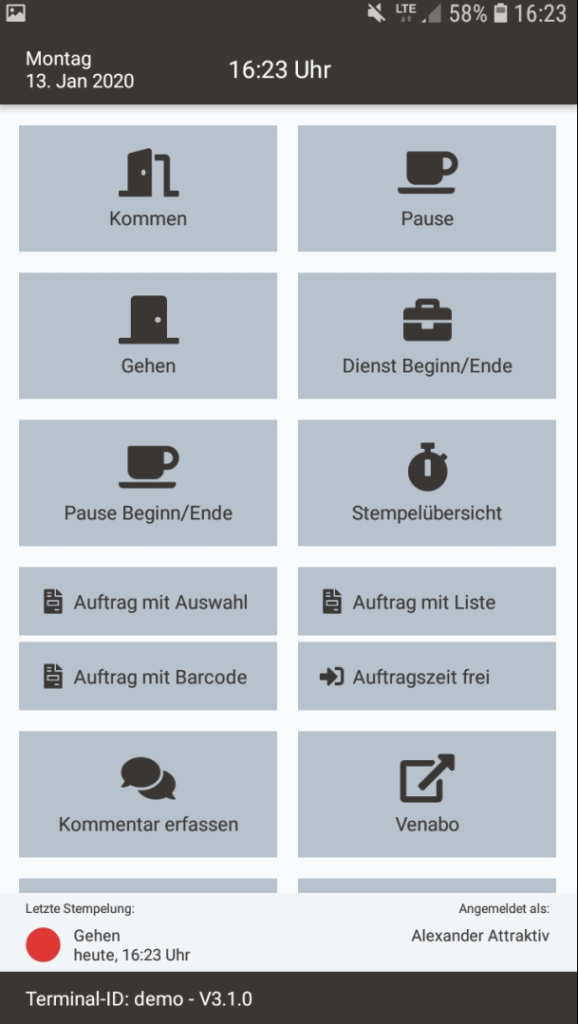
⚠️ Hinweis: Prüfen Sie auch in der Mobile-App, ob unten rechts „Angemeldet als: IHR NAME“ erscheint. Fehlt diese Anzeige oder erscheint ein Fehler (✕), wiederholen Sie die Eingabe oder kontaktieren Sie Ihren Administrator.
Erkennung über den Dashboard-Stempler
Wer direkt im venabo-System arbeitet, kann Zeiten über den integrierten Dashboard-Stempler erfassen – ohne zusätzliche App oder RFID-Chip.
Am Dashboard stempeln
- Melden Sie sich mit Benutzername und Passwort im venabo-System an.
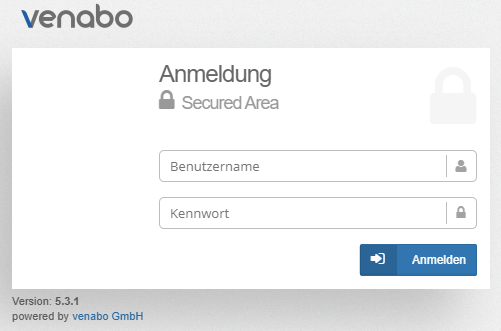
- Nach der Anmeldung gelangen Sie auf das Dashboard. Hier sehen Sie je nach Berechtigung verschiedene Dashlets.
- Das Stempler-Dashlet enthält mehrere Buttons für die Zeiterfassung. Klicken Sie den gewünschten Button an.

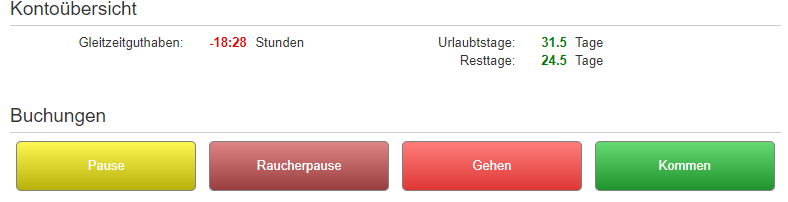
Unter Aktuelle Buchungen sehen Sie jederzeit Ihren zuletzt gesetzten Stempelstatus:

💡 Tipp: Der Dashboard-Stempler eignet sich besonders für Mitarbeiter, die keinen RFID-Chip oder keine separate App verwenden. Er kann ergänzend zu allen anderen Methoden genutzt werden, sofern dies unternehmensinternen freigegeben ist.
Erklärung der Stempel-Buttons
Die verfügbaren Buttons variieren je nach Unternehmenskonfiguration. Im Folgenden finden Sie eine Übersicht der häufigsten Funktionen:
| Button | Funktion |
|---|---|
| Kommen | Startet die tägliche Arbeitszeit. Auch nach dem Ende einer Pause sowie nach dem Stopp eines Auftrags klicken Sie diesen Button. |
| Gehen | Beendet die tägliche Arbeitszeit. Beendet auch einen laufenden Auftrag. |
| Pause | Startet die Pause. Wichtig: Nach der Pause unbedingt Kommen klicken, sonst läuft die Pause weiter. |
| Urlaub / Krankheit / Abwesenheit | Stellt Anträge auf Urlaub, Zeitbuchungen, Krankheitsmeldungen oder Abwesenheiten. Der Vorgesetzte genehmigt oder lehnt diese in der Antragsverwaltung ab. Genehmigter Urlaub wird automatisch vom Urlaubskonto abgezogen. |
| Kommentar erfassen | Ermöglicht das Erfassen eines oder mehrerer Tageskommentare, z. B. bei Überschreitung der gesetzlichen 10-Stunden-Grenze (z. B. „Stau / Vollsperrung“). |
| Journal | Zeigt die Monatsübersicht mit Lohnarten, Jahresüberstunden und Urlaubsstand auf einen Blick. |
| Salden | Zeigt die letzte Stempelung, den verfügbaren Urlaubsanspruch und das aktuelle Überstundenkonto. |
| Auftrag | Bucht die Zeit auf einen hinterlegten Auftrag. Um den Auftrag zu beenden und zur normalen Arbeitszeit zurückzukehren, klicken Sie auf Kommen oder Gehen. |
| Projektzeit | Ermöglicht die Erfassung und Einsicht von Projektzeiten, sofern Ihnen Projekte zugeteilt sind. |
| Abwesend | Bucht eine Abwesenheit ähnlich wie Gehen, jedoch mit gesonderter Kennzeichnung (z. B. für Arztbesuche oder bezahlte Fehlzeiten). |
💡 Tipp: Buttons, Bezeichnungen und Funktionsumfang lassen sich individuell in venabo konfigurieren. Ihr Administrator kann die App gezielt an die Anforderungen Ihres Unternehmens anpassen.
Praxisbeispiel
Szenario: Ein neuer Mitarbeiter soll venabo.ZEIT über die Mobile-App mit seinem RFID-Chip nutzen. Der Administrator richtet die Authentifizierung ein, der Mitarbeiter richtet die App auf seinem Smartphone ein.
| Schritt | Wer? | Aktion |
|---|---|---|
| 1 | Administrator | RFID-Code des Schlüsselanhängers unter Authentifizierungen im venabo-System hinterlegen |
| 2 | Administrator | API-Key und venabo-Adresse an den Mitarbeiter weitergeben |
| 3 | Mitarbeiter | venabo-App aus dem App Store herunterladen und installieren |
| 4 | Mitarbeiter | Demo-Zugang deaktivieren, venabo-Adresse und API-Key eintragen |
| 5 | Mitarbeiter | Speichern und prüfen: „Angemeldet als: NAME“ erscheint unten rechts |
| ✅ Ergebnis | Mitarbeiter kann Zeiten über die Mobile-App mit RFID-Chip stempeln | |
Häufige Fragen
Wo finde ich meinen API-Key?
Den API-Key finden Sie im venabo-System unter Zeiterfassung → Stempelgeräte → Desktop-App. Falls Sie keinen Zugriff auf diesen Bereich haben, fragen Sie Ihren Administrator.
Was tue ich, wenn mein RFID-Code nicht funktioniert?
Prüfen Sie zunächst, ob der Code korrekt im venabo-System unter Authentifizierungen hinterlegt ist. Ist der Code auf dem Schlüsselanhänger nicht mehr lesbar, lesen Sie ihn über ein kompatibles Terminal aus. Wenden Sie sich bei anhaltenden Problemen an Ihren Administrator.
Kann ich mehrere Authentifizierungsmethoden gleichzeitig nutzen?
Ja – sofern Ihr Unternehmen dies freigeschaltet hat, können Sie z. B. sowohl über die Mobile-App als auch über den Dashboard-Stempler Zeiten erfassen. Welche Methoden für Sie verfügbar sind, legt Ihr Administrator fest.
Warum wird „Angemeldet als: NAME“ nicht angezeigt?
Das deutet darauf hin, dass die Anmeldung nicht erfolgreich war. Überprüfen Sie API-Key, RFID-Code bzw. Benutzername und Passwort auf Tippfehler. Stellen Sie außerdem sicher, dass die eingetragene venabo-Adresse korrekt ist. Kontaktieren Sie bei weiteren Problemen Ihren Administrator.
Zusammenfassung
| Thema | Wichtigste Information |
|---|---|
| RFID-Chip | Code muss vom Administrator unter Authentifizierungen hinterlegt werden |
| Desktop-App | Einrichtung über Einstellungen mit API-Key + RFID-Code oder Login-Daten |
| Mobile-App | venabo-Adresse und API-Key erforderlich; Demo-Zugang deaktivieren |
| Dashboard-Stempler | Direktes Stempeln im venabo-System mit Benutzername und Passwort |
| Stempel-Buttons | Kommen, Gehen, Pause, Auftrag u. v. m. – individuell konfigurierbar |
| Erfolgskontrolle | „Angemeldet als: NAME“ muss nach jeder Anmeldung unten rechts erscheinen |