
Die Stempelübersicht
Die Stempelübersicht in venabo ermöglicht Ihnen, die erfassten Arbeitszeiten Ihrer Mitarbeiter schnell und übersichtlich zu kontrollieren. Sie finden sie im Menüpunkt Zeiterfassung → Stempelübersicht.
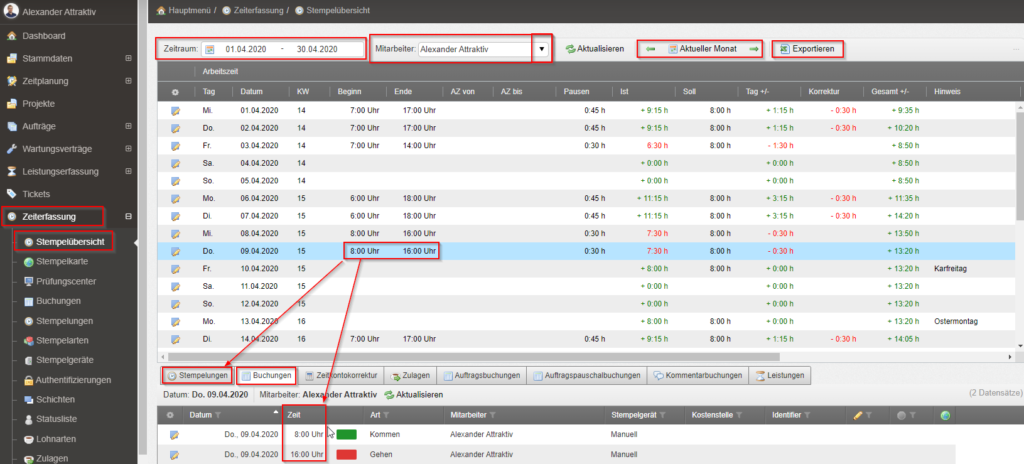
Zeitraum und Mitarbeiter auswählen
- Öffnen Sie Zeiterfassung → Stempelübersicht.
- Wählen Sie den gewünschten Mitarbeiter aus der Liste.
- Legen Sie den Zeitraum fest. Für den aktuellen Monat nutzen Sie die Schaltfläche Aktueller Monat und navigieren mit den Pfeiltasten vor und zurück.
- Klicken Sie auf einen einzelnen Tag, um die tagesgenauen Details anzuzeigen. In den Registerkarten unten sehen Sie:
- Buchungen: die rohen, erfassten Zeiten
- Stempelung: die bereinigten Zeiten nach angewendeter Rundungsregel
- Möchten Sie die Daten weiterverarbeiten, exportieren Sie sie über die Excel-Export-Funktion für individuelle Auswertungen.
💡 Tipp: Über die Pfeilnavigation neben „Aktueller Monat“ wechseln Sie besonders schnell zwischen den Monaten – ohne manuell ein Datum eingeben zu müssen.
Zeiten kontrollieren und bearbeiten
venabo ermöglicht Ihnen, erfasste Zeiten direkt in der Stempelübersicht zu prüfen und – sofern Sie die nötigen Rechte besitzen – auch zu korrigieren.
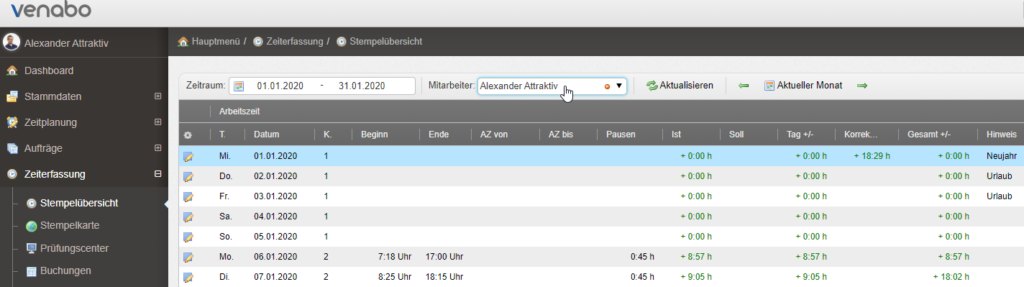
⚠️ Hinweis: Das direkte Bearbeiten von Stempelzeiten ist in der Regel Administratoren, der Personalabteilung oder Vorgesetzten vorbehalten. Als Mitarbeiter ohne entsprechende Berechtigung wenden Sie sich für Korrekturen an die zuständige Person in Ihrem Unternehmen.

Verfügbare Buchungsarten
Nach Auswahl eines Tages stehen Ihnen folgende Buchungsarten zur Verfügung, um Sonderfälle korrekt abzubilden:
| Buchungsart | Verwendungszweck |
|---|---|
| Neue Buchung | Fehlende Zeiten manuell nachtragen |
| Korrektur | Fehlerhafte Stempelzeiten berichtigen |
| Zeitplanungseintrag | Geplante Arbeitszeiten hinterlegen |
| Pausenbuchung | Pausenzeiten ergänzen oder korrigieren |
| Zulagenbuchung | Lohnzulagen für Lohnauswertungen erfassen |
| Auftragsbuchung | Zeiten einem konkreten Auftrag zuordnen |
| Kommentarbuchung | Interne Hinweise und Notizen hinterlegen |
Auswertungen und Berichte
Für detaillierte Auswertungen der Mitarbeiterzeiten steht Ihnen der Bereich Berichte zur Verfügung.
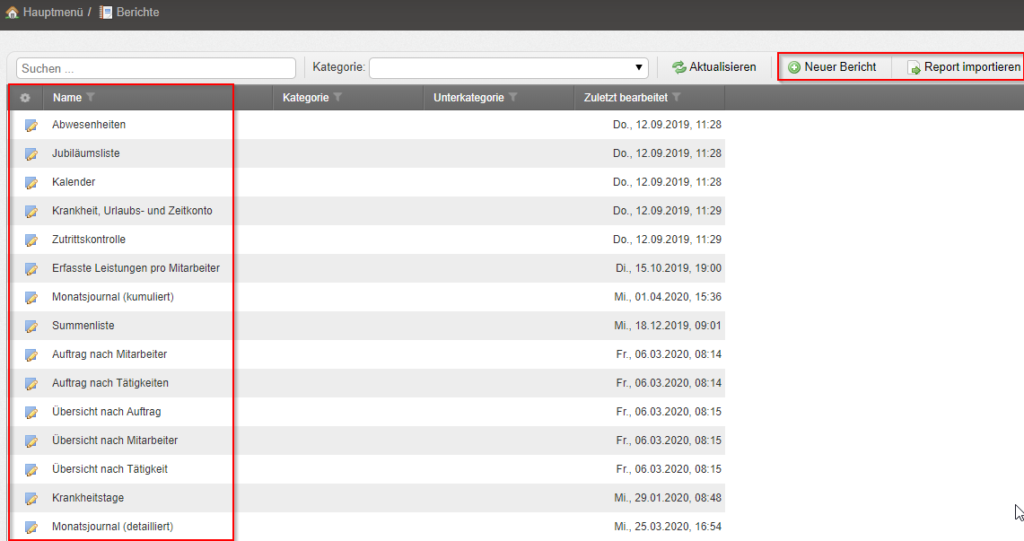
Bericht öffnen und anpassen
- Öffnen Sie im linken Navigationsbereich den Menüpunkt Berichte.
- Öffnen Sie einen vorhandenen Bericht per Doppelklick.
- Passen Sie im oberen Bereich die Auswahlkriterien (z. B. Zeitraum, Mitarbeiter) nach Bedarf an.
- Klicken Sie auf Aktualisieren, um den Bericht mit den neuen Kriterien neu zu erzeugen.
- Nutzen Sie das Fernglas-Symbol, um gezielt innerhalb des erzeugten Berichts zu suchen.
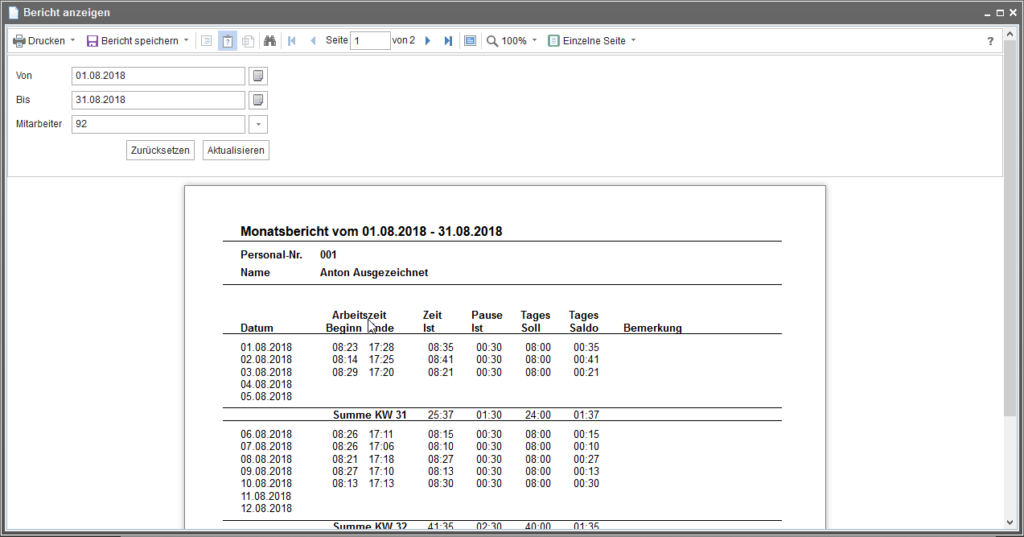
Bericht exportieren
Über Bericht speichern exportieren Sie den Bericht in folgende Formate:
| Format | Geeignet für |
|---|---|
| Adobe PDF | Drucken, Archivieren, Versenden |
| Microsoft Excel | Individuelle Weiterverarbeitung und Auswertungen |
| Microsoft Word | Bearbeitung und Dokumentation |
| HTML | Web-Darstellung |
| Datendatei | Import in andere Systeme |
Neuen Bericht anlegen oder importieren
Über Neuer Bericht erstellen Sie einen eigenen Bericht in der Designoberfläche. Standardberichte, die in Ihrem System noch nicht vorhanden sind, importieren Sie über Report importieren – wenden Sie sich dafür an Ihren Fachhändler.
Serienbuchungen
Mit Serienbuchungen legen Sie wiederkehrende Buchungen für einen oder mehrere Mitarbeiter automatisiert an – etwa regelmäßige Zulagen, Abwesenheiten oder Auftragsbuchungen.
Serienbuchung anlegen
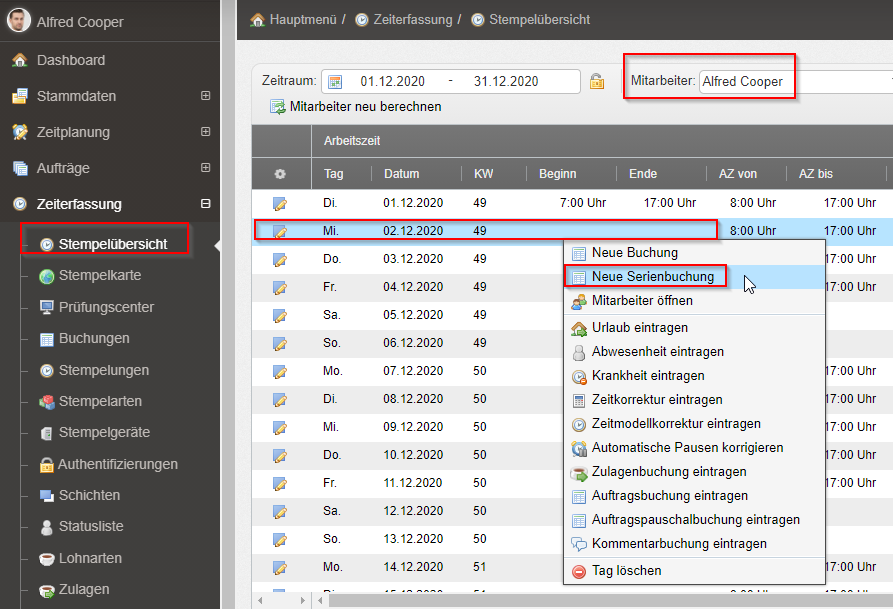
- Öffnen Sie die Stempelübersicht des gewünschten Mitarbeiters.
- Klicken Sie auf den Wochentag, ab dem die Serie starten soll.
- Klicken Sie mit der rechten Maustaste und wählen Sie Neue Serienbuchung. Ein neues Fenster öffnet sich.
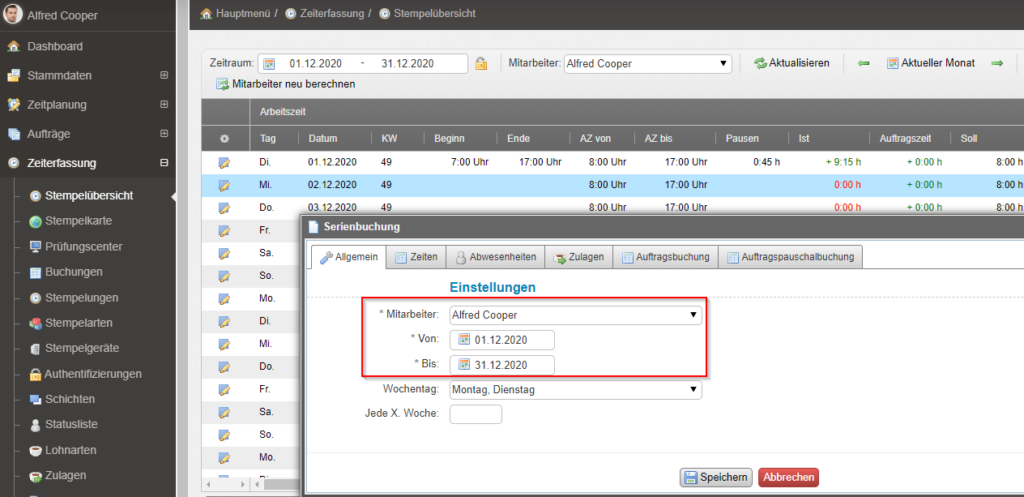
- Tragen Sie im Serienbuchungsfenster folgende allgemeine Informationen ein:
- Mitarbeiter: einen oder mehrere betroffene Mitarbeiter
- Von / Bis: den gewünschten Zeitraum der Serie
- Wochentage: bestimmte Tage auswählen oder alle Tage der Woche gelten lassen
- Rhythmus: z. B. „Jede 2. Woche“ für zweiwöchentliche Intervalle
- Wechseln Sie in das passende Register, um den Buchungsinhalt zu definieren:
| Register | Inhalt der Serienbuchung |
|---|---|
| Zeiten | Wiederkehrende Arbeitszeiten eintragen |
| Abwesenheiten | Regelmäßige Abwesenheiten (z. B. Schulungen) planen |
| Zulagen | Lohnzulagen periodisch buchen |
| Auftragsbuchung | Wiederkehrende Auftragszuordnungen anlegen |
| Auftragspauschalbuchungen | Pauschale Auftragszeiten als Serie buchen |
Zeitmodell-Änderungen
Zeitmodelle sind in der Regel für längere Zeiträume ausgelegt. Bei spontanen Arbeitszeitänderungen können Sie das gültige Zeitmodell jedoch direkt in der Stempelübersicht für einzelne Tage anpassen – ohne das gesamte Zeitmodell zu verändern.
Zeitmodell-Änderung anlegen
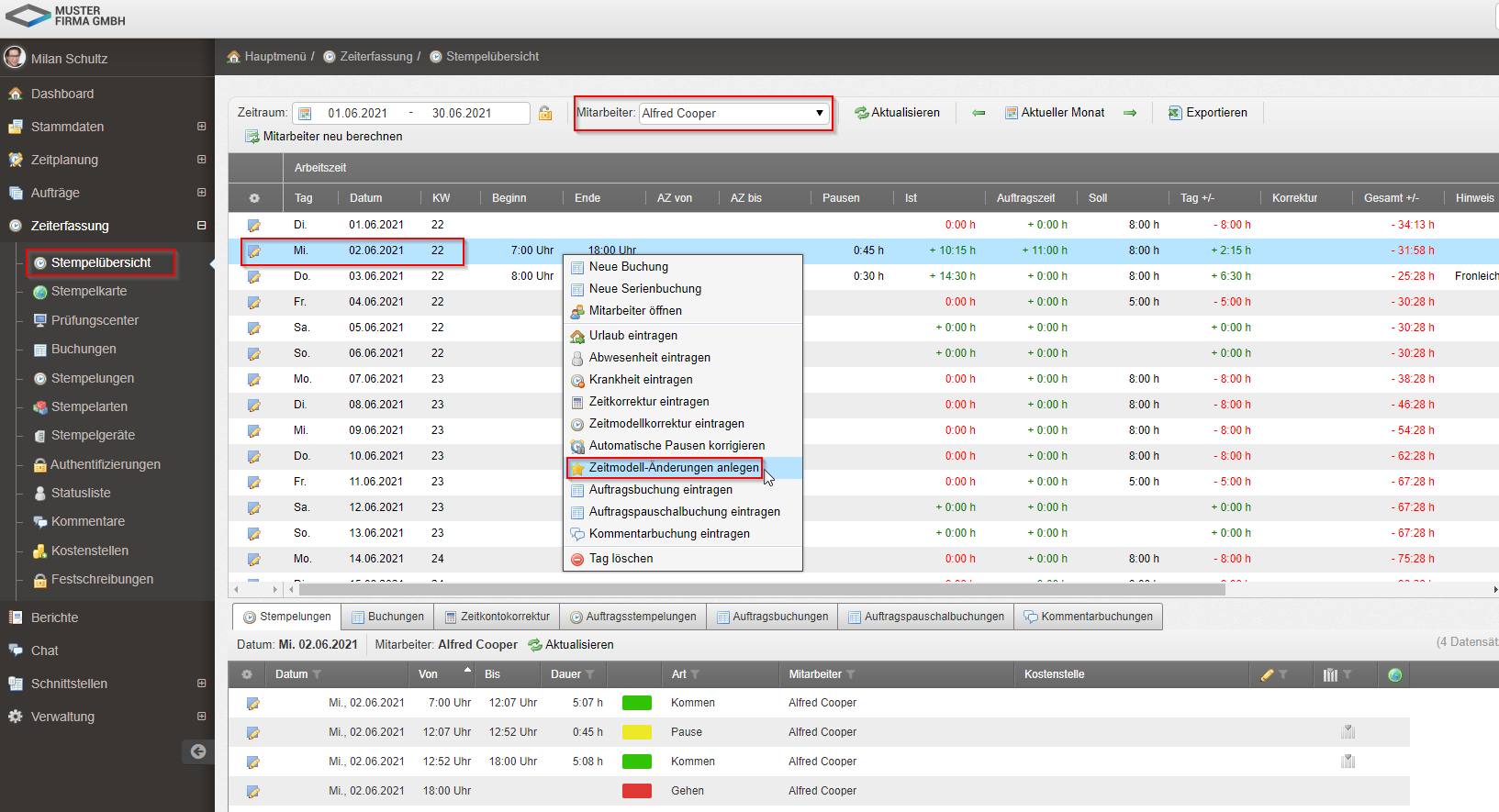
- Öffnen Sie die Stempelübersicht des betroffenen Mitarbeiters.
- Markieren Sie den gewünschten Tag per Klick.
- Klicken Sie mit der rechten Maustaste auf den markierten Tag.
- Wählen Sie Zeitmodelländerung anlegen aus dem Kontextmenü.
- Nehmen Sie die gewünschten Anpassungen vor und bestätigen Sie.
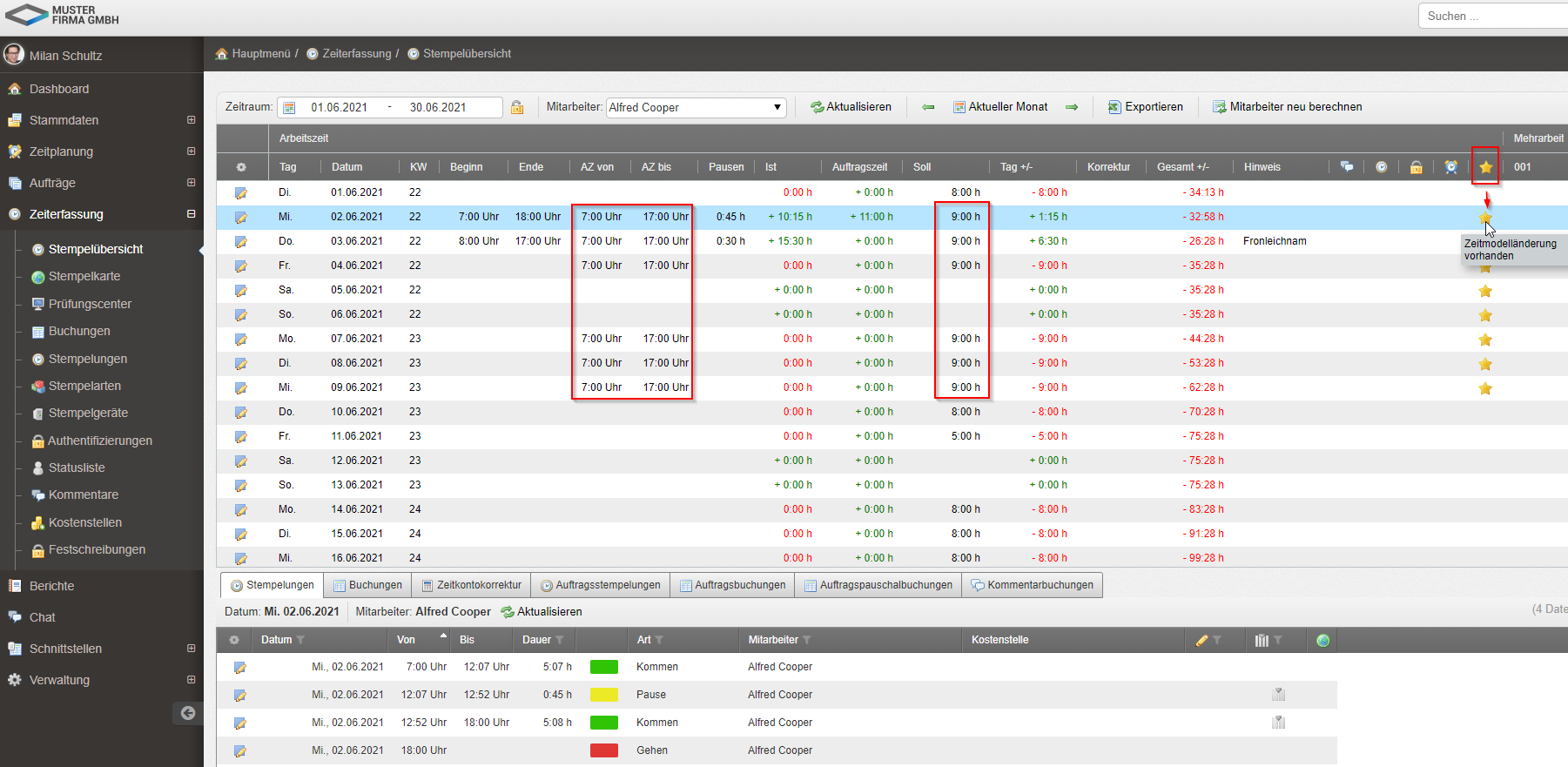
✅ Hinweis: venabo berechnet die Zeiten des Mitarbeiters nach der Änderung sofort neu. Die angepassten Tage werden unmittelbar aktualisiert.
Angelegte Zeitmodell-Änderungen erkennen Sie nachträglich in der Stempelübersicht am Sternchen-Symbol auf der rechten Seite. Ein Klick darauf zeigt Ihnen den hinterlegten Änderungshinweis.
Praxisbeispiel
Szenario: Mitarbeiterin Anna Müller hat am Mittwoch, 14. Mai vergessen auszustempeln. Ihr Vorgesetzter möchte die Zeit korrigieren und anschließend prüfen, ob eine Serienbuchung für ihre wöchentliche Frühschicht-Zulage eingerichtet werden kann.
| Schritt | Aktion | Ergebnis |
|---|---|---|
| 1 | Stempelübersicht öffnen, Anna Müller auswählen, Mai anzeigen | Monatsübersicht mit allen Stempeldaten |
| 2 | Auf den 14. Mai klicken → Registerkarte „Buchungen“ prüfen | Nur Einbuchung sichtbar, Ausbuchung fehlt |
| 3 | Über „Korrektur“ die fehlende Ausbuchung 17:00 Uhr nachtragen | Arbeitszeit 08:00-17:00 vollständig erfasst |
| 4 | Per Rechtsklick auf einen Montag → Neue Serienbuchung anlegen | Serienbuchungsfenster öffnet sich |
| 5 | Register „Zulagen“, Frühschicht-Zulage auswählen, Rhythmus „Jede 1. Woche“, Montag-Freitag aktivieren | Zulage wird ab sofort wöchentlich automatisch gebucht |
Häufige Fragen
Was ist der Unterschied zwischen „Buchungen“ und „Stempelung“?
Die Registerkarte Buchungen zeigt die rohen, unveränderten Stempeldaten aus venabo. Die Registerkarte Stempelung zeigt die bereinigten Zeiten, auf die venabo eine hinterlegte Rundungsregel angewendet hat – also die für die Lohnabrechnung relevante Zeit.
Kann ich Zeiten auch rückwirkend korrigieren?
Ja. Sofern Sie die entsprechenden Zugriffsrechte besitzen, können Sie über die Buchungsart Korrektur Zeiten für vergangene Tage anpassen. venabo berechnet den betreffenden Tag anschließend automatisch neu.
Kann ich eine Serienbuchung auch für mehrere Mitarbeiter gleichzeitig anlegen?
Ja. Im Serienbuchungsfenster können Sie im Feld Mitarbeiter mehrere Personen gleichzeitig auswählen. Die Serie gilt dann für alle ausgewählten Mitarbeiter im angegebenen Zeitraum.
Was passiert, wenn ich ein Zeitmodell für einen einzelnen Tag ändere?
venabo überschreibt das reguläre Zeitmodell nur für den ausgewählten Tag. Alle anderen Tage bleiben unverändert. Die Änderung ist in der Stempelübersicht am Sternchen-Symbol erkennbar und kann jederzeit eingesehen werden.
Zusammenfassung
| Funktion | Wo zu finden | Wer kann es nutzen |
|---|---|---|
| Zeiten einsehen | Zeiterfassung → Stempelübersicht | Alle berechtigten Nutzer |
| Zeiten korrigieren | Stempelübersicht → Tag auswählen → Korrektur | Admin, Personalabteilung, Vorgesetzte |
| Berichte & Auswertungen | Berichte → Doppelklick auf Bericht | Alle berechtigten Nutzer |
| Serienbuchungen | Stempelübersicht → Rechtsklick → Neue Serienbuchung | Admin, Personalabteilung |
| Zeitmodell-Änderung | Stempelübersicht → Rechtsklick → Zeitmodelländerung anlegen | Admin, Personalabteilung |
| Excel-Export | Stempelübersicht → Export-Funktion | Alle berechtigten Nutzer |