
Urlaubsmodelle
Urlaubsmodelle legen fest, wie viel Jahresurlaub einem Mitarbeiter zusteht und wie Urlaubstage pro Wochentag bewertet werden. Sie können beliebig viele Modelle anlegen – zum Beispiel für Vollzeit- und Teilzeitkräfte – und diese anschließend direkt den Mitarbeitern zuweisen.
Urlaubsmodell anlegen
So erstellen Sie ein neues Urlaubsmodell:
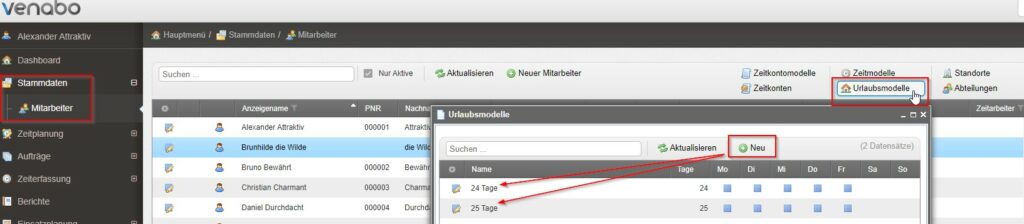
- Öffnen Sie im linken Navigationsbereich Stammdaten → Mitarbeiter.
- Klicken Sie im Fenster „Mitarbeiter“ auf Urlaubsmodelle.
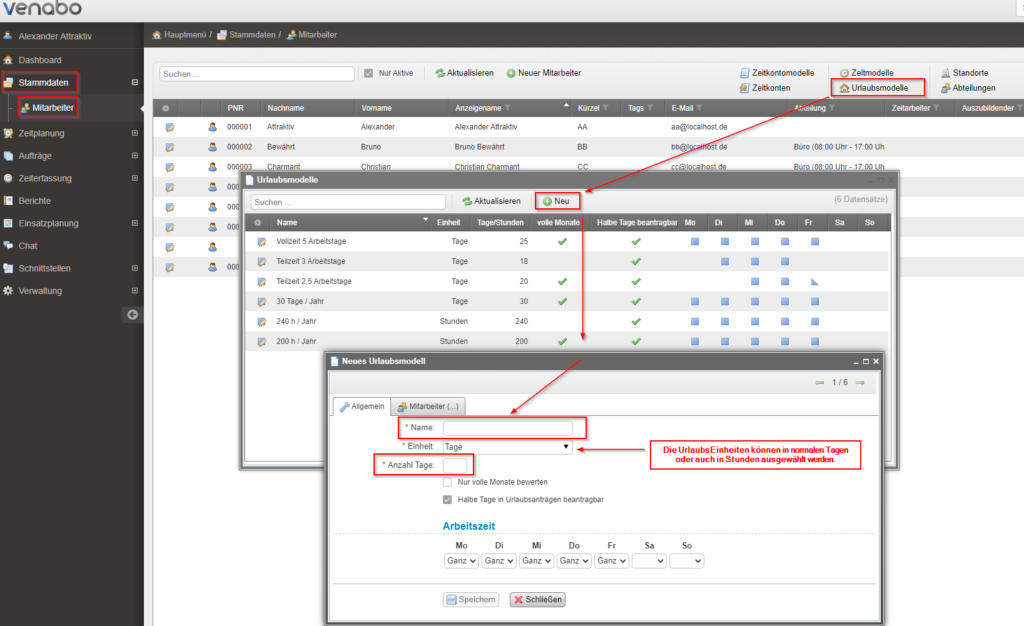
- Klicken Sie auf Neu, um ein neues Modell zu erstellen.
- Vergeben Sie einen eindeutigen Namen für das Modell.
- Legen Sie den Jahresanspruch (Anzahl der Urlaubstage) fest.
- Definieren Sie, an welchen Wochentagen wie viel Urlaub gebucht wird (ganz, halb oder kein Tag).
- Klicken Sie auf Speichern.
💡 Tipp: Um ein bestehendes Urlaubsmodell zu bearbeiten, öffnen Sie die Liste der Urlaubsmodelle und machen Sie einen Doppelklick auf den gewünschten Eintrag.
Erforderliche Angaben
Beim Anlegen eines Urlaubsmodells benötigt venabo folgende Informationen:
| Feld | Beschreibung |
|---|---|
| Name | Eindeutige Bezeichnung zur Erkennung des Modells (z. B. „Vollzeit 30 Tage“) |
| Einheit | Urlaub in Tagen oder Stunden |
| Jahresanspruch | Anzahl der Urlaubstage als numerischer Wert (auch für unterjährige Berechnung) |
| Tagesbewertung | Wochentage mit ganzem, halbem oder keinem Urlaubstag (z. B. für Teilzeitkräfte) |
Berechnung des Urlaubsanspruchs
Ist keine spezielle Option aktiviert, berechnet venabo den Urlaubsanspruch wie folgt:
- Monatsermittlung: venabo zählt die Monate ab dem Zeitpunkt der Zuweisung bis zum Jahresende – unabhängig davon, ob die Zuweisung unterjährig erfolgt.
- Berechnung: Jahresanspruch ÷ 12 × Anzahl der Monate ab Zuweisung
- Rundung: venabo rundet das Ergebnis kaufmännisch auf 0,5 Tage.
Optionen zur Berechnung nach dem Bundesurlaubsgesetz (BUrlG)
Soll die Berechnung den Vorgaben des BUrlG entsprechen, aktivieren Sie die folgenden Optionen im Urlaubsmodell:
Option 1: Nur volle Monate bewerten
Diese Option steuert, ob der Eintrittmonat eines Mitarbeiters bei der Urlaubsberechnung berücksichtigt wird.
⚖️ Rechtlicher Hintergrund: Nach § 4 BUrlG entsteht der volle Urlaubsanspruch erst nach sechsmonatiger Betriebszugehörigkeit (Wartezeit). Bei unterjährigem Eintritt erwirbt der Mitarbeiter gemäß § 5 Abs. 1 BUrlG für jeden vollen Beschäftigungsmonat einen anteiligen Anspruch.
Option 2: Auf volle Tage runden
Nach § 5 Abs. 2 BUrlG sind Bruchteile von Urlaubstagen, die mindestens einen halben Tag ergeben, auf volle Urlaubstage aufzurunden.
| Berechnetes Ergebnis | Gerundeter Wert | Regel |
|---|---|---|
| 12,5 Tage | 13 Tage | Aufrunden (≥ 0,5) |
| 12,4 Tage | 12 Tage | Abrunden (< 0,5) |
💡 Empfehlung: Aktivieren Sie beide BUrlG-Optionen, wenn Ihr Unternehmen die gesetzlichen Mindestanforderungen des Bundesurlaubsgesetzes vollständig abbilden möchte.
Urlaubsmodell einem Mitarbeiter zuweisen
Ein Urlaubsmodell weisen Sie einem Mitarbeiter auf zwei Wegen zu:
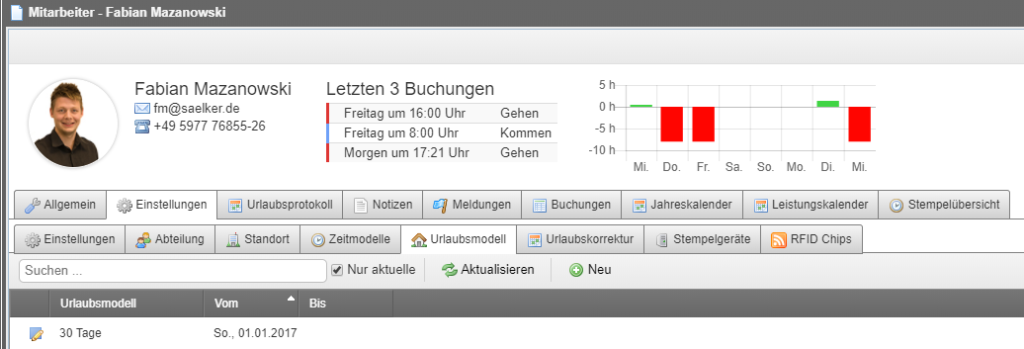
- Öffnen Sie Stammdaten → Mitarbeiter.
- Wählen Sie einen Mitarbeiter aus und öffnen Sie dessen Karteikarte.
- Wechseln Sie zum Reiter Urlaubsmodell und wählen Sie das gewünschte Modell aus.
- Legen Sie das Startdatum der Zuweisung fest.
- Lassen Sie das Enddatum leer, damit verbleibende Urlaubstage am Jahresende automatisch ins Folgejahr übertragen werden – oder tragen Sie ein Enddatum ein, wenn restliche Tage nach Ablauf verfallen sollen.
- Klicken Sie auf Speichern.
⚠️ Hinweis: Wird ein Enddatum gesetzt, verfallen alle noch nicht genommenen Urlaubstage nach Ablauf dieses Datums automatisch. Lassen Sie das Feld leer, wenn Resturlaub ins neue Jahr übertragen werden soll.
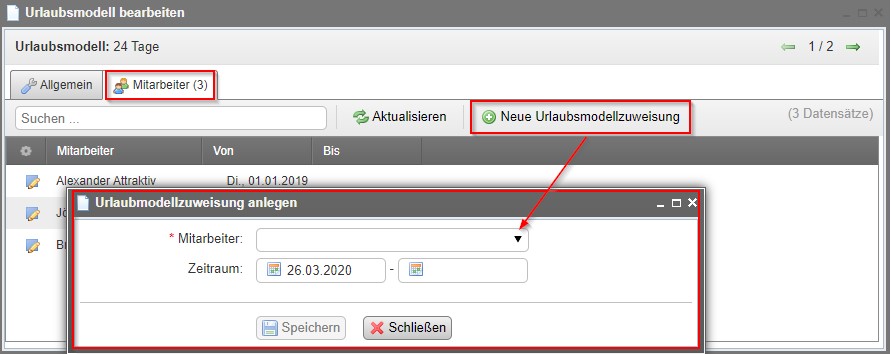
Alternativ können Sie über die Urlaubsmodell-Übersicht ein Modell direkt mehreren Mitarbeitern gleichzeitig zuweisen.
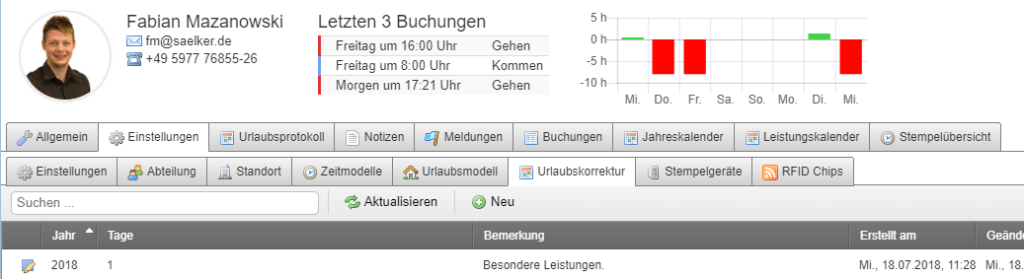

Sonderurlaub gewähren
Möchten Sie einem Mitarbeiter außerhalb seines regulären Urlaubsmodells Sonderurlaub gewähren, gehen Sie so vor:
- Öffnen Sie die Mitarbeiterstammdaten des betreffenden Mitarbeiters.
- Wechseln Sie zum Reiter Urlaubskorrektur.
- Legen Sie einen neuen Datensatz mit der gewünschten Anzahl an Sonderurlaubstagen an.
- Klicken Sie auf Speichern.
💡 Hinweis: Urlaub beantragen und planen können Sie unter Zeitplanung → Urlaub.
Praxisbeispiel
Szenario: Eine Mitarbeiterin tritt am 1. Oktober in das Unternehmen ein. Das Urlaubsmodell sieht einen Jahresanspruch von 24 Tagen vor. Die Option „Nur volle Monate bewerten“ ist aktiviert.
| Schritt | Berechnung | Ergebnis |
|---|---|---|
| Volle Monate bis Jahresende | Oktober, November, Dezember | 3 Monate |
| Anteiliger Urlaubsanspruch | 24 ÷ 12 × 3 | 6 Tage |
| Urlaubsanspruch im Eintrittsjahr | — | 6 Tage |
Häufige Fragen
Was passiert mit Resturlaub am Jahresende?
Ist beim Urlaubsmodell kein Enddatum gesetzt, überträgt venabo die verbleibenden Urlaubstage automatisch ins Folgejahr. Wurde ein Enddatum eingetragen, verfallen alle nicht genommenen Tage nach Ablauf dieses Datums.
Kann ich einem Mitarbeiter mehrere Urlaubsmodelle gleichzeitig zuweisen?
Nein. Einem Mitarbeiter ist jeweils ein aktives Urlaubsmodell zugeordnet. Für zusätzliche Urlaubstage (z. B. Sonderurlaub) nutzen Sie die Urlaubskorrektur in den Mitarbeiterstammdaten.
Wann sollte ich die BUrlG-Optionen aktivieren?
Aktivieren Sie „Nur volle Monate bewerten“ und „Auf volle Tage runden“, wenn Ihr Unternehmen den gesetzlichen Mindestanspruch nach dem Bundesurlaubsgesetz korrekt abbilden möchte – insbesondere bei unterjährig eingetretenen Mitarbeitern.
Wo beantrage ich Urlaub für einen Mitarbeiter?
Urlaub beantragen und planen Sie unter Zeitplanung → Urlaub. Dort können Sie für einzelne Mitarbeiter Urlaubszeiträume erfassen und bestätigen.
Zusammenfassung
| Thema | Wichtigste Information |
|---|---|
| Anlage | Stammdaten → Mitarbeiter → Urlaubsmodelle → Neu |
| Bearbeiten | Doppelklick auf ein bestehendes Urlaubsmodell |
| Berechnung | Jahresanspruch ÷ 12 × Monate ab Zuweisung, Rundung auf 0,5 Tage |
| BUrlG-Optionen | „Nur volle Monate“ und „Auf volle Tage runden“ für gesetzeskonforme Berechnung |
| Resturlaub | Kein Enddatum = Übertrag; Enddatum gesetzt = Verfall nach Ablauf |
| Sonderurlaub | Mitarbeiterstammdaten → Reiter „Urlaubskorrektur“ |
| Urlaubsplanung | Zeitplanung → Urlaub |