
Die elektronische Arbeitsunfähigkeitsbescheinigung (eAU) ermöglicht es Arbeitgebern, Krankmeldungen ihrer Mitarbeiter digital bei den Krankenkassen abzurufen. Mit venabo.ZEIT integrieren Sie diesen Prozess direkt in Ihre Zeiterfassung.
Voraussetzungen für den eAU-Abruf
1. eAU-Schnittstelle lizenzieren
Stellen Sie sicher, dass Sie die eAU-Schnittstelle lizenziert haben. Erst nach der Lizenzierung werden die entsprechenden Eingabefelder in venabo sichtbar. Wenden Sie sich bei Bedarf an Ihren Vertriebspartner.
⚠️ Wichtig: Sie müssen Ihre Betriebsnummer zwingend an die venabo GmbH melden, damit die Aktivierung in der Lizenz erfolgen kann. Nutzen Sie dafür die E-Mail-Adresse [email protected] oder wenden Sie sich an Ihren Fachhändler.
2. Systemkonfiguration einrichten
Öffnen Sie die Systemkonfiguration unter Verwaltung und wechseln Sie in den Tab Allgemein. Tragen Sie dort die vollständige Firmenanschrift ein und hinterlegen Sie einen Ansprechpartner für eventuelle Rückfragen.
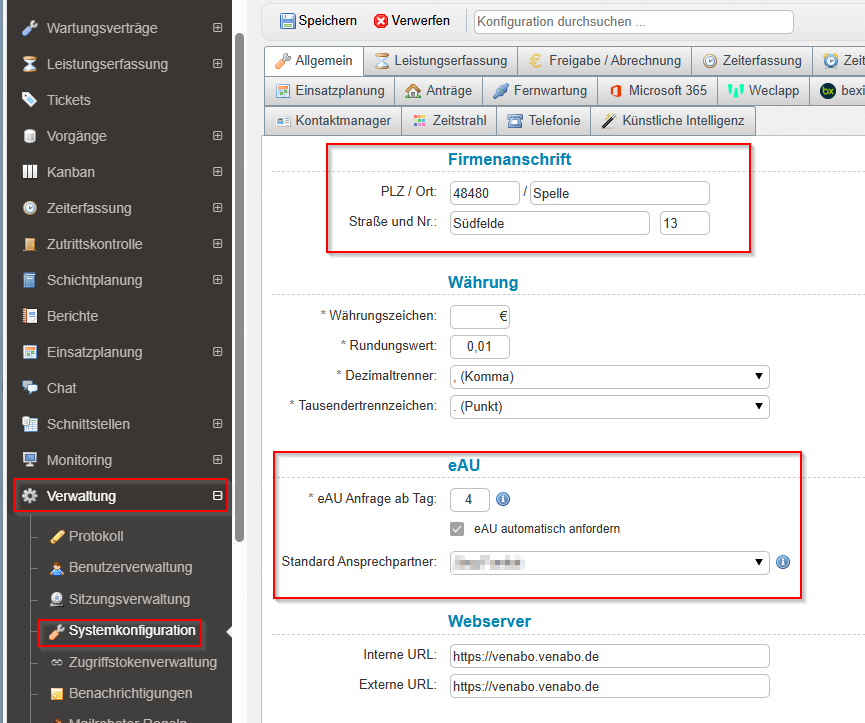
💡 Hinweis: Bei der Auswahl von Mitarbeitern für den eAU-Abruf stehen nur Personen zur Verfügung, bei denen eine Rufnummer, das Geschlecht und eine E-Mail-Adresse hinterlegt sind.
3. eAU-Anfrage konfigurieren
Ab dem vierten Krankheitstag ist ein ärztliches Attest erforderlich – daher ist der Standardwert für den Abruf auf 4 voreingestellt. Arbeitgeber dürfen den Nachweis jedoch auch schon ab dem ersten Tag fordern. Die entsprechenden Anzeige- und Nachweispflichten regelt § 5 EFZG (Entgeltfortzahlungsgesetz). Sie können den Wert bei Bedarf jederzeit anpassen.
4. Automatischen eAU-Abruf aktivieren
Aktivieren Sie die Option „eAU automatisch anfordern“. venabo startet den Abruf dann grundsätzlich automatisch. Wenn Sie diese Option nicht aktivieren, müssen Sie den Abruf für jede Krankmeldung manuell anstoßen.
✅ Empfehlung: Aktivieren Sie den automatischen Abruf, um den manuellen Aufwand zu minimieren und keinen Abruf zu vergessen.
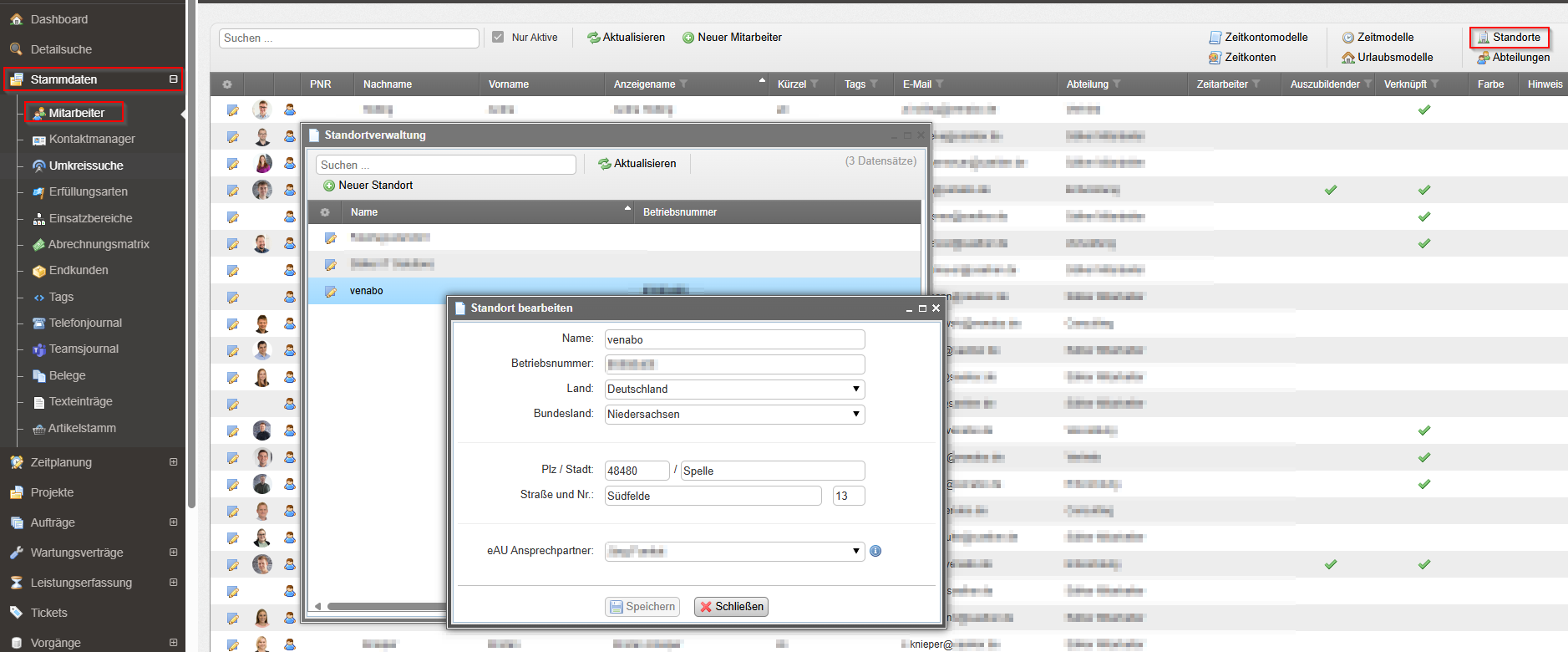
5. Betriebsnummer am Standort hinterlegen
Die Betriebsnummer wird pro Standort gepflegt. Gehen Sie so vor:
- Öffnen Sie Stammdaten → Mitarbeiter.
- Wählen Sie den Menüpunkt Standort.
- Öffnen Sie den gewünschten Standort per Doppelklick.
- Tragen Sie die Betriebsnummer ein und speichern Sie.
6. Mitarbeiter-Stammdaten vollständig pflegen
Damit venabo eine eAU abrufen kann, müssen folgende Angaben beim Mitarbeiter korrekt und vollständig vorhanden sein:
| Pflichtangabe | Ort in venabo |
|---|---|
| Personalnummer | Stammdaten → Mitarbeiter → Tab Allgemein |
| Geschlecht | Stammdaten → Mitarbeiter → Tab Allgemein |
| Anschrift | Stammdaten → Mitarbeiter → Tab Allgemein |
| Sozialversicherungsnummer | Stammdaten → Mitarbeiter → Tab Einstellungen |
| Beschäftigung seit | Stammdaten → Mitarbeiter → Tab Einstellungen |
| Abteilung | Stammdaten → Mitarbeiter → Tab Einstellungen |
| Standort | Stammdaten → Mitarbeiter → Tab Einstellungen |
| Krankenkasse | Stammdaten → Mitarbeiter → Tab Einstellungen |
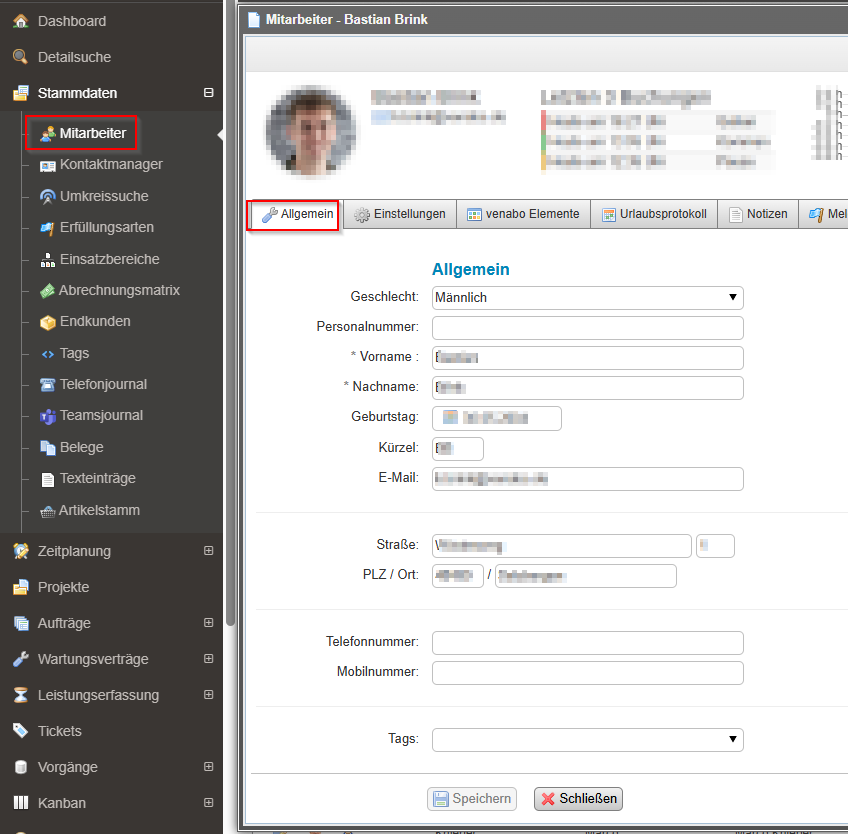
Die Felder Personalnummer, Geschlecht und Anschrift finden Sie im Tab Allgemein:
Die Sozialversicherungsnummer und das Beschäftigungsverhältnis hinterlegen Sie im Tab Einstellungen. Beachten Sie: venabo akzeptiert ausschließlich deutsche Sozialversicherungsnummern.
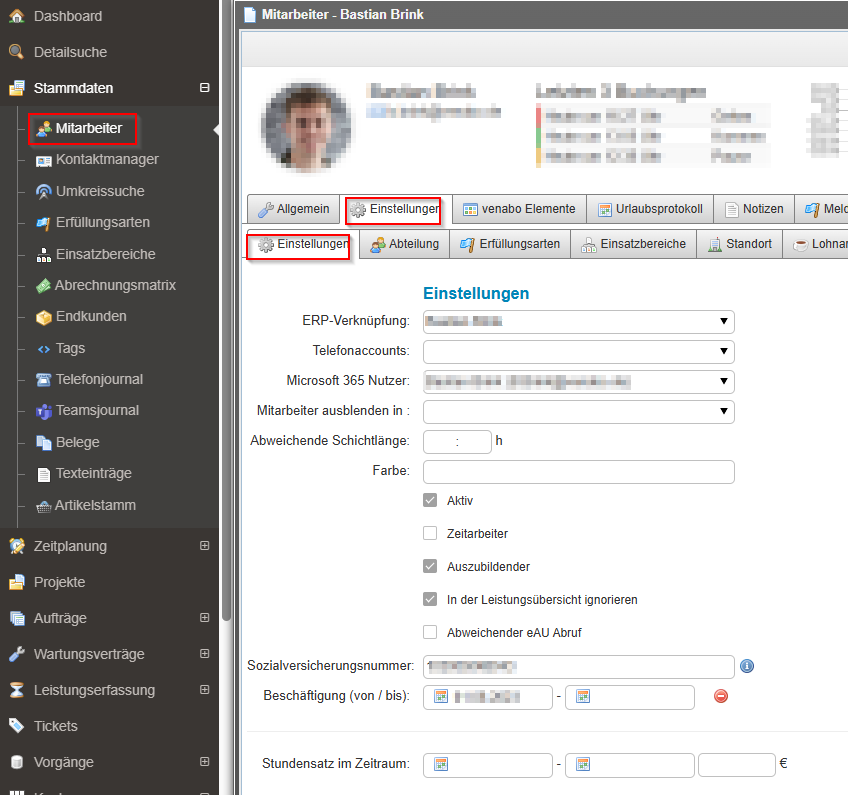
Abteilung, Standort und Krankenkasse finden Sie ebenfalls im Tab Einstellungen.
Stammdaten überprüfen mit der eAU-Checkliste
Bei der Vielzahl an Pflichtangaben kann schnell eine Information übersehen werden – und ein fehlgeschlagener eAU-Abruf zeigt das Problem meist erst im Nachhinein. Nutzen Sie deshalb die integrierte eAU-Checkliste, um Lücken frühzeitig zu erkennen.
So rufen Sie die Checkliste auf:
- Öffnen Sie Zeitplanung → Krankheit.
- Wählen Sie die Funktion „eAU-Checkliste“.
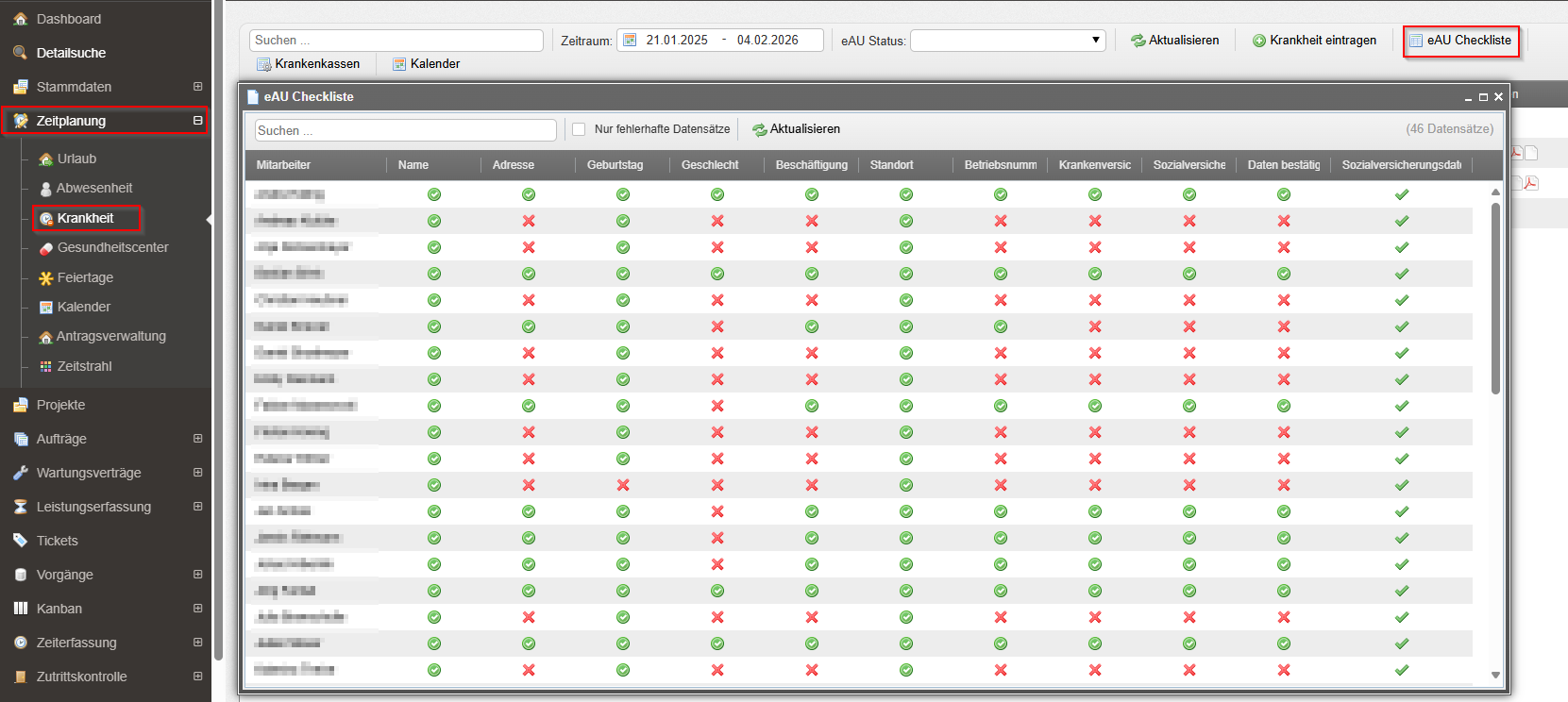
venabo analysiert automatisch die Stammdaten aller Mitarbeiter und zeigt Ihnen direkt an, welche Angaben fehlen oder unvollständig sind. So können Sie Fehler gezielt korrigieren, bevor der erste Abruf scheitert.
Sozialversicherungsnummer regelmäßig kontrollieren
Die ITSG schreibt vor, dass Sozialversicherungsnummern bei Nutzung der eAU-Schnittstelle regelmäßig überprüft werden müssen. venabo unterstützt Sie dabei: Die Daten müssen in einem Halbjahreszyklus kontrolliert und bestätigt werden.
Dafür stehen Ihnen zwei Wege zur Verfügung:
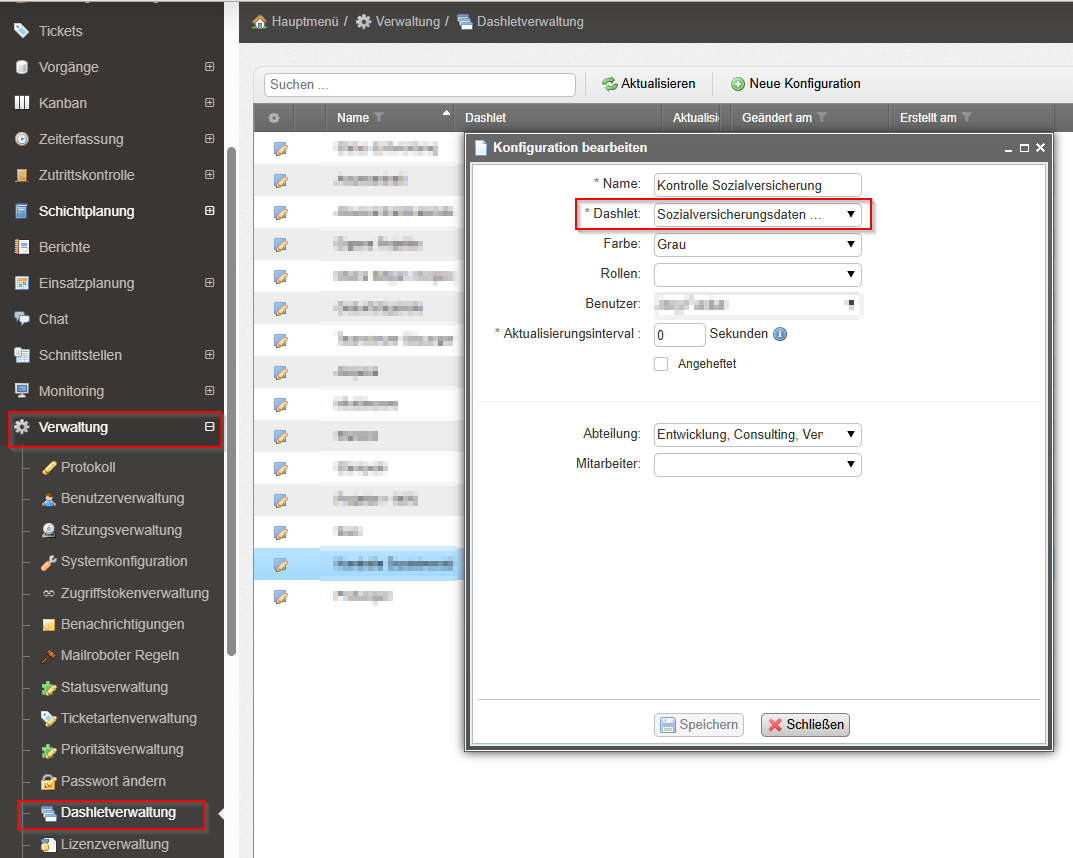
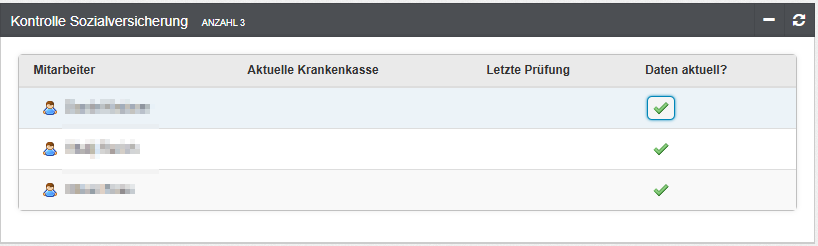
Möglichkeit 1: Dashboard „Sozialversicherungsdaten-Kontrolle“
Das Dashboard zeigt ausschließlich die Mitarbeiter an, deren SV-Daten geprüft werden müssen. Zusätzlich erhalten Sie beim Programmstart einen direkten Hinweis, sodass keine Frist versäumt wird.
Möglichkeit 2: Kontextmenü in den Stammdaten
- Öffnen Sie Stammdaten → Mitarbeiter.
- Klicken Sie mit der rechten Maustaste auf einen Mitarbeiter, um das Kontextmenü zu öffnen.
- Wählen Sie den Eintrag „SV-Daten bestätigen“.
💡 Hinweis: Damit der Eintrag „SV-Daten bestätigen“ im Kontextmenü erscheint, benötigt der angemeldete Benutzer das Recht „Sensible Mitarbeiterdaten sehen“.
Cronjobs aktivieren
Damit der automatische eAU-Abruf funktioniert, müssen die zugehörigen Cronjobs aktiv sein. Gehen Sie so vor:
- Öffnen Sie Verwaltung → Cronjobs.
- Aktivieren Sie die folgenden fünf Jobs:
| Cronjob | Funktion |
|---|---|
| eAU Krankenkassen synchronisieren | Aktualisiert die Krankenkassendaten |
| eAU – Meldungen prüfen | Überprüft ausstehende Meldungen |
| eAU – Meldungen versenden | Übermittelt Anfragen an die Krankenkassen |
| eAU – Meldungen vormerken | Stellt Meldungen für den Versand bereit |
| eAU – Rückmeldungen importieren | Holt Antworten der Krankenkassen ab |
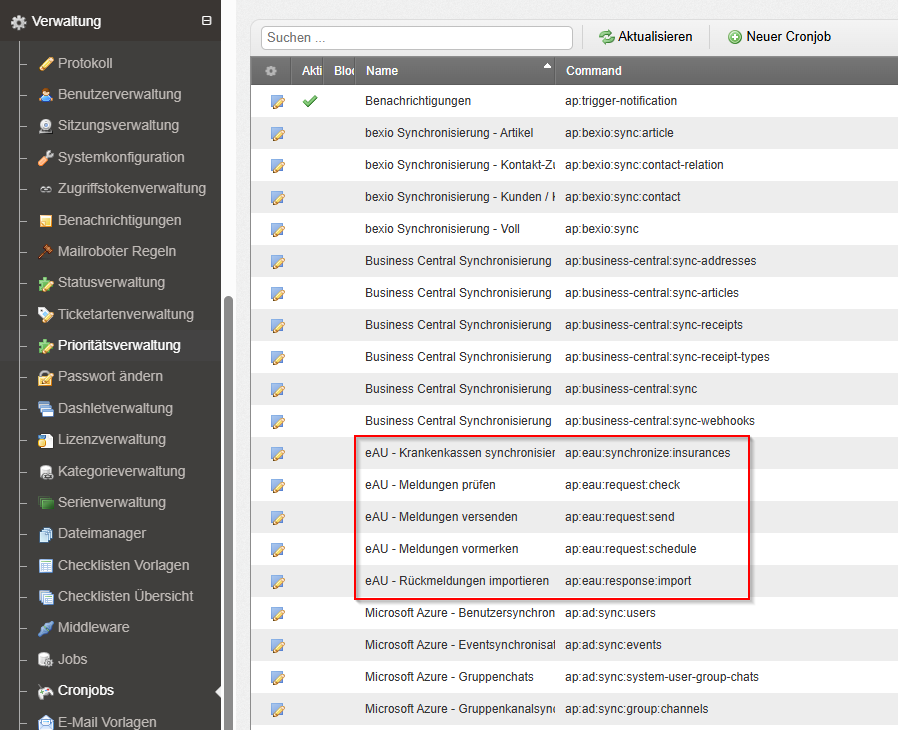
✅ Hinweis: Sind alle fünf Cronjobs aktiv und die Stammdaten vollständig gepflegt, ist venabo bereit für den automatischen eAU-Abruf. Im zweiten Teil erfahren Sie, wie Sie Krankmeldungen konkret erfassen und die eAU abrufen.
Automatischer Abruf der eAU
venabo übernimmt den gesamten Abrufprozess vollständig automatisiert. Der Ablauf ist dabei folgender:
- Der Mitarbeiter meldet sich – z. B. per App – als „krank“.
- Der Antrag erscheint zur Freigabe beim Vorgesetzten.
- Nach der Freigabe merkt venabo den Antrag automatisch für den eAU-Abruf vor – sofern er mit dem Kennzeichen „Mit Arztbesuch“ versehen ist.
- Nach Ablauf der Sperrfrist übermittelt venabo den Antrag automatisch und gleicht ihn mit der eAU ab.
Den aktuellen Status sehen Sie jederzeit in der Zeitplanung unter Krankheit.
Sind alle Angaben korrekt, zeigt venabo das Ergebnis mit einem grünen Checksymbol an. Gibt es fehlerhafte oder unvollständige Angaben, können Sie diese entsprechend dem Rückmeldungsgrund korrigieren – venabo übergibt den Antrag anschließend automatisch erneut zur Prüfung an die Schnittstelle.
⚠️ Wichtiger Hinweis: Krankmeldungen, die vor dem Update mit der eAU-Funktion erfasst wurden, übermittelt venabo nicht an die ITSG. Der automatische Abruf gilt ausschließlich für neu erfasste Meldungen nach dem Update. Möchten Sie einen älteren Eintrag erneut prüfen lassen, löschen Sie diesen zunächst und erfassen ihn neu – erst dann ruft venabo die Krankmeldung automatisch ab.
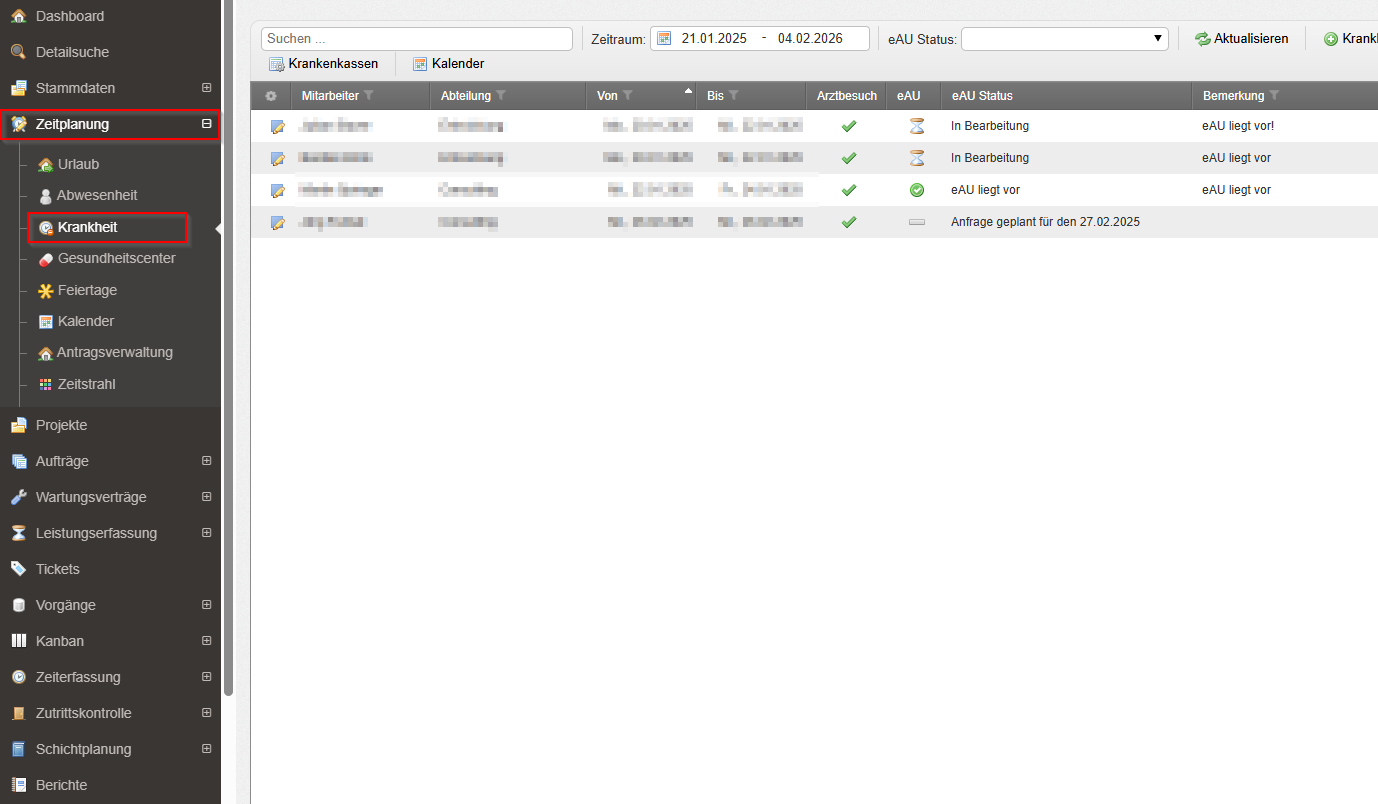
Sie können die einzelnen Bearbeitungsschritte eines Antrags jederzeit einsehen. Gehen Sie dazu wie folgt vor:
- Öffnen Sie den gewünschten Eintrag per Doppelklick.
- Wechseln Sie zum Tab „eAU-Verlauf“.
- Hier sehen Sie alle Schritte des Bearbeitungsverlaufs chronologisch aufgelistet.
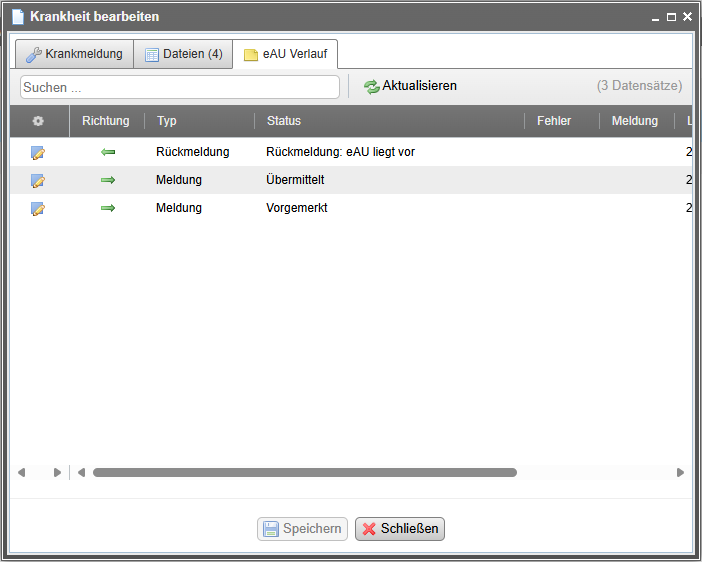
Rückmeldung prüfen
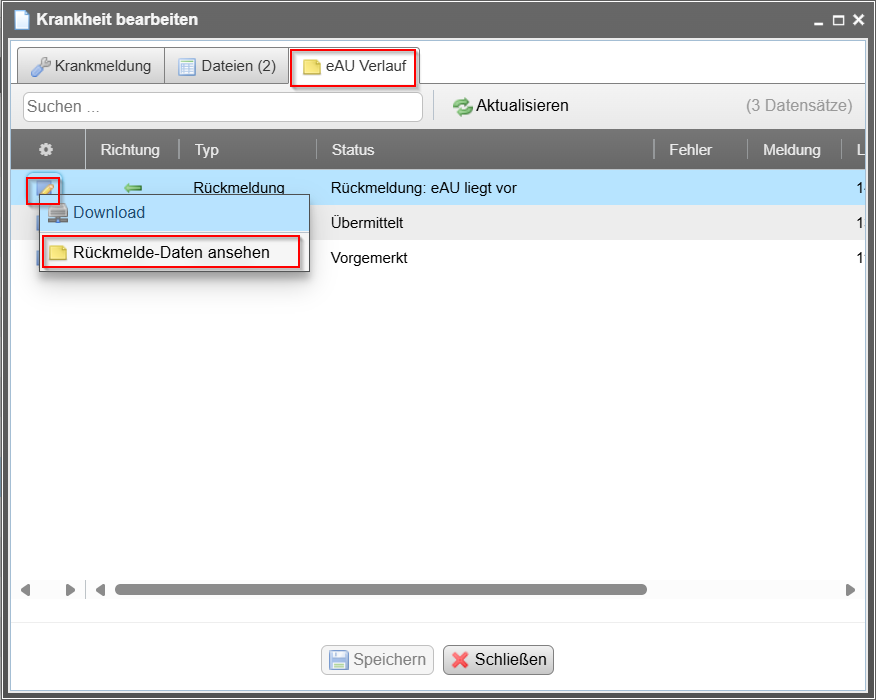
Liegt eine Rückmeldung vor – etwa weil eine Abweichung festgestellt wurde – können Sie die Details direkt einsehen. Gehen Sie dazu so vor:
- Öffnen Sie den entsprechenden Krankheitseintrag per Doppelklick.
- Wechseln Sie zum Tab „eAU-Verlauf“.
- Klicken Sie auf das Symbol neben dem Eintrag „Rückmeldung“.
- Wählen Sie „Rückmelde-Daten ansehen“ aus.
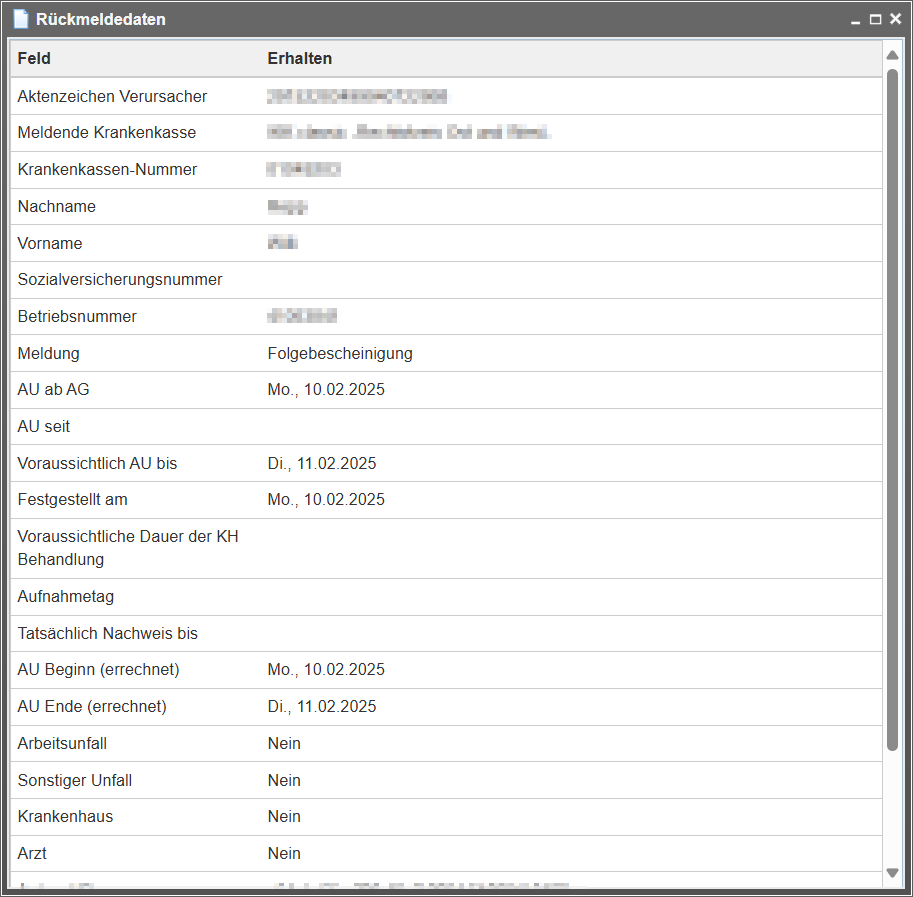
Im folgenden Dialog sehen Sie alle Angaben der Rückmeldung im Detail.
Das eAU-Status-Dashlet: Immer auf dem Laufenden
Das „eAU Status“-Dashlet zeigt Ihnen den aktuellen Stand aller eAU-Meldungen direkt auf Ihrem Dashboard – übersichtlich und auf einen Blick. So erkennen Sie Abweichungen oder fehlende Daten sofort und können schnell reagieren.
Dashlet hinzufügen und konfigurieren
- Rufen Sie Verwaltung → Dashletverwaltung auf.
- Fügen Sie ein neues Dashlet hinzu und wählen Sie „eAU Status“ aus.
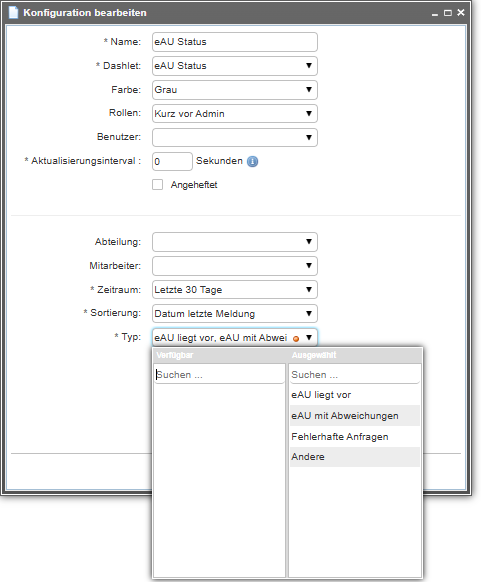
- Der Konfigurationsdialog öffnet sich – passen Sie die folgenden Einstellungen an:
| Einstellung | Beschreibung |
|---|---|
| Name | Titel des Dashlets, der auf dem Dashboard sichtbar ist (Standard: „eAU Status“) |
| Farbe | Wählen Sie eine Farbe zur visuellen Unterscheidung auf dem Dashboard |
| Rollen / Benutzer | Steuert, wer das Dashlet sehen und bearbeiten darf |
| Aktualisierungsintervall | Wie oft venabo die Daten automatisch aktualisiert; „0 Sekunden“ = nur manuelle Aktualisierung |
| Angeheftet | Verankert das Dashlet fest auf dem Dashboard, sodass es immer sichtbar bleibt |
Filteroptionen
Im unteren Bereich des Konfigurationsdialogs legen Sie fest, welche eAU-Informationen das Dashlet anzeigen soll:
- Abteilungen / Mitarbeiter: Schränken Sie die Anzeige auf bestimmte Bereiche oder Personen ein.
- Zeitraum: Wählen Sie aus „Heute“, „Gestern“, „Letzte 7 Tage“, „Letzte 30 Tage“ (Standard), „Aktueller Monat“, „Aktuelles Jahr“ oder „Letztes Jahr“.
- Sortierung: Legen Sie die Reihenfolge fest – z. B. nach „Datum letzte Meldung“ auf- oder absteigend oder alphabetisch nach „Mitarbeiter“.
- Typ: Filtern Sie gezielt nach eAU-Kategorien:
- eAU liegt vor – erfolgreich abgerufene Meldungen
- eAU mit Abweichungen – Meldungen mit festgestellten Diskrepanzen
- Fehlerhafte Anfragen – nicht erfolgreich übermittelte Anfragen
- Andere – weitere definierte Kategorien
- Speichern Sie die Konfiguration, um das Dashlet auf Ihrem Dashboard zu aktivieren.
Dashlet lesen und interpretieren
Das fertig konfigurierte Dashlet zeigt die eAU-Meldungen in klaren Spalten:
| Spalte | Bedeutung |
|---|---|
| Mitarbeiter | Name des betreffenden Mitarbeiters |
| Von | Startdatum der Arbeitsunfähigkeit |
| Bis | Enddatum der Arbeitsunfähigkeit |
| Letzte Meldung | Datum der zuletzt empfangenen oder aktualisierten eAU-Information |
| Status-Icon ✅ | Grünes Häkchen = eAU erfolgreich vorliegend und unauffällig |
| Status-Icon ⚠️ | Gelbes Warndreieck = eAU mit Abweichungen – Prüfung erforderlich |

Fehlermeldung „found conflicting eau requests!“ beim eAU-Abruf
Problem
Beim Abruf einer eAU erscheint die Fehlermeldung „found conflicting eau requests!“, obwohl venabo die Stammdaten des Mitarbeiters korrekt gespeichert hat.
Ursache
Für den betreffenden Mitarbeiter existiert für denselben Zeitraum bereits ein übertragener eAU-Antrag. Ein doppelter Antrag für den gleichen Zeitraum ist nicht zulässig – venabo lehnt den erneuten Abruf daher ab.
Lösung
Legen Sie keinen neuen Antrag an. Gehen Sie stattdessen so vor:
- Rufen Sie den ursprünglichen Antrag auf, der bereits für diesen Zeitraum übertragen wurde. Wurde der Antrag bereits gelöscht, stellen Sie ihn über das Protokoll wieder her.
- Hinterlegen Sie die gewünschte Änderung direkt am bestehenden Antrag.
- Übertragen Sie den geänderten Antrag erneut.
⚠️ Hinweis: Das Anlegen eines neuen Antrags für einen bereits übertragenen Zeitraum führt immer zu einem Fehler. Änderungen an bestehenden Bescheinigungen nehmen Sie ausschließlich über den Originalantrag vor.
Häufige Fragen
Warum wird meine Krankmeldung nicht automatisch abgerufen?
Prüfen Sie zunächst, ob der Antrag mit dem Kennzeichen „Mit Arztbesuch“ versehen ist – nur dann merkt venabo ihn für den eAU-Abruf vor. Wurde die Krankmeldung außerdem vor dem Update erfasst, ruft venabo sie nicht automatisch ab. In diesem Fall löschen Sie den Eintrag und erfassen ihn neu.
Was bedeutet das gelbe Warndreieck im eAU-Status-Dashlet?
Das gelbe Warndreieck signalisiert eine eAU mit Abweichungen – die Daten aus der Rückmeldung stimmen nicht vollständig mit dem Antrag überein. Öffnen Sie den Eintrag per Doppelklick, wechseln Sie zum Tab „eAU-Verlauf“ und rufen Sie die Rückmelde-Daten auf, um den genauen Grund zu sehen.
Was tue ich, wenn die Fehlermeldung „found conflicting eau requests!“ erscheint?
Legen Sie keinen neuen Antrag an. Rufen Sie stattdessen den ursprünglichen, bereits übertragenen Antrag auf, nehmen Sie die Korrektur dort vor und übertragen Sie ihn erneut. Wurde der Originalantrag gelöscht, stellen Sie ihn zuerst über das Protokoll wieder her.
Kann ich das eAU-Status-Dashlet für einzelne Abteilungen einschränken?
Ja. Im Konfigurationsdialog des Dashlets finden Sie unter den Filteroptionen die Felder „Abteilungen“ und „Mitarbeiter“, mit denen Sie die Anzeige gezielt einschränken. So sieht beispielsweise ein Abteilungsleiter nur die Meldungen seines Teams.
Wann aktualisiert sich das Dashlet automatisch?
Das hängt vom eingestellten Aktualisierungsintervall ab. Tragen Sie dort einen Wert in Sekunden ein, damit venabo das Dashlet regelmäßig aktualisiert. Bei „0 Sekunden“ erfolgt die Aktualisierung nur manuell oder beim Neuladen des Dashboards.
Zusammenfassung
Die folgende Tabelle fasst alle wichtigen Punkte des eAU-Abruf-Prozesses auf einen Blick zusammen:
| Thema | Wichtigste Information |
|---|---|
| Voraussetzung für den automatischen Abruf | Antrag muss mit Kennzeichen „Mit Arztbesuch“ versehen und nach dem Update erfasst worden sein |
| Sperrfrist | venabo übermittelt den Antrag erst nach Ablauf der Sperrfrist automatisch an die ITSG |
| Statusanzeige | Grünes Checksymbol = erfolgreich; gelbes Warndreieck = Abweichung vorhanden |
| eAU-Verlauf einsehen | Eintrag per Doppelklick öffnen → Tab „eAU-Verlauf“ wählen |
| Rückmeldung prüfen | Im Tab „eAU-Verlauf“ auf das Symbol neben „Rückmeldung“ klicken → „Rückmelde-Daten ansehen“ |
| eAU-Status-Dashlet | Verwaltung → Dashletverwaltung → „eAU Status“ hinzufügen und konfigurieren |
| Ältere Krankmeldungen | Eintrag löschen und neu erfassen, damit venabo ihn automatisch abruft |
| Fehlermeldung „conflicting requests“ | Keinen neuen Antrag anlegen – Änderung immer am Originalantrag vornehmen und erneut übertragen |