
Mitarbeiter importieren
Mit der Import-Funktion übernehmen Sie Mitarbeiterstammdaten schnell und effizient aus einer CSV-Datei in venabo. Der Assistent führt Sie dabei Schritt für Schritt durch den Vorgang und gleicht bestehende Datensätze automatisch ab.
Dateiformat und Aufbau der CSV-Datei
Damit der Import reibungslos funktioniert, muss Ihre CSV-Datei ein bestimmtes Format einhalten:
- Trennzeichen: Semikolon (
;) - Erste Zeile: Kopfzeile mit den Spaltennamen
- Datumsformat:
JJJJ-MM-TT(z. B.2023-01-15) - Leere Felder: Zwei aufeinanderfolgende Semikolons ohne Inhalt (z. B.
2023-01-01;;33526082)
Pflichtstruktur der Kopfzeile
Die erste Zeile Ihrer CSV-Datei muss exakt folgende Spaltenbezeichnungen enthalten:
name;vorname;geburtsdatum;vsnr;eintritt;austritt;kk_bnr;kk_name;bygr;bbnr
| Spaltenname | Bedeutung | Hinweis |
|---|---|---|
name | Nachname | Pflichtfeld |
vorname | Vorname | Pflichtfeld |
geburtsdatum | Geburtsdatum | Format: JJJJ-MM-TT |
vsnr | Versicherungsnummer | Pflichtfeld |
eintritt | Eintrittsdatum | Beginn des Beschäftigungsverhältnisses |
austritt | Austrittsdatum | Leer lassen bei aktiven Mitarbeitern |
kk_bnr | Betriebsnummer der Krankenkasse | |
kk_name | Name der Krankenkasse | |
bygr | Beitragsgruppenschlüssel | |
bbnr | Betriebsnummer des Arbeitgebers | Pflichtfeld |
Praxisbeispiel
Szenario: Sie importieren acht Mitarbeiter aus zwei Betrieben. Einige Mitarbeiter sind noch aktiv (kein Austrittsdatum), einer hat das Unternehmen bereits verlassen. Die fertige CSV-Datei sieht so aus:
name;vorname;geburtsdatum;vsnr;eintritt;austritt;kk_bnr;kk_name;bygr;bbnr
Hund;Hans;1974-10-02;19021074D499;2023-01-01;;33526082;AOK NW;1111;99999044
Schaf;Henriette;1985-07-01;82010785S992;2023-01-01;2023-03-31;98000006;KBS;1111;99999044
Weichelt;Lennard;1957-04-02;11020457B495;2023-01-01;;33526082;AOK NW;1111;33526082
Kink;Oskar;1970-11-18;18111170K491;2023-01-01;;33526082;AOK NW;1111;99999011
Steinbock;Alberta;1985-07-16;14160785S999;2023-01-01;;98000006;KBS;6500;99999011
Widder;Pauline;1989-06-20;12200689W995;2023-01-01;;33526082;AOK NW;6500;99999011
Hammel;Sabine;1989-05-20;12200589H995;2023-01-01;;98094032;KBS;1111;99999022
Waage;Kunigunde;1965-10-02;54011065W990;2023-01-01;;42938966;Barmer;1111;99999911
💡 Tipp: Bei Henriette Schaf ist ein Austrittsdatum eingetragen (2023-03-31). Alle anderen aktiven Mitarbeiter lassen das Austrittsdatum leer – erkennbar an den zwei aufeinanderfolgenden Semikolons (;;).
Import durchführen
⚠️ Hinweis: Erstellen Sie vor einem umfangreichen Import unbedingt eine Datensicherung. Führen Sie den Import außerdem zunächst mit einer kleinen Testdatei durch, um das Verfahren zu prüfen.
Gehen Sie wie folgt vor:
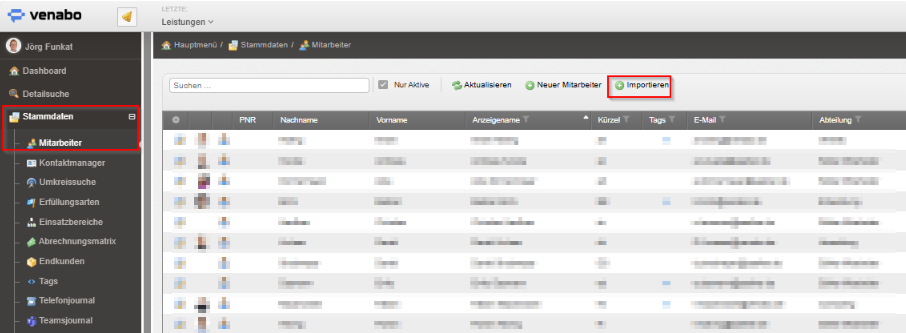
- Öffnen Sie in venabo den Bereich Personalstamm → Stammdaten Mitarbeiter.
- Klicken Sie auf die Funktion Importieren.
- Wählen Sie Ihre vorbereitete CSV-Datei aus.
- Legen Sie im Assistenten das Semikolon (
;) als Trennzeichen fest. - Bestätigen Sie, dass die erste Zeile die Kopfzeile ist.
- Prüfen Sie die automatische Spaltenzuordnung in der Vorschau und korrigieren Sie sie bei Bedarf manuell.
- Bestätigen Sie den Import. venabo verarbeitet die Daten und legt neue Mitarbeiter an bzw. aktualisiert bestehende Datensätze.
- Lesen Sie das angezeigte Protokoll sorgfältig. Es zeigt Ihnen, welche Datensätze erfolgreich importiert wurden und wo Fehler aufgetreten sind.
💡 Tipp: Häufige Fehlerursachen sind ein falsches Datumsformat oder fehlende Pflichtfelder. Prüfen Sie bei Fehlermeldungen zuerst diese beiden Punkte.
Häufige Fragen
Was passiert, wenn ein Mitarbeiter bereits in venabo angelegt ist?
venabo gleicht den importierten Datensatz mit den vorhandenen Daten ab und aktualisiert den bestehenden Eintrag. Es wird kein Duplikat angelegt.
Warum schlägt der Import einzelner Zeilen fehl?
Die häufigsten Ursachen sind ein falsches Datumsformat (nicht JJJJ-MM-TT), fehlende Pflichtfelder oder ein falsches Trennzeichen. Prüfen Sie die betroffenen Zeilen im Importprotokoll und korrigieren Sie die CSV-Datei entsprechend.
Kann ich das Austrittsdatum leer lassen?
Ja. Bei aktiven Mitarbeitern lassen Sie das Feld austritt einfach leer. Setzen Sie dazu zwei Semikolons direkt hintereinander, z. B. 2023-01-01;;33526082.
Wo erhalte ich Hilfe bei spezifischen Importfehlern?
Wenden Sie sich an den venabo-Support oder Ihren Systemadministrator. Halten Sie dabei das Importprotokoll und die verwendete CSV-Datei bereit, damit die Fehlerursache schnell eingegrenzt werden kann.
Zusammenfassung
| Thema | Wichtigste Information |
|---|---|
| Trennzeichen | Semikolon (;) |
| Datumsformat | JJJJ-MM-TT (z. B. 2023-01-15) |
| Leere Felder | Zwei Semikolons direkt hintereinander (;;) |
| Kopfzeile | Erste Zeile der CSV-Datei, muss exakt die vorgegebenen Spaltennamen enthalten |
| Bestehende Mitarbeiter | venabo gleicht ab und aktualisiert – keine Duplikate |
| Vor dem Import | Datensicherung durchführen, Import mit Testdatei prüfen |
| Navigation | Personalstamm → Stammdaten Mitarbeiter → Importieren |