
Die Schnittstelle zu NinjaOne ermöglicht es venabo, Monitoring-Daten automatisiert zu importieren und zentral zu verwalten. Dazu zählen Informationen zu Geräten, Logs, Sensoren und Kunden. Die Synchronisation läuft über Cronjobs – Ihre Daten bleiben so stets aktuell.
Schritt 1: Anwendung in NinjaOne anlegen
Erstellen Sie in NinjaOne zuerst eine neue API-Anwendung, damit venabo auf Ihre Monitoring-Daten zugreifen kann.
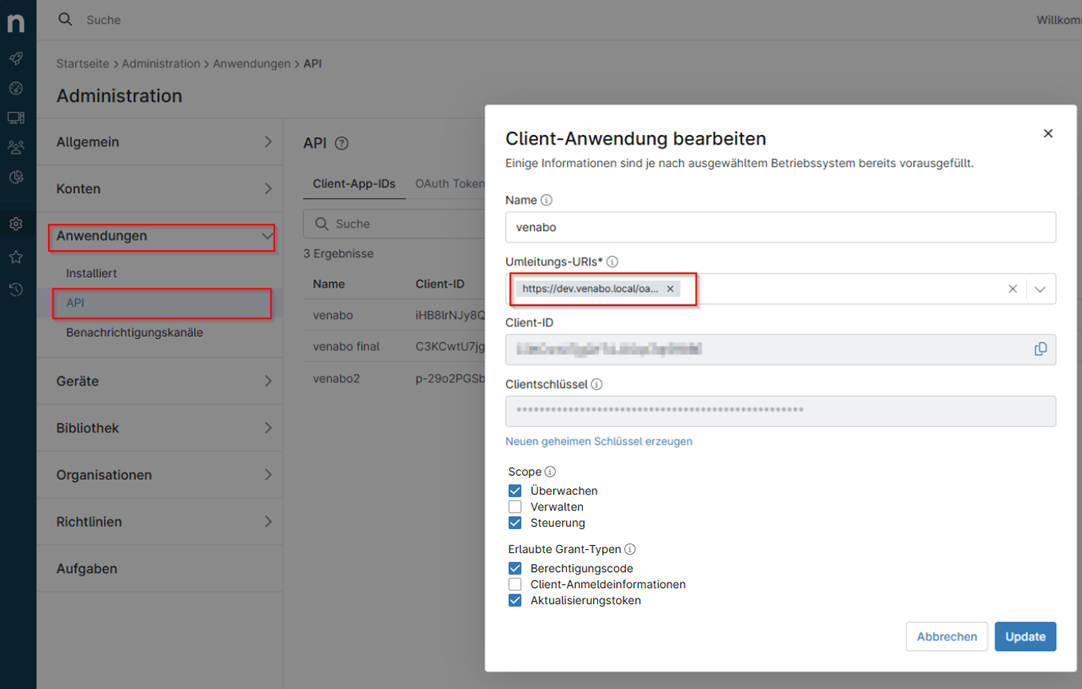
⚠️ Wichtig: Die Umleitungs-URI ist zwingend erforderlich für die Authentifizierung. Ohne diese Adresse lässt sich der Autorisierungsprozess nicht abschließen.
Der Aufbau ist wie folgt: https://SERVERADRESSE/oauth/ninja
Schritt 2: Client-Schlüssel eintragen
Tragen Sie den in NinjaOne generierten Client-Schlüssel in venabo ein, um die Verbindung zur API herzustellen.
- Öffnen Sie venabo und navigieren Sie zur Systemverwaltung.
- Wechseln Sie in den Reiter Monitoring.
- Tragen Sie den zuvor erhaltenen Client-Schlüssel in das entsprechende Feld ein.
- Speichern Sie Ihre Eingaben.
Schritt 3: Schnittstelle autorisieren
Autorisieren Sie die Verbindung zu NinjaOne, damit venabo dauerhaft auf die benötigten Daten zugreifen kann.
- Nach dem Eintragen des Client-Schlüssels erscheint automatisch ein Autorisierungslink.
- Klicken Sie auf diesen Link, um sich mit Ihrem NinjaOne-Konto zu verbinden.
- Folgen Sie den Anweisungen auf dem Bildschirm, um die Verbindung zu bestätigen.
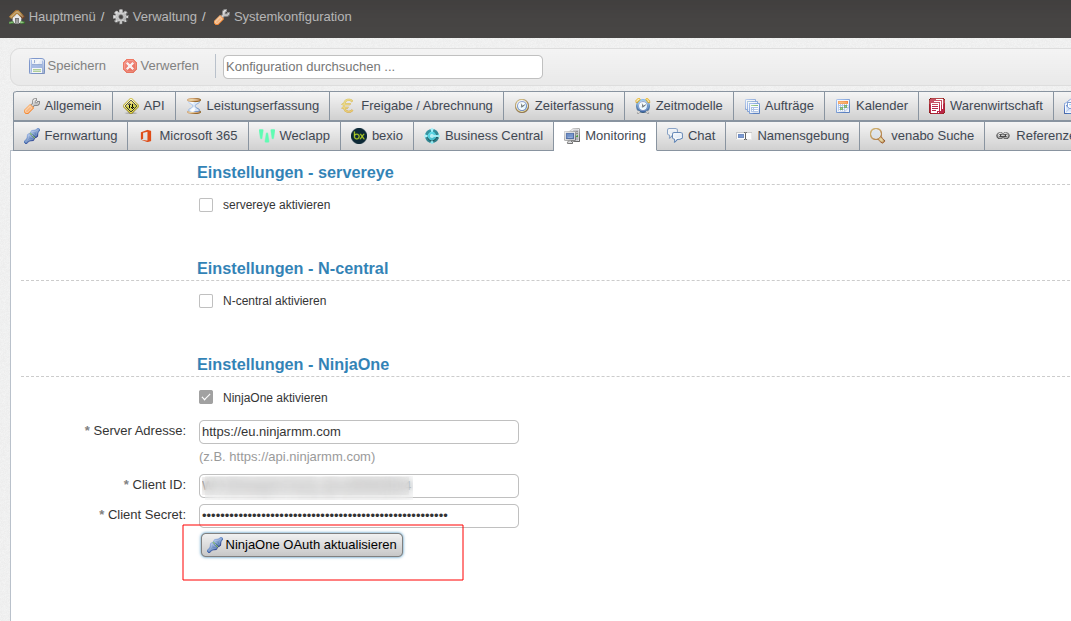
💡 Hinweis: Der erzeugte Token ist zeitlich begrenzt gültig. Schlägt der Zugriff zu einem späteren Zeitpunkt fehl (z. B. nach Ablauf des Tokens), können Sie den Autorisierungsvorgang jederzeit wiederholen.
Schritt 4: Cronjobs für den Datenabgleich aktivieren
Aktivieren Sie die passenden Cronjobs in venabo, damit die Synchronisation der Monitoring-Daten regelmäßig und automatisch erfolgt.
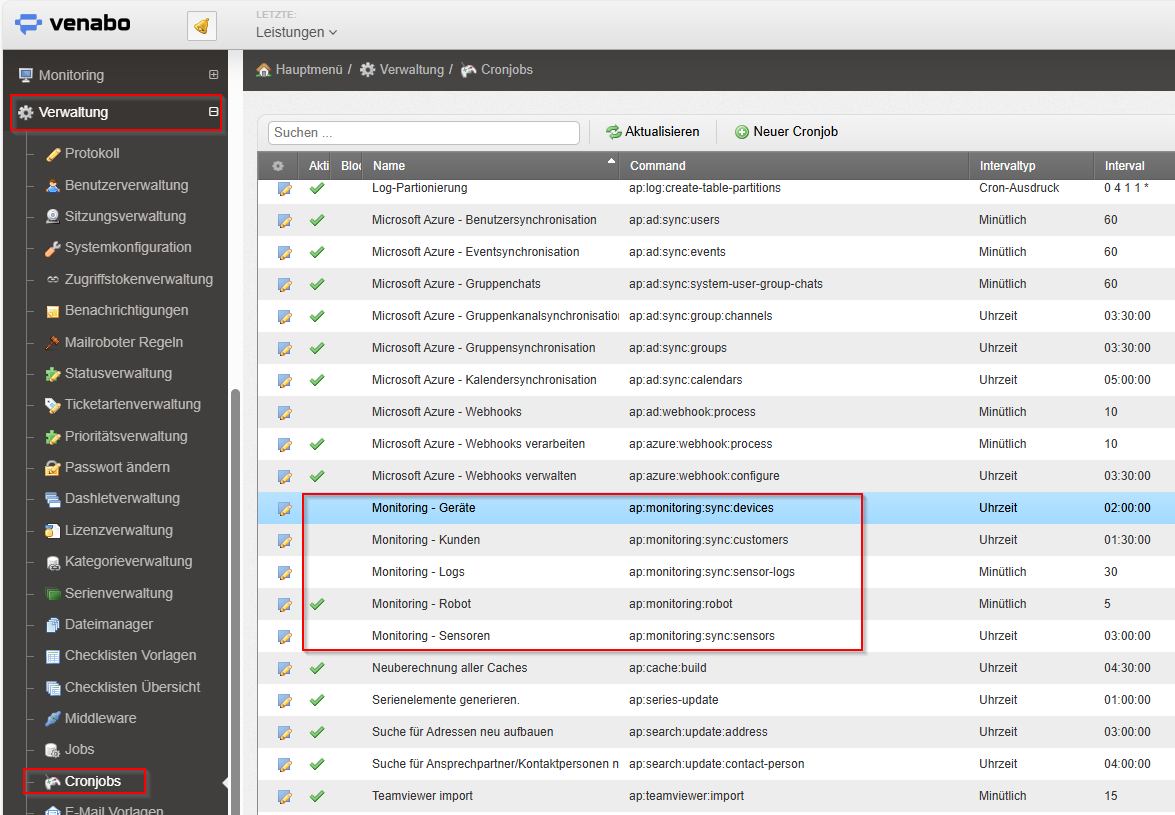
- Gehen Sie in venabo zu Verwaltung > Cronjobs.
- Aktivieren Sie die folgenden Jobs:
- Monitoring Geräte – importiert alle erkannten Geräte aus NinjaOne
- Monitoring Kunden – importiert die zugeordneten Kunden bzw. Organisationen
- Monitoring Logs – erfasst Protokolleinträge und Ereignisse aus NinjaOne
- Monitoring Robot – verarbeitet automatisierte Überwachungsinformationen
- Monitoring Sensoren – übernimmt Sensordaten aus NinjaOne
💡 Hinweis: NinjaOne stellt Sensordaten erst dann bereit, wenn ein Fehler oder eine Warnung erkannt wird. Dass Sensorwerte nicht dauerhaft sichtbar sind, ist kein Fehler – es entspricht dem normalen Systemverhalten von NinjaOne.
Praxisbeispiel
Szenario: Ein IT-Dienstleister betreut 15 Kunden über NinjaOne und möchte alle Geräte- und Alarmdaten automatisch in venabo verfügbar haben.
| Schritt | Aktion | Ergebnis |
|---|---|---|
| 1 | API-Anwendung in NinjaOne anlegen, Umleitungs-URI eintragen | Client-ID und Client-Schlüssel werden generiert |
| 2 | Client-Schlüssel in venabo unter Systemverwaltung > Monitoring eintragen | Autorisierungslink erscheint in venabo |
| 3 | Autorisierungslink klicken und NinjaOne-Konto verbinden | Zugriffs-Token wird ausgestellt |
| 4 | Alle fünf Monitoring-Cronjobs in venabo aktivieren | Geräte, Kunden, Logs, Robot und Sensoren werden automatisch synchronisiert |
| Ergebnis | Alle 15 Kunden und deren Geräte sind in venabo sichtbar – ohne manuellen Aufwand | |
Häufige Fragen
Was passiert, wenn der Token abläuft?
Die Synchronisation schlägt fehl und venabo kann keine neuen Daten aus NinjaOne abrufen. Wiederholen Sie in diesem Fall Schritt 3 (Autorisierung), um einen neuen Token zu erhalten. Die bereits importierten Daten bleiben dabei erhalten.
Warum werden keine Sensordaten angezeigt?
NinjaOne übermittelt Sensordaten nur dann, wenn ein Fehler oder eine Warnung aktiv ist. Solange alle Geräte fehlerfrei laufen, zeigt venabo keine Sensorwerte an – das ist kein Fehler in der Konfiguration, sondern das erwartete Verhalten.
Kann ich einzelne Cronjobs deaktivieren?
Ja. Wenn Sie beispielsweise nur Geräte und Kunden synchronisieren möchten, können Sie die übrigen Cronjobs (Logs, Robot, Sensoren) deaktiviert lassen. Aktivieren Sie nur die Jobs, deren Daten Sie in venabo benötigen.
Wie häufig synchronisieren die Cronjobs die Daten?
Das Intervall legen Sie in venabo unter Verwaltung > Cronjobs selbst fest. venabo führt die Jobs dann automatisch im konfigurierten Rhythmus aus.
Zusammenfassung
| Bereich | Was zu tun ist |
|---|---|
| NinjaOne | API-Anwendung anlegen und Umleitungs-URI hinterlegen |
| venabo – Systemverwaltung | Client-Schlüssel unter Monitoring eintragen und speichern |
| Autorisierung | Autorisierungslink klicken und NinjaOne-Konto verbinden; Token bei Ablauf erneuern |
| Cronjobs | Monitoring Geräte, Kunden, Logs, Robot und Sensoren aktivieren |
| Sensordaten | Werden nur bei aktiven Fehlern oder Warnungen von NinjaOne übermittelt |