
Stammdaten: Mitarbeiter
In den Mitarbeiter-Stammdaten hinterlegen Sie alle persönlichen und vertraglichen Informationen zu Ihren Mitarbeitenden. Diese Daten bilden die Grundlage für die Zeiterfassung, Lohnabrechnung und weitere Auswertungen in venabo.
💡 Hinweis: Dieser Artikel ist Teil 1 von 2. Er beschreibt die grundlegenden Stammdatenfelder. Weiterführende Einstellungen finden Sie in Teil 2.
Mitarbeiter anlegen
Um einen neuen Mitarbeiter in venabo anzulegen, gehen Sie wie folgt vor:
- Öffnen Sie im Hauptmenü den Bereich Stammdaten.
- Wählen Sie den Unterpunkt Mitarbeiter.
- Klicken Sie auf Neuen Mitarbeiter anlegen.
- Füllen Sie die Pflichtfelder aus (siehe Abschnitte unten).
- Speichern Sie den Datensatz mit Speichern.
⚠️ Hinweis: Pflichtfelder sind im Formular mit einem Sternchen (*) gekennzeichnet. Ohne diese Angaben lässt sich der Datensatz nicht speichern.
Persönliche Daten
Im Bereich Persönliche Daten erfassen Sie die grundlegenden Informationen zur Person.
| Feld | Beschreibung |
|---|---|
| Vorname * | Vorname des Mitarbeiters |
| Nachname * | Nachname des Mitarbeiters |
| Personalnummer | Interne Nummer zur eindeutigen Identifikation |
| Geburtsdatum | Geburtsdatum des Mitarbeiters (Format: TT.MM.JJJJ) |
| Geschlecht | Auswahl: männlich, weiblich, divers |
| E-Mail-Adresse | Dienstliche oder private E-Mail-Adresse |
| Telefon | Erreichbarkeit des Mitarbeiters |
Anschrift
Im Bereich Anschrift hinterlegen Sie die Wohnadresse des Mitarbeiters. Diese Angaben werden beispielsweise für die Lohnabrechnung benötigt.
| Feld | Beschreibung |
|---|---|
| Straße / Hausnummer | Wohnanschrift des Mitarbeiters |
| Postleitzahl | PLZ des Wohnorts |
| Ort | Wohnort des Mitarbeiters |
| Land | Wohnsitzland (Standard: Deutschland) |
Beschäftigungsdaten
Im Bereich Beschäftigungsdaten legen Sie die vertraglichen Rahmenbedingungen des Arbeitsverhältnisses fest.
| Feld | Beschreibung |
|---|---|
| Eintrittsdatum * | Datum des Arbeitsbeginns |
| Austrittsdatum | Datum des Arbeitsendes (falls bekannt) |
| Beschäftigungsart * | z. B. Vollzeit, Teilzeit, Minijob, Aushilfe |
| Wochenstunden * | Vertraglich vereinbarte Arbeitsstunden pro Woche |
| Urlaubsanspruch | Jährlicher Urlaubsanspruch in Tagen |
| Kostenstelle | Zuordnung zu einer internen Kostenstelle |
| Abteilung | Zugehörige Abteilung im Unternehmen |
💡 Tipp: Die Wochenstunden beeinflussen die Sollzeit-Berechnung in der Zeiterfassung direkt. Tragen Sie hier die vertraglich vereinbarte Stundenzahl ein – nicht die tatsächlich geleisteten Stunden.
Praxisbeispiel
Szenario: Sie stellen eine neue Teilzeitkraft ein, die ab dem 1. März mit 20 Stunden pro Woche in der Buchhaltung arbeitet und Anspruch auf 20 Urlaubstage im Jahr hat.
| Feld | Eingetragener Wert |
|---|---|
| Vorname | Sandra |
| Nachname | Hoffmann |
| Eintrittsdatum | 01.03.2025 |
| Beschäftigungsart | Teilzeit |
| Wochenstunden | 20 Std./Woche |
| Abteilung | Buchhaltung |
| Urlaubsanspruch | 20 Tage/Jahr |
venabo berechnet auf Basis dieser Angaben automatisch die tägliche Sollzeit (hier: 4 Stunden pro Arbeitstag bei einer 5-Tage-Woche) und berücksichtigt den Urlaubsanspruch in der Urlaubsverwaltung.
Einleitung
In den Mitarbeiter-Stammdaten verwalten Sie umfassende Informationen zu Ihren Mitarbeitenden und nehmen funktionsrelevante Einstellungen vor. Von hier aus erreichen Sie außerdem eine Vielzahl von Funktionsbereichen – alternativ sind diese auch über das Hauptmenü zugänglich. Öffnen Sie einen Bereich direkt aus den Stammdaten, zeigt venabo automatisch die Informationen und Einstellungen des jeweiligen Mitarbeitenden an.
In diesem Artikel erfahren Sie:
- Allgemeine Informationen über Mitarbeiter: Welche Daten Sie erfassen und verwalten können – zum Beispiel Adress- oder Kontaktdaten.
- Allgemeine Einstellungen für Mitarbeiter: Welche systemweiten Konfigurationen Sie vornehmen können – zum Beispiel die Sichtbarkeit in verschiedenen Funktionsbereichen oder die Einrichtung von Schnittstellen zu Microsoft 365 oder ERP-Systemen.
💡 Einen neuen Mitarbeiter anlegen: Hauptmenü → Stammdaten → Mitarbeiter → Neuer Mitarbeiter
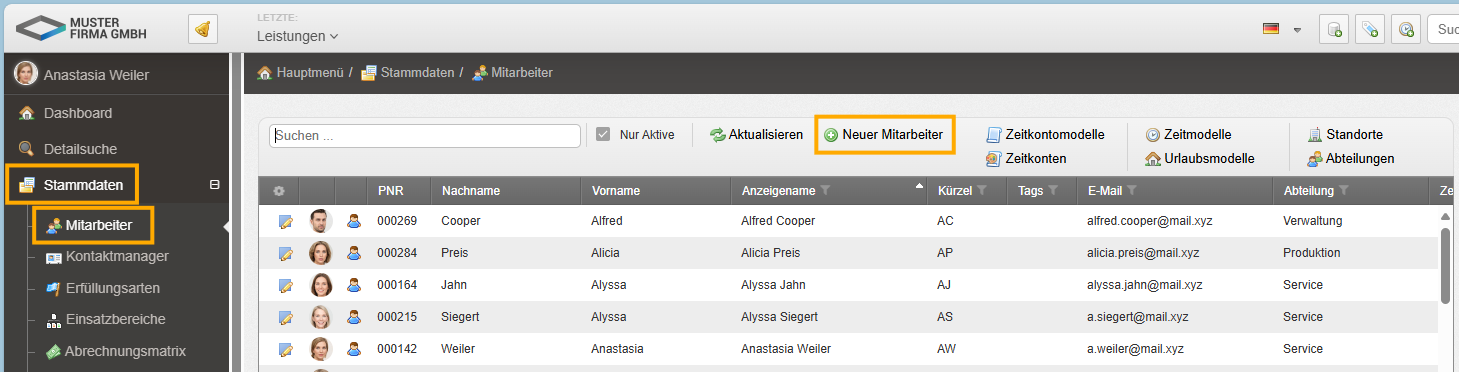
⚖️ Hinweis – venabo für Mitarbeitende einrichten: Die Anlage in den Stammdaten ist der erste notwendige Schritt, damit ein Mitarbeitender venabo nutzen kann – reicht aber allein nicht aus. Zusätzlich sind die Anlage von Benutzern, die Zuweisung von Benutzerrollen sowie die Einrichtung einer Authentifizierung für die venabo Apps erforderlich. Die entsprechende Dokumentation befindet sich derzeit in Bearbeitung.
Allgemeine Informationen über Mitarbeiter
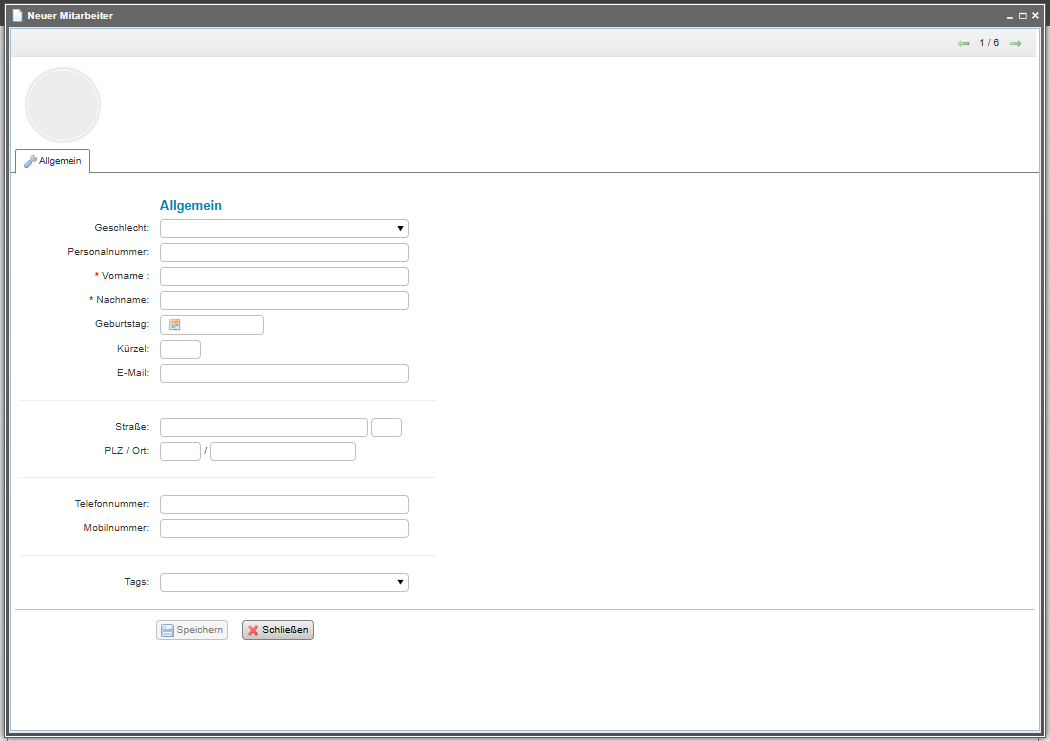
| Feld | Beschreibung |
|---|---|
| Geschlecht | Angabe des Geschlechts des Mitarbeitenden. |
| Personalnummer | venabo generiert keine Personalnummer automatisch – Sie vergeben sie manuell. Die Personalnummer ist wichtig für den Lohnexport und die Zuordnung von Mitarbeitenden zu Lohnarten. Die Dokumentation zum Lohnexport befindet sich derzeit in Bearbeitung. |
| Vorname | Pflichtfeld für die Anlage des Mitarbeitenden. |
| Nachname | Pflichtfeld für die Anlage des Mitarbeitenden. |
| Geburtstag | venabo zeigt eine Übersicht der Geburtstage aller Mitarbeitenden in einem Dashlet auf dem Dashboard an. |
| Kürzel | venabo generiert automatisch ein Kürzel aus den Anfangsbuchstaben von Vor- und Nachname, sofern Sie keines manuell eintragen. Beispiel: „Max Mustermann“ → „MM“ |
| Hinterlegen Sie für jeden Mitarbeitenden eine E-Mail-Adresse. venabo nutzt sie u. a. für Benachrichtigungen (z. B. Urlaubsanträge) und als Voraussetzung für die eAU-Ansprechpartner-Funktion. Jede E-Mail-Adresse darf nur einmal vergeben werden. | |
| Straße | Wohnanschrift des Mitarbeitenden. |
| PLZ / Ort | Wohnanschrift des Mitarbeitenden. |
| Telefonnummer | Private Festnetznummer des Mitarbeitenden. |
| Mobilnummer | Private Mobilnummer des Mitarbeitenden. |
| Tags | Tags können Sie frei erstellen und benennen, um Mitarbeitende zu kategorisieren. In der Mitarbeiterliste lässt sich anschließend nach Tags filtern. Tags legen Sie unter Stammdaten → Tags an. Beispiel: Tag „Erste-Hilfe-Kurs 2025″ zur Kennzeichnung aller Ersthelfer im Unternehmen. |
⚠️ Hinweis E-Mail-Adresse: Die E-Mail-Adresse darf das Zeichen „ß“ nicht enthalten. Andernfalls lässt sich der Mitarbeiter-Stammdatensatz möglicherweise nicht speichern.
Allgemeine Einstellungen für Mitarbeiter
💡 Hinweis: Die allgemeinen Einstellungen – sowie der Zugriff auf alle weiteren Funktionsbereiche – sind erst verfügbar, nachdem Sie die Pflichtfelder Vorname und Nachname gespeichert haben.
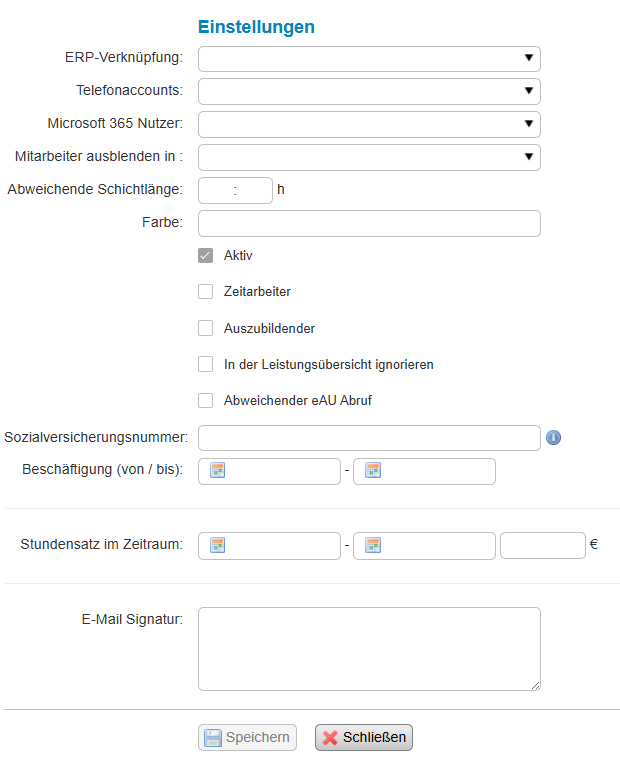
| Einstellung | Beschreibung |
|---|---|
| ERP-Verknüpfung | Verknüpfen Sie den Mitarbeitenden mit einem ERP-System, um Kommunikation und Datenaustausch zwischen den beiden Systemen herzustellen. Die Dokumentation dazu befindet sich derzeit in Bearbeitung. |
| Telefonaccounts | Dokumentation in Bearbeitung. |
| Microsoft 365 Nutzer | Verknüpfen Sie den Microsoft 365-Account des Mitarbeitenden mit venabo. Weitere Informationen finden Sie in der M365-Schritt-für-Schritt-Anleitung. |
| Mitarbeiter ausblenden in | Schließen Sie den Mitarbeitenden gezielt aus bestimmten Ansichten aus: Ticket: Nicht als Bearbeiter auswählbar. Projekt: Nicht als zuständiger Mitarbeiter auswählbar. Vorgang: Nicht als Bearbeiter auswählbar. Leistungsübersicht: Mitarbeitender und erfasste Leistungen werden nicht angezeigt. Leistungshistorie: Mitarbeitender und erfasste Leistungen werden nicht angezeigt. |
| Abweichende Schichtlänge | Gilt nur für Schichtmitarbeitende. Legen Sie eine individuelle Schichtlänge fest, die von der in der Schichtplanung hinterlegten Standardlänge abweicht. |
| Farbe | Dokumentation in Bearbeitung. |
| Aktiv | Nur aktive Mitarbeitende können venabo und die Apps nutzen, Zeiten und Leistungen erfassen usw. Jeder aktive Mitarbeitende belegt automatisch eine Softwarelizenz. Verlässt ein Mitarbeitender das Unternehmen, deaktivieren Sie ihn über diese Option – die Daten bleiben erhalten und die Lizenz wird automatisch freigegeben. |
| Zeitarbeiter | Kennzeichnet den Mitarbeitenden in verschiedenen Ansichten als Zeitarbeiter. |
| Auszubildender | Kennzeichnet den Mitarbeitenden in verschiedenen Ansichten als Auszubildenden. |
| In der Leistungsübersicht ignorieren | Ist diese Option aktiv, lässt sich der Mitarbeitende in der Leistungsübersicht weder auswählen noch anzeigen. Die Dokumentation zur Leistungsübersicht befindet sich derzeit in Bearbeitung. |
| Abweichender eAU-Abruf | Dokumentation in Bearbeitung. |
| Sozialversicherungsnummer | Dokumentation in Bearbeitung. |
| Beschäftigung (Von / Bis) | Von: Startdatum der Beschäftigung – venabo nutzt dieses Datum für die Übersicht der Beschäftigungsjubiläen. Bis: Enddatum der Beschäftigung – dient der Dokumentation des Austrittsdatums. |
| Stundensatz im Zeitraum | Dokumentation in Bearbeitung. |
| E-Mail-Signatur | Dokumentation in Bearbeitung. |
Praxisbeispiel
Szenario: Sie stellen eine neue Mitarbeiterin ein – Maria Schneider, Auszubildende im ersten Lehrjahr. So legen Sie den Stammdatensatz vollständig an:
- Navigieren Sie zu Hauptmenü → Stammdaten → Mitarbeiter → Neuer Mitarbeiter.
- Tragen Sie unter „Allgemeine Informationen“ Vorname (Maria), Nachname (Schneider) und die E-Mail-Adresse ein. Achten Sie darauf, dass die E-Mail-Adresse kein „ß“ enthält.
- Hinterlegen Sie das Geburtsdatum – venabo zeigt es später im Geburtstags-Dashlet auf dem Dashboard an.
- Vergeben Sie eine Personalnummer manuell, sofern Sie den Lohnexport nutzen.
- Erstellen Sie unter Stammdaten → Tags einen Tag „Azubi 2025″ und weisen Sie ihn Maria Schneider zu, damit Sie in der Mitarbeiterliste schnell nach Auszubildenden filtern können.
- Speichern Sie die allgemeinen Informationen – damit werden die allgemeinen Einstellungen freigeschaltet.
- Aktivieren Sie unter „Allgemeine Einstellungen“ die Option Aktiv, damit Maria Schneider venabo nutzen kann.
- Aktivieren Sie die Option Auszubildender, damit sie in den entsprechenden Ansichten korrekt gekennzeichnet wird.
- Tragen Sie das Eintrittsdatum unter Beschäftigung (Von) ein – venabo erinnert Sie später an das Beschäftigungsjubiläum.
| Einstellung | Wert im Beispiel |
|---|---|
| Vorname / Nachname | Maria / Schneider |
| Kürzel (automatisch) | MS |
| Tag | Azubi 2025 |
| Option „Aktiv“ | ✅ Aktiviert |
| Option „Auszubildender“ | ✅ Aktiviert |
| Beschäftigung (Von) | 01.08.2025 |
| Ergebnis | Mitarbeiterin vollständig angelegt und sofort nutzungsberechtigt |
Häufige Fragen
Warum sind die allgemeinen Einstellungen noch ausgegraut?
Die allgemeinen Einstellungen werden erst nach dem ersten Speichern der Pflichtfelder Vorname und Nachname freigeschaltet. Tragen Sie beide Felder ein, speichern Sie den Datensatz und laden Sie die Seite neu – anschließend sind alle Einstellungen verfügbar.
Was passiert mit den Daten, wenn ich einen Mitarbeiter deaktiviere?
Alle Daten des Mitarbeitenden bleiben vollständig erhalten. Lediglich der Zugang zu venabo wird gesperrt und die belegte Softwarelizenz automatisch freigegeben. Sie können den Mitarbeitenden jederzeit wieder aktivieren.
Kann dieselbe E-Mail-Adresse für mehrere Mitarbeitende verwendet werden?
Nein. Jede E-Mail-Adresse darf in venabo nur einmal vergeben werden. Versuchen Sie, eine bereits verwendete Adresse einem weiteren Mitarbeitenden zuzuordnen, verhindert das System das Speichern.
Was ist der Unterschied zwischen „Mitarbeiter ausblenden in“ und „In der Leistungsübersicht ignorieren“?
„Mitarbeiter ausblenden in“ erlaubt eine gezielte Auswahl einzelner Bereiche (Ticket, Projekt, Vorgang, Leistungsübersicht, Leistungshistorie). „In der Leistungsübersicht ignorieren“ bezieht sich ausschließlich auf die Leistungsübersicht und wirkt unabhängig von der Ausblenden-Option. Beide Einstellungen können kombiniert werden.
Wozu brauche ich die Personalnummer, wenn es kein Pflichtfeld ist?
Die Personalnummer ist keine Pflicht für die Anlage in venabo, wird aber für den Lohnexport und die korrekte Zuordnung von Lohnarten benötigt. Wenn Sie Löhne über eine Schnittstelle exportieren, sollten Sie die Personalnummer unbedingt hinterlegen.
Zusammenfassung
Die folgende Tabelle gibt Ihnen einen schnellen Überblick über alle wesentlichen Felder und Einstellungen im Mitarbeiter-Stammdatensatz:
| Bereich | Wichtigste Felder / Einstellungen | Besonderheit |
|---|---|---|
| Allgemeine Informationen | Vorname, Nachname (Pflicht), E-Mail, Personalnummer, Kürzel, Tags | Kürzel wird automatisch generiert; E-Mail darf kein „ß“ enthalten; Personalnummer manuell vergeben |
| Kontaktdaten | Straße, PLZ / Ort, Telefonnummer, Mobilnummer | Private Adresse und Erreichbarkeit des Mitarbeitenden |
| Schnittstellen | ERP-Verknüpfung, Microsoft 365, Telefonaccounts | Datenaustausch mit externen Systemen; M365-Anleitung verlinkt |
| Sichtbarkeit | Mitarbeiter ausblenden in, In der Leistungsübersicht ignorieren | Gezielter Ausschluss aus Tickets, Projekten, Vorgängen, Leistungsübersicht/-historie |
| Status & Kennzeichnung | Aktiv, Zeitarbeiter, Auszubildender | Aktiv = Lizenz belegt; Deaktivierung gibt Lizenz frei, Daten bleiben erhalten |
| Beschäftigungszeitraum | Beschäftigung (Von / Bis) | Von = Jubiläumsübersicht; Bis = Austrittsdokumentation |
| Schichtplanung | Abweichende Schichtlänge | Nur für Schichtmitarbeitende; individuelle Länge überschreibt den Standard |
| Wichtigste Voraussetzung | Vorname + Nachname speichern → erst danach sind alle weiteren Einstellungen verfügbar | |