
Systemkonfiguration – Reiter „Warenwirtschaft“
Im Reiter „Warenwirtschaft“ der Systemkonfiguration legen Sie alle Einstellungen fest, die den Datenaustausch zwischen venabo und Ihrem ERP-System steuern. Dazu gehören Stammdaten, Belegarten, Transfertypen und Übergabeeinstellungen.
Voraussetzungen in SelectLine
Bevor Sie die Warenwirtschaftseinstellungen in venabo konfigurieren, müssen folgende Artikel in SelectLine angelegt sein:
- Lohnkostengrundartikel – wird für die Abrechnung von Arbeitszeiten verwendet
- Fahrtkosten KM – wird für die kilometerbasierte Fahrtkostenabrechnung verwendet
- Fahrtkostenpauschale – wird für pauschale Fahrtkosten verwendet
⚠️ Hinweis: Sind diese Artikel in SelectLine nicht vorhanden, kann venabo die Belege nicht korrekt erstellen. Legen Sie die Artikel zuerst in SelectLine an, bevor Sie die Einstellungen in venabo speichern.

Reiter öffnen
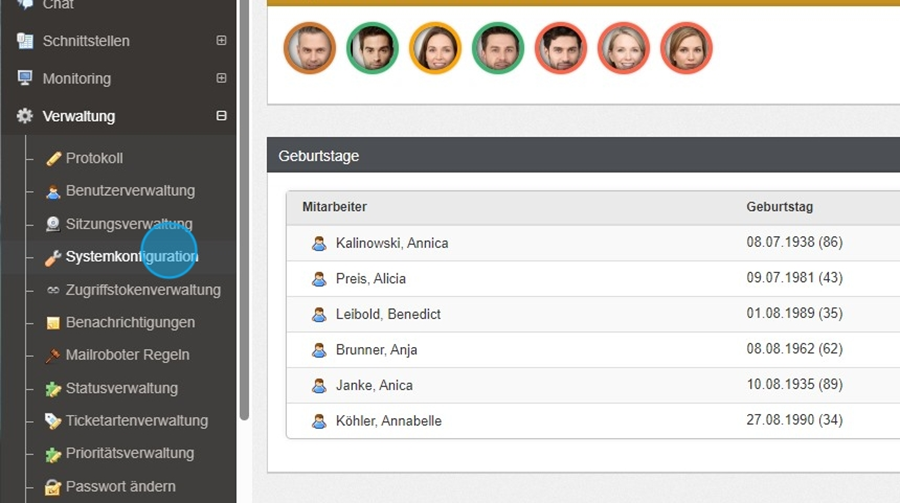
- Klicken Sie im linken Menü auf „Verwaltung“.
- Wählen Sie darunter den Eintrag „Systemkonfiguration“.
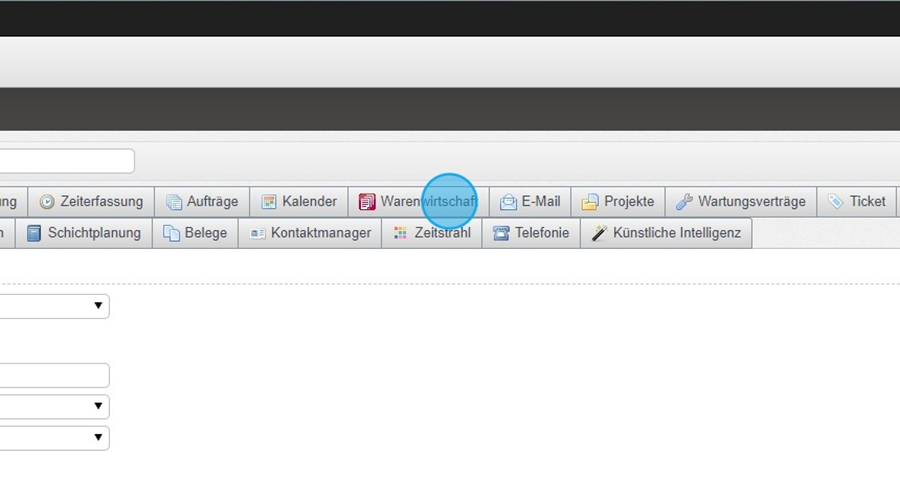
- Wechseln Sie in den Reiter „Warenwirtschaft“.
Einstellungen
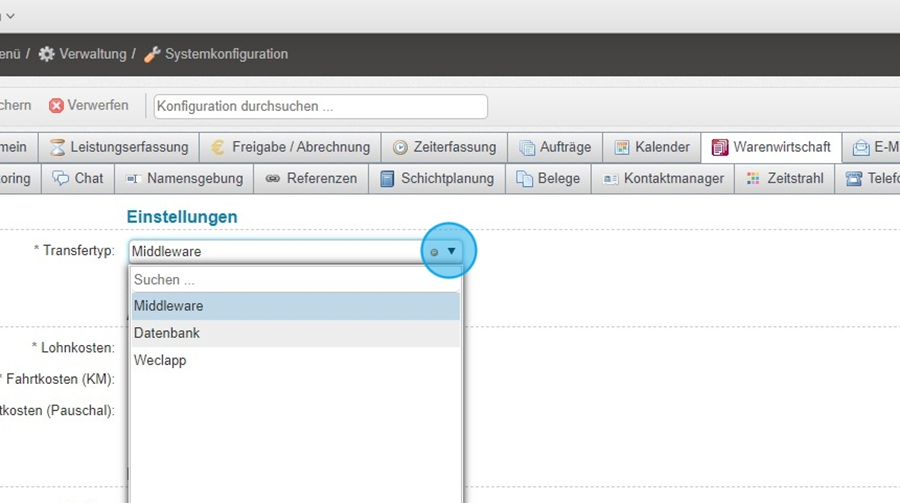
Transfertyp
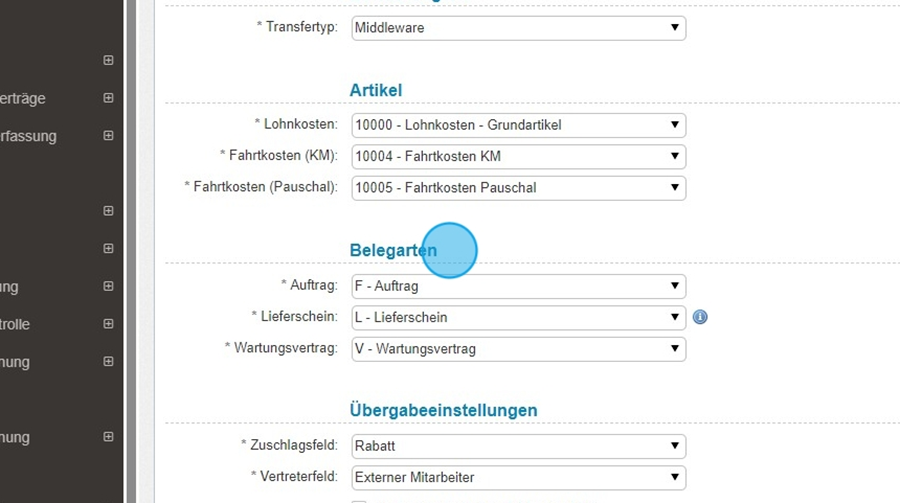
Unter Einstellungen → Transfertyp wählen Sie aus, wie venabo den Datenabgleich mit Ihrem ERP-System durchführt. Der Transfertyp legt fest, welche Felder übertragen werden und wie die Synchronisation abläuft.
⚠️ Hinweis: Stellen Sie sicher, dass der gewählte Transfertyp mit den Vorgaben Ihres ERP-Systems kompatibel ist. Eine falsche Auswahl kann zu fehlerhafter Datenübertragung führen.
Artikel
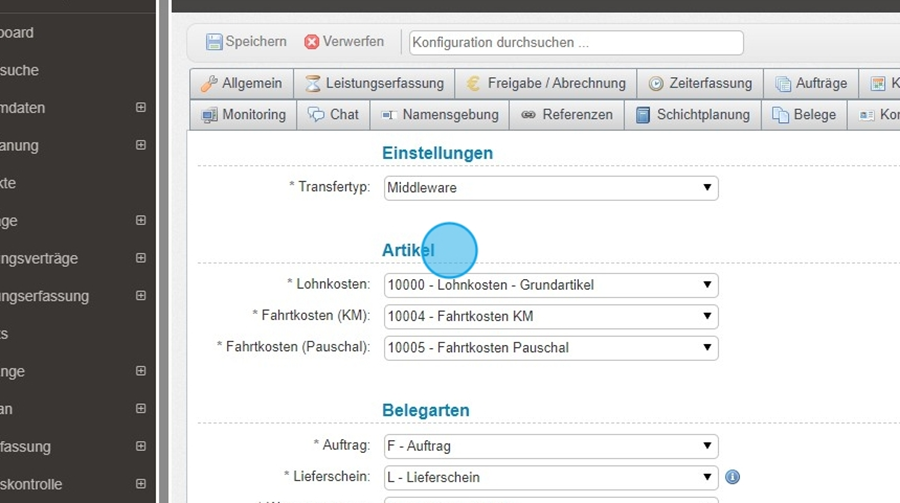
Im Unterpunkt „Artikel“ hinterlegen Sie drei Pflichtfelder für die sogenannten Grund-Artikel. Diese Artikel legen Sie vorab unter Stammdaten → Artikelstamm an.
| Pflichtfeld | Beschreibung |
|---|---|
| Lohnkosten | Artikel für die Abrechnung von Lohnleistungen |
| Fahrtkosten (KM) | Artikel für kilometerbasierte Fahrtkosten |
| Fahrtkosten (Pauschal) | Artikel für pauschal abgerechnete Fahrtkosten |
💡 Tipp: Vergeben Sie eindeutige Artikelnummern und Bezeichnungen, um spätere Zuordnungsfehler beim Datenabgleich zu vermeiden.
Belegarten
Unter „Belegarten“ hinterlegen Sie die vordefinierten Belegarten aus Ihrem ERP-System. Nach einem Datenabgleich zeigt venabo die Belege unter Stammdaten → Belege an.
⚠️ Hinweis: Prüfen Sie vorab, dass die Belegarten in Ihrem ERP-System eindeutig sind. Doppelte oder mehrdeutige Bezeichnungen können zu falschen Zuordnungen führen.
Übergabeeinstellungen
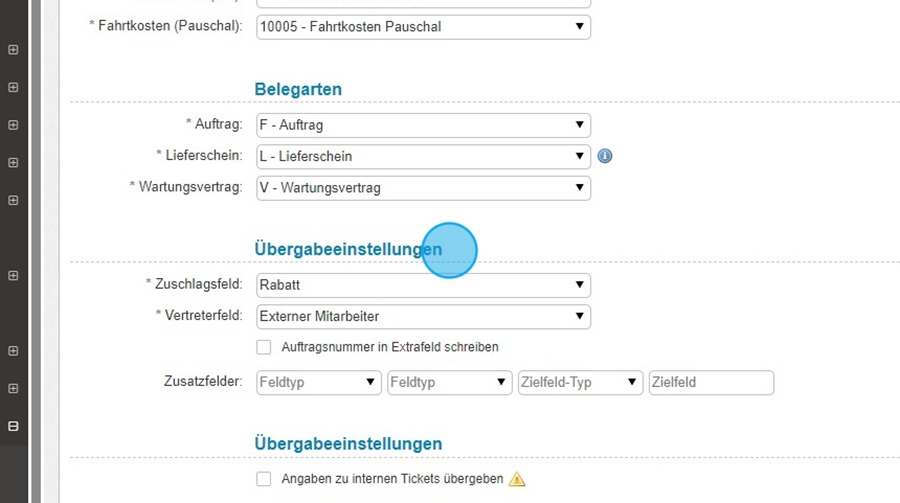
Am Ende des Reiters konfigurieren Sie, wie venabo Daten an Ihr ERP-System übergibt. Die Einstellungen gliedern sich in zwei Bereiche:
Auftragsnummer in Extrafeld schreiben
- Aktivieren Sie die Option „Auftragsnummer in Extrafeld schreiben“, wenn venabo die Auftragsnummer zusätzlich in ein freies Feld Ihres ERP-Systems übertragen soll.
⚠️ Wichtig: Das Extrafeld muss im ERP-System bereits vorhanden sein, damit die Übertragung korrekt funktioniert.
Positions-Langtext
Im zweiten Unterpunkt definieren Sie einen Positions-Langtext für die Übergabe Ihrer Leistungen an das ERP-System.
- Im rechten Bereich stehen Ihnen dynamische Variablen zur Verfügung (z. B. Kundenname, Datum, Artikelnummer). Fügen Sie diese per Klick in den Langtext ein.
- Bei der Ersteinrichtung stellt venabo automatisch ein Standard-Muster bereit. Sie können dieses jederzeit an Ihre Anforderungen anpassen.
Praxisbeispiel
Szenario: Ein Dienstleistungsbetrieb möchte Lohn- und Fahrtkosten automatisch an sein ERP-System übergeben und dabei die Auftragsnummer im Freitextfeld des ERP-Systems speichern.
| Schritt | Aktion | Beispielwert |
|---|---|---|
| 1 | Transfertyp festlegen | „Datei-Export (CSV)“ |
| 2 | Grund-Artikel „Lohnkosten“ hinterlegen | Artikelnummer: 1000 |
| 3 | Grund-Artikel „Fahrtkosten (KM)“ hinterlegen | Artikelnummer: 1010 |
| 4 | Grund-Artikel „Fahrtkosten (Pauschal)“ hinterlegen | Artikelnummer: 1020 |
| 5 | Belegart hinterlegen | „Rechnung“ |
| 6 | Option „Auftragsnummer in Extrafeld schreiben“ aktivieren | Extrafeld „Freitext1″ im ERP |
| 7 | Einstellungen speichern & Testdatensatz prüfen | Datenübergabe erfolgreich |
Häufige Fragen
Was passiert, wenn ich einen falschen Transfertyp auswähle?
venabo überträgt dann möglicherweise falsche oder unvollständige Felder an Ihr ERP-System. Prüfen Sie die Vorgaben Ihres ERP-Systems und wählen Sie den passenden Typ. Nach einer Änderung empfiehlt sich ein Testlauf mit einem Datensatz.
Warum werden Belege nach dem Datenabgleich nicht angezeigt?
Prüfen Sie, ob die Belegarten unter „Warenwirtschaft“ → „Belegarten“ korrekt hinterlegt sind. Stimmen die Bezeichnungen nicht exakt mit denen im ERP-System überein, kann venabo die Belege nicht zuordnen und zeigt sie nicht unter Stammdaten → Belege an.
Kann ich den Positions-Langtext nachträglich ändern?
Ja. Sie können den Langtext jederzeit in den Übergabeeinstellungen anpassen. Nutzen Sie die dynamischen Variablen im rechten Bereich, um den Text flexibel zu gestalten. Bereits übertragene Belege werden durch die Änderung nicht rückwirkend angepasst.
Muss ich nach jeder Änderung venabo neu starten?
Nein, ein Neustart ist in der Regel nicht erforderlich. Die geänderten Einstellungen werden beim nächsten Datenabgleich automatisch verwendet. Führen Sie zur Sicherheit einen Testlauf durch, bevor Sie die Änderungen produktiv einsetzen.
Zusammenfassung
| Bereich | Was Sie einstellen | Wo Sie es anlegen |
|---|---|---|
| Transfertyp | Art des Datenabgleichs mit dem ERP-System | Einstellungen → Transfertyp |
| Artikel | Grund-Artikel für Lohn- und Fahrtkosten | Stammdaten → Artikelstamm |
| Belegarten | Belegtypen aus dem ERP-System | Stammdaten → Belege |
| Übergabeeinstellungen | Extrafeld-Option & Positions-Langtext | Reiter „Warenwirtschaft“ → Übergabeeinstellungen |
✅ Empfehlung: Führen Sie nach jeder Änderung im Reiter „Warenwirtschaft“ einen Testlauf mit einem Musterdatensatz durch, bevor Sie die Einstellungen produktiv nutzen.