
Schnittstelle Atera
Mit der Atera-Schnittstelle übernimmt venabo Monitoring-Daten automatisiert in Ihr System – darunter Informationen zu Geräten, Logs, Sensoren und Kunden. Regelmäßige Cronjobs sorgen dafür, dass Ihre Daten stets aktuell sind.
💡 Tipp: Die Einrichtung besteht aus zwei Schritten: API-Key in Atera anlegen und den Schlüssel in venabo hinterlegen. Anschließend aktivieren Sie die Cronjobs für die automatische Synchronisation.
Schritt 1: API-Key in Atera anlegen
Erstellen Sie zunächst in Atera einen neuen API-Key. Dieser Schlüssel erlaubt venabo den Zugriff auf Ihre Monitoring-Daten.
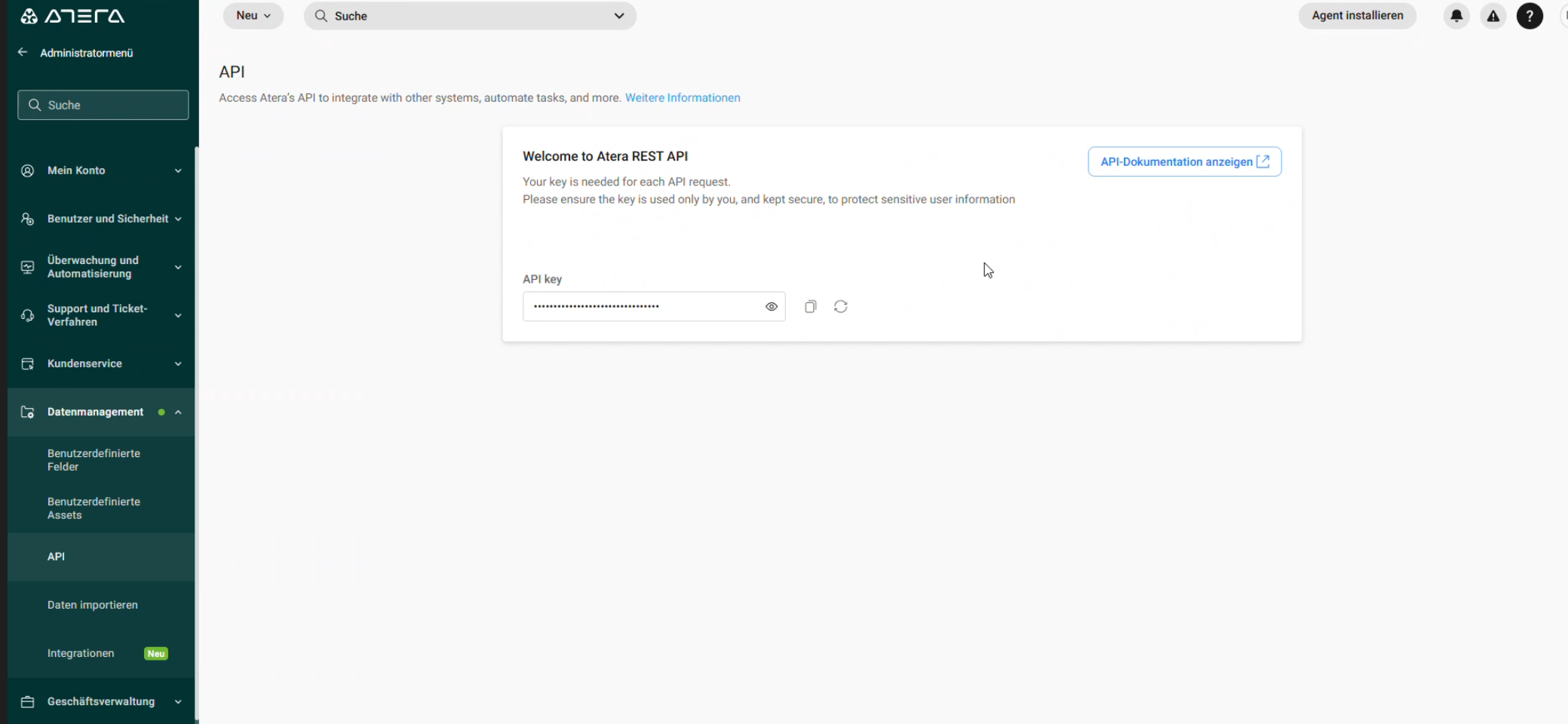
💡 Tipp: Den API-Key finden Sie in Atera unter Admin → API. Kopieren Sie den generierten Schlüssel direkt nach dem Erstellen – er wird nur einmal vollständig angezeigt.
Schritt 2: API-Key in venabo hinterlegen
Tragen Sie den kopierten API-Key nun in venabo ein, um die Verbindung zur Atera-API herzustellen:
- Öffnen Sie venabo und navigieren Sie zur Systemverwaltung.
- Wechseln Sie in den Reiter Monitoring.
- Tragen Sie den kopierten API-Key in das entsprechende Feld ein.
- Speichern Sie Ihre Eingaben.
Schritt 3: Cronjobs für den Datenabgleich aktivieren
Damit venabo Ihre Monitoring-Daten regelmäßig synchronisiert, aktivieren Sie die passenden Cronjobs:
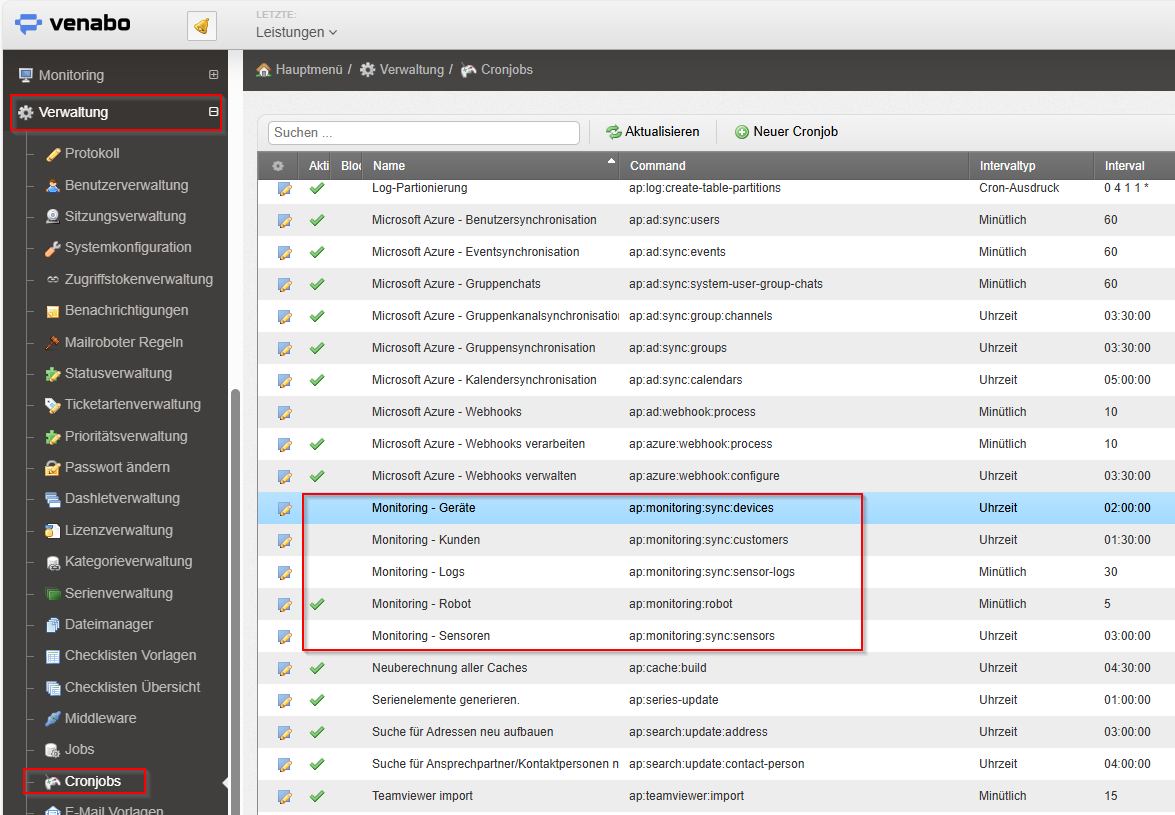
- Navigieren Sie in venabo zu Verwaltung → Cronjobs.
- Aktivieren Sie alle relevanten Monitoring-Jobs (siehe Tabelle unten).
| Cronjob | Funktion |
|---|---|
| Monitoring Geräte | Importiert alle erkannten Geräte aus Atera |
| Monitoring Kunden | Importiert die zugeordneten Kunden bzw. Organisationen |
| Monitoring Logs | Erfasst Protokolleinträge und Ereignisse aus Atera |
| Monitoring Robot | Verarbeitet automatisierte Überwachungsinformationen |
| Monitoring Sensoren | Übernimmt Sensordaten aus Atera |
⚠️ Hinweis: Atera stellt Sensordaten erst bereit, wenn ein Fehler oder eine Warnung erkannt wird. Wenn Sie keine Sensorwerte sehen, ist das kein Fehler – sondern das normale Systemverhalten von Atera.
Praxisbeispiel
Szenario: Sie betreuen mehrere Kunden über Atera und möchten deren Gerätestatus und Logs automatisch in venabo sehen, ohne Daten manuell zu übertragen.
| Schritt | Aktion | Ergebnis |
|---|---|---|
| 1 | API-Key in Atera erstellt und kopiert | Zugriffsschlüssel liegt vor |
| 2 | API-Key in venabo → Systemverwaltung → Monitoring eingetragen | Verbindung zur Atera-API aktiv |
| 3 | Alle fünf Monitoring-Cronjobs aktiviert | Automatische Synchronisation läuft |
| Resultat | Geräte, Kunden, Logs und Sensordaten werden regelmäßig aus Atera in venabo importiert – ohne manuellen Aufwand. | |
Häufige Fragen
Warum sehe ich keine Sensordaten in venabo?
Atera übermittelt Sensordaten nur dann, wenn ein Fehler oder eine Warnung vorliegt. Solange alle überwachten Systeme fehlerfrei laufen, sind in venabo keine Sensorwerte sichtbar. Das ist kein Fehler der Schnittstelle.
Wie oft werden die Daten synchronisiert?
Die Synchronisationsintervalle legen Sie über die Cronjob-Einstellungen in venabo fest. Standardmäßig laufen die Jobs in regelmäßigen Abständen automatisch durch. Sie können Cronjobs auch manuell anstoßen, wenn Sie eine sofortige Aktualisierung benötigen.
Was passiert, wenn ich den API-Key in Atera erneuere?
Nach einer Schlüsselerneuerung in Atera müssen Sie den neuen API-Key auch in venabo unter Systemverwaltung → Monitoring aktualisieren. Andernfalls schlägt die Synchronisation fehl, bis der gültige Schlüssel hinterlegt ist.
Kann ich einzelne Cronjobs deaktivieren?
Ja. Sie aktivieren und deaktivieren jeden Monitoring-Cronjob in venabo unter Verwaltung → Cronjobs einzeln. Wenn Sie beispielsweise keine Sensordaten benötigen, können Sie den Cronjob Monitoring Sensoren deaktiviert lassen.
Zusammenfassung
| Schritt | Wo | Was |
|---|---|---|
| 1 | Atera | API-Key erstellen und kopieren |
| 2 | venabo → Systemverwaltung → Monitoring | API-Key eintragen und speichern |
| 3 | venabo → Verwaltung → Cronjobs | Alle fünf Monitoring-Cronjobs aktivieren |
| ✅ | Schnittstelle aktiv – Daten werden automatisch synchronisiert | |
✅ Hinweis: Nach der Einrichtung läuft die Synchronisation vollautomatisch. Bei Verbindungsproblemen oder einem neuen API-Key tragen Sie den aktualisierten Schlüssel einfach erneut in venabo ein und starten die Cronjobs manuell.