
Voraussetzungen für die App-Nutzung
Damit ein Mitarbeitender die venabo App nutzen kann, müssen in venabo drei Voraussetzungen erfüllt sein:
- Ein Stempelgerät (App-Variante) ist erstellt und konfiguriert.
- Der Mitarbeitende ist dem Stempelgerät zugewiesen.
- Für den Mitarbeitenden ist eine Authentifizierung (Zugangsdaten) hinterlegt.
Einrichtung
Stempelgerät erstellen und konfigurieren
In venabo können Sie mehrere App-Varianten erstellen, die sich in ihrem Funktionsumfang unterscheiden.
💡 Beispiel: Sie können eine App-Variante für Mitarbeitende bereitstellen, mit der Urlaube beantragt, aber nicht genehmigt werden können. Für Vorgesetzte richten Sie eine zweite Variante ein, die zusätzlich die Urlaubsgenehmigung und den Teamkalender erlaubt.
API Key festlegen oder abrufen
Jede App-Variante hat einen eigenen API Key. Beim Login gibt der Mitarbeitende diesen Key ein, damit venabo ihn der richtigen App-Variante zuordnet.
Der API Key ist eine frei wählbare Zeichenfolge. Beispiele für gültige API Keys:
- b2906f05-d8c4-478b-a5b6-e2b1bc7471b8 (automatisch generiert)
- app-12345 (manuell vergeben)
Den API Key Ihrer App-Varianten finden Sie hier:
Hauptmenü → Zeiterfassung → Stempelgeräte → Stempelgerät öffnen (z. B. Doppelklick) → Allgemein
Mitarbeitenden dem Stempelgerät zuweisen
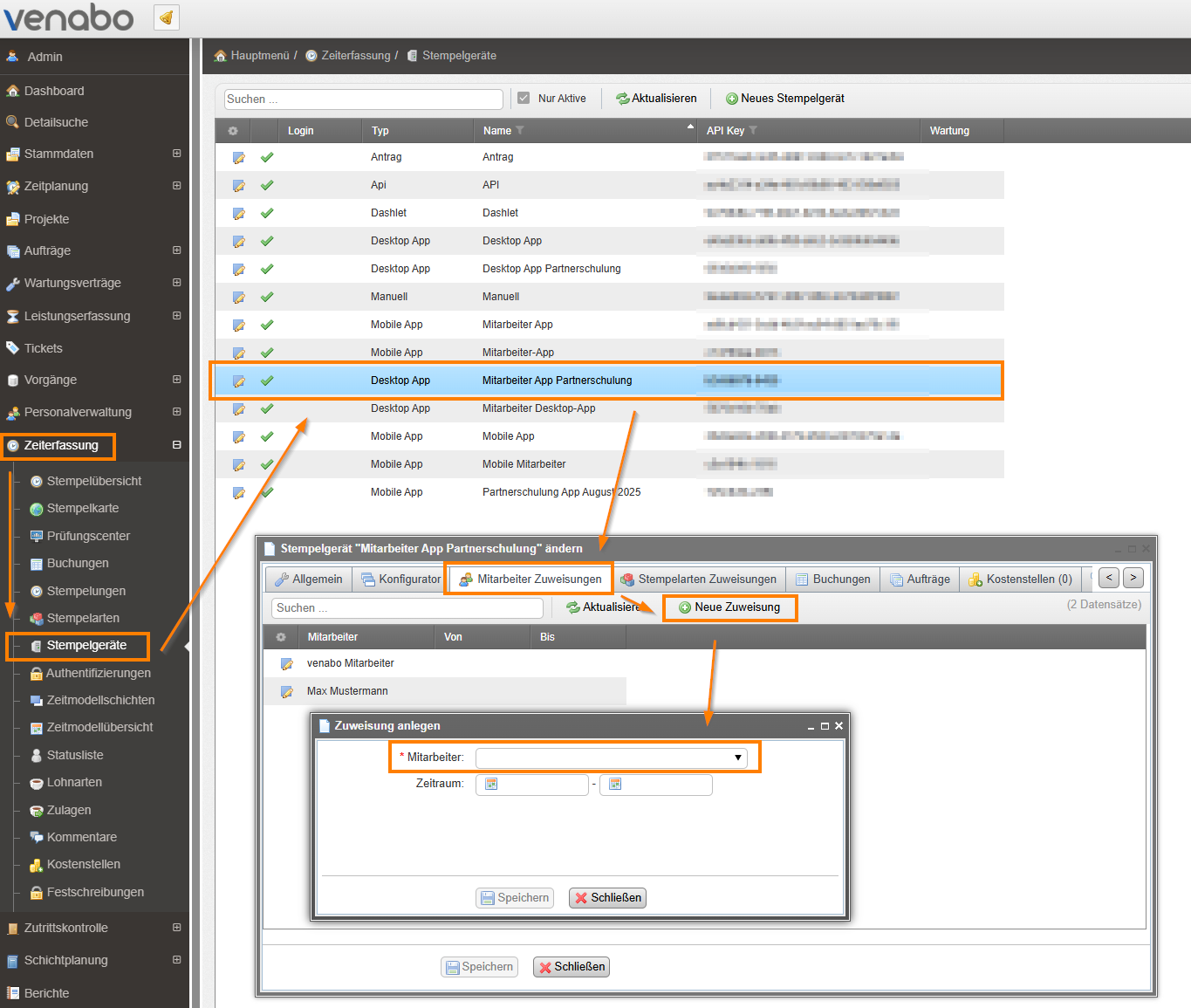
Damit der Login funktioniert, müssen App-Variante und Mitarbeitender einander zugewiesen sein. Führen Sie die Zuweisung so durch:
- Navigieren Sie zu: Hauptmenü → Zeiterfassung → Stempelgeräte
- Öffnen Sie das gewünschte Stempelgerät (z. B. per Doppelklick).
- Wechseln Sie zum Reiter Mitarbeiter Zuweisungen.
- Klicken Sie auf Neue Zuweisung und wählen Sie den Mitarbeitenden aus.
💡 Tipp: Die Zuweisung lässt sich alternativ auch am Stammdatensatz des Mitarbeitenden prüfen und anpassen.
Authentifizierung (Zugangsdaten) einrichten
Neben dem API Key benötigt jeder Mitarbeitende persönliche Zugangsdaten. Legen Sie diese so an:
- Navigieren Sie zu: Hauptmenü → Zeiterfassung → Stempelgeräte
- Öffnen Sie das gewünschte Stempelgerät.
- Wechseln Sie zu: Mitarbeiter Zuweisungen → Authentifizierungen → Neu
- Wählen Sie die Authentifizierungsmethode und vergeben Sie die Zugangsdaten.
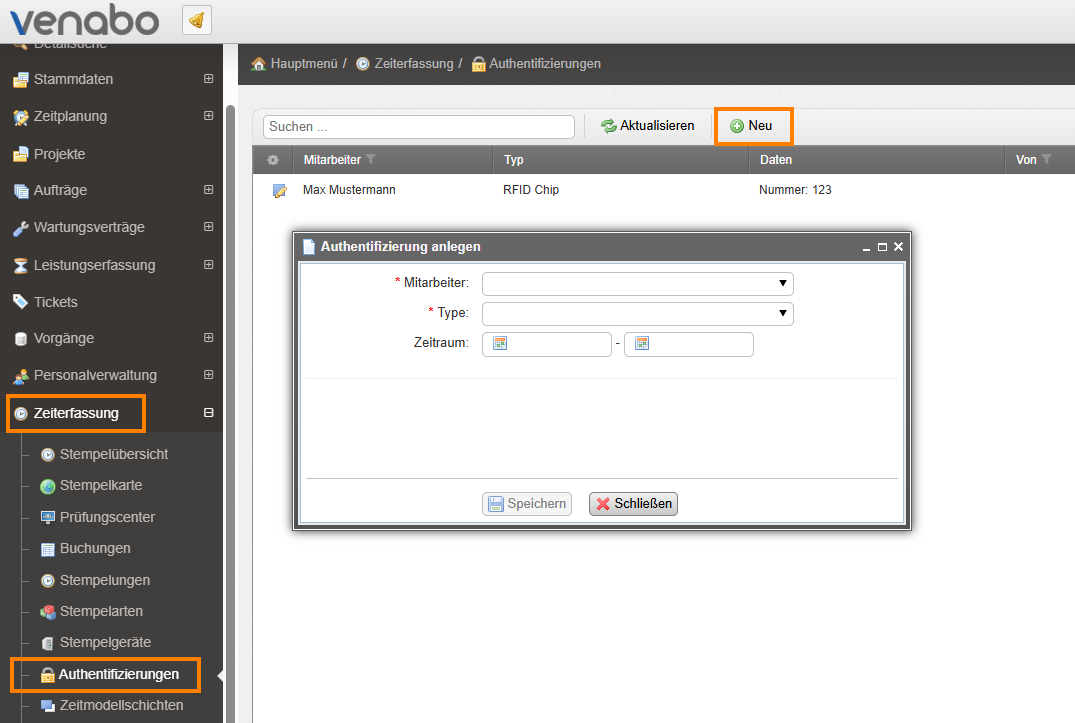
venabo unterstützt drei Authentifizierungsmethoden:
| Methode | Beschreibung |
|---|---|
| RFID Chip | Login per RFID-Karte oder -Chip. Die Kartennummer wird als Authentifizierung hinterlegt. |
| Benutzername & Passwort | Die klassische und meistgenutzte Methode. Der Mitarbeitende meldet sich mit einem individuellen Benutzernamen und Passwort an. |
| OAuth Login | Login über einen externen Identitätsanbieter (z. B. Microsoft). Dokumentation folgt. |
Login in die venabo App
Der Login in die venabo App ist sowohl am Smartphone als auch am Computer über den Browser möglich.
Login am Smartphone
- App herunterladen und öffnen
Laden Sie die App venabo.ZEIT im App Store (iOS) oder Google Play Store (Android) herunter. Öffnen Sie die App nach der Installation. - Demo-Zugang verlassen
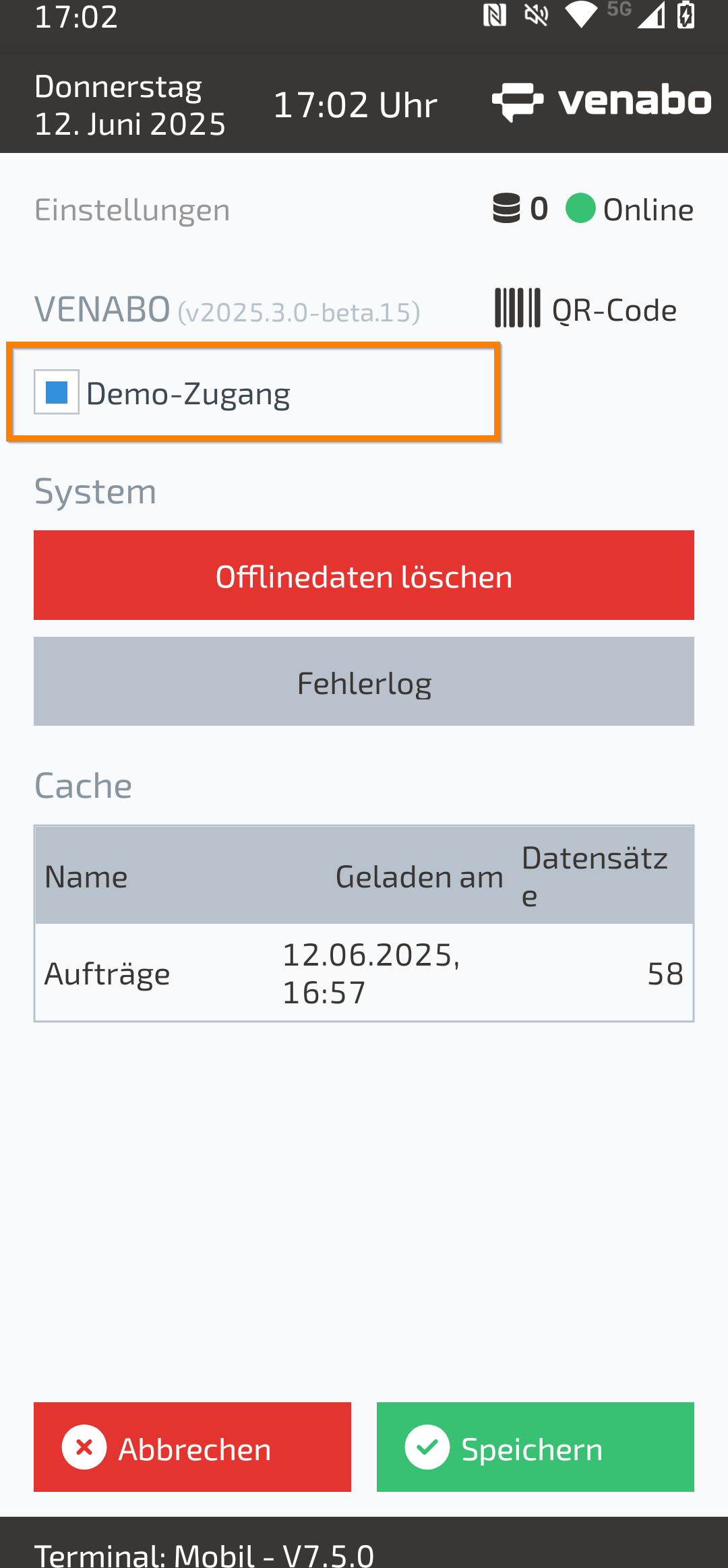
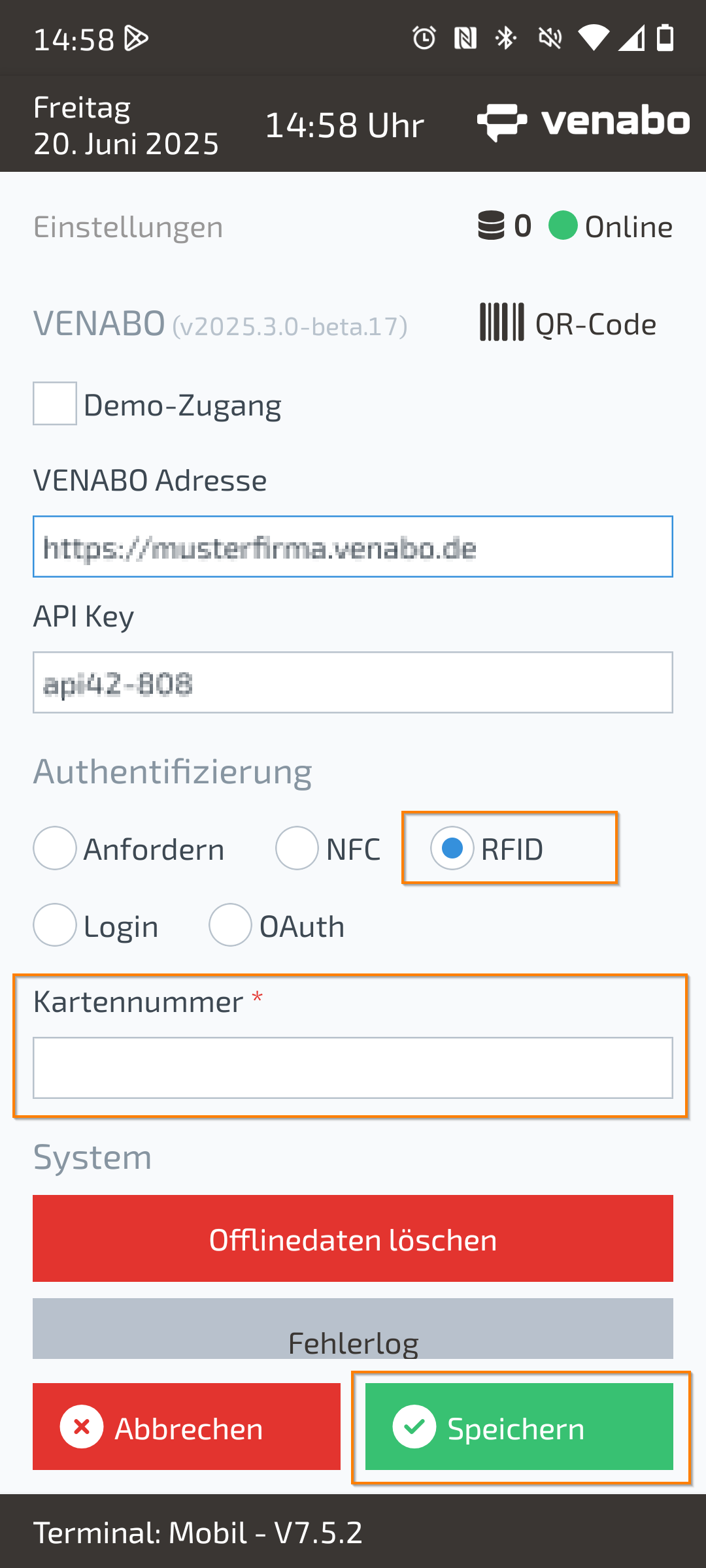
Beim ersten Start befindet sich die App im Demo-Zugang – erkennbar an der Anzeige „Angemeldet als: Toller Tester“ unten rechts. Tippen Sie auf die Kachel Einstellungen und deaktivieren Sie die Checkbox Demo-Zugang.
- VENABO Adresse und API Key eingeben
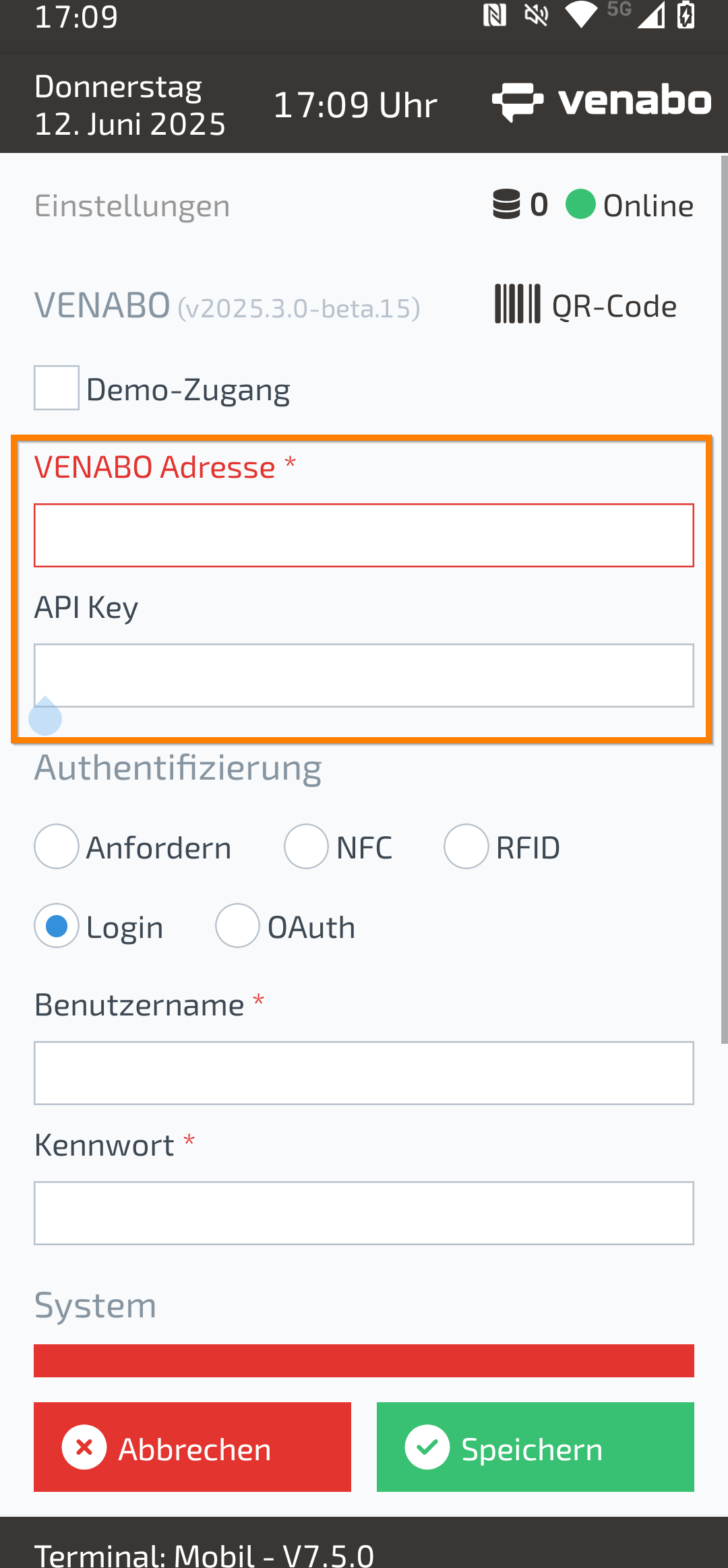
Nach dem Verlassen des Demo-Zugangs erscheinen die Login-Felder. Tragen Sie ein:
VENABO Adresse – die URL Ihres venabo-Systems inklusive https:// und ohne abschließendes /app
Beispiel: https://musterfirma.venabo.cloud
API Key – den Key der gewünschten App-Variante (siehe Abschnitt API Key)
- Zugangsdaten eingeben und speichern
Geben Sie die Zugangsdaten entsprechend der eingerichteten Authentifizierungsmethode ein. Bei der Methode RFID tragen Sie die hinterlegte Kartennummer ein. Tippen Sie anschließend auf Speichern. Es erscheint eine Bestätigungsmeldung – bestätigen Sie diese mit OK.
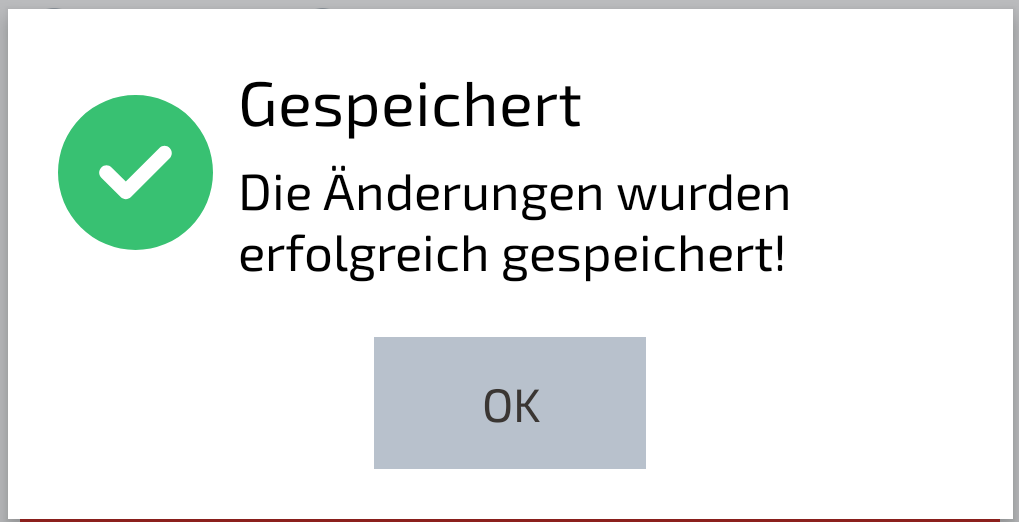
✅ Hinweis: Nach erfolgreichem Login bleibt der Mitarbeitende auch dann eingeloggt, wenn die App geschlossen wird.
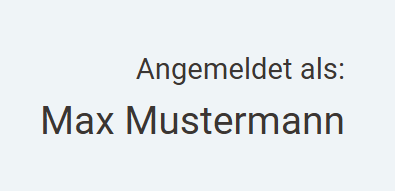
- Login-Ergebnis prüfen
✅ Erfolgreich: Unten rechts erscheint der Name des Mitarbeitenden unter Angemeldet als:
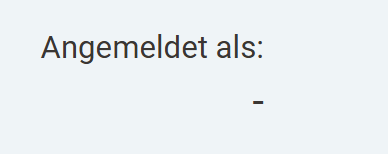
❌ Fehlgeschlagen: Unter Angemeldet als: erscheint nur ein Strich.
⚠️ Mögliche Ursachen bei fehlgeschlagenem Login:
- Zugangsdaten falsch eingegeben (z. B. Tippfehler)
- Mitarbeitender ist dem Stempelgerät nicht zugewiesen
- VENABO Adresse fehlerhaft (z. B. fehlendes https://)
- API Key ist falsch
- Keine Authentifizierung für den Mitarbeitenden hinterlegt
Login am Computer (Browser)
- Login-Seite aufrufen
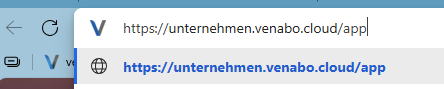
Öffnen Sie Ihren Browser und rufen Sie die venabo-URL mit dem Zusatz /app auf.
Beispiel: https://musterfirma.venabo.cloud/app - API Key eingeben
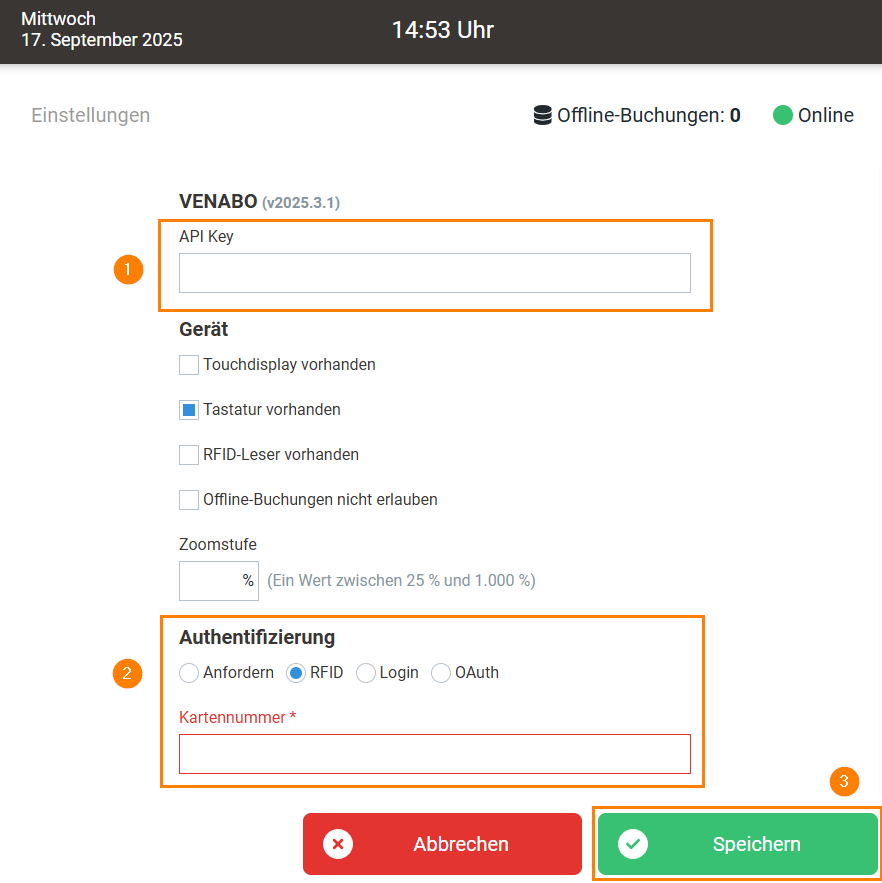
Geben Sie den API Key der gewünschten App-Variante ein (siehe Abschnitt API Key). - Zugangsdaten eingeben und speichern
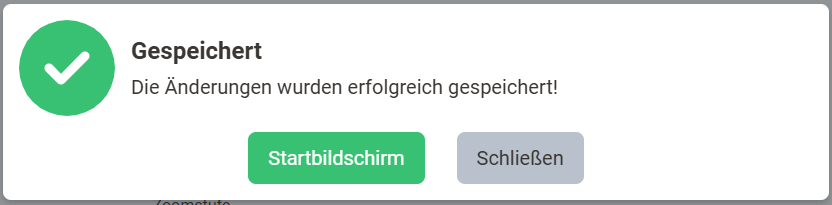
Tragen Sie Ihre Zugangsdaten entsprechend der eingerichteten Authentifizierungsmethode ein und klicken Sie auf Speichern. Es erscheint eine Bestätigungsmeldung. - Zum Startbildschirm wechseln
Klicken Sie in der Bestätigungsmeldung auf Startbildschirm.
- Login-Ergebnis prüfen
✅ Erfolgreich: Unten rechts erscheint der Name des Mitarbeitenden unter Angemeldet als:
❌ Fehlgeschlagen: Unter Angemeldet als: erscheint nur ein Strich.
⚠️ Mögliche Ursachen bei fehlgeschlagenem Login:
- Zugangsdaten falsch eingegeben (z. B. Tippfehler)
- Mitarbeitender ist dem Stempelgerät nicht zugewiesen
- API Key ist falsch
- Keine Authentifizierung für den Mitarbeitenden hinterlegt
Praxisbeispiel
Szenario: Ein Unternehmen möchte der Mitarbeiterin Anna Muster den Login in die venabo App am Smartphone ermöglichen. Die App-Variante „Mitarbeiter-App“ ist bereits angelegt.
| Schritt | Aktion | Wert (Beispiel) |
|---|---|---|
| 1 | API Key der App-Variante notieren | mitarbeiter-app-01 |
| 2 | Anna Muster dem Stempelgerät zuweisen | Stempelgeräte → Neue Zuweisung → Anna Muster |
| 3 | Authentifizierung anlegen | Methode: Benutzername & Passwort → anna.muster / Sicher!23 |
| 4 | App auf Smartphone öffnen, Demo-Zugang verlassen | Checkbox „Demo-Zugang“ deaktivieren |
| 5 | VENABO Adresse und API Key eingeben | https://musterfirma.venabo.cloud / mitarbeiter-app-01 |
| 6 | Benutzernamen und Passwort eingeben → Speichern → OK | „Angemeldet als: Anna Muster“ erscheint ✅ |
Zusammenfassung
| Thema | Wichtigste Information |
|---|---|
| App-Varianten | Mehrere Varianten mit unterschiedlichem Funktionsumfang möglich |
| API Key | Eindeutige Kennung je App-Variante; wird beim Login angegeben |
| Zuweisung | Mitarbeitende müssen dem Stempelgerät explizit zugewiesen sein |
| Authentifizierung | Drei Methoden: RFID, Benutzername & Passwort, OAuth |
| Login Smartphone | venabo.ZEIT App (iOS/Android), Demo-Zugang verlassen, dann Adresse + API Key + Zugangsdaten eingeben |
| Login Browser | URL: venabo-Adresse + /app, dann API Key + Zugangsdaten eingeben |
| Login-Kontrolle | Erfolgreich: Name unter „Angemeldet als:“ sichtbar |
Häufige Fragen
Kann sich ein Mitarbeitender an mehreren App-Varianten anmelden?
Ja. Ein Mitarbeitender kann mehreren Stempelgeräten (App-Varianten) zugewiesen werden. Beim Login entscheidet der eingegebene API Key, in welche App-Variante venabo ihn einloggt.
Was passiert, wenn ich die App am Smartphone schließe?
Der Mitarbeitende bleibt eingeloggt. Die Login-Daten werden lokal gespeichert und sind beim nächsten Öffnen der App weiterhin aktiv.
Warum schlägt der Login trotz korrekter Zugangsdaten fehl?
Prüfen Sie diese häufigen Ursachen:
- Die VENABO Adresse enthält kein https:// am Anfang.
- Der Mitarbeitende ist dem Stempelgerät nicht zugewiesen.
- Für den Mitarbeitenden wurde keine Authentifizierung angelegt.
- Der API Key gehört zu einer anderen App-Variante.
Kann ich den API Key nachträglich ändern?
Ja, der API Key lässt sich jederzeit im Bereich Zeiterfassung → Stempelgeräte → Allgemein anpassen. Nach einer Änderung müssen alle Mitarbeitenden, die diese App-Variante nutzen, den neuen API Key beim nächsten Login eingeben.