
Allgemein
venabo nutzt für die Kommunikation mit Microsoft 365 die Microsoft-Graph-API. Führen Sie die nachfolgenden Schritte aus, um die Integration einzurichten.
💡 Voraussetzung: Sie benötigen Administratorzugriff auf das Azure Admin Center Ihrer Organisation.
Schritt 1 – App-Registrierung anlegen
- Melden Sie sich im Azure Admin Center an.
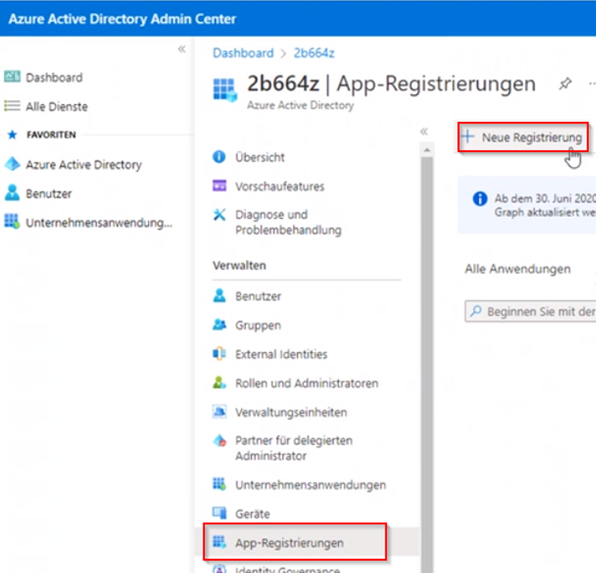
- Navigieren Sie zu App-Registrierungen und wählen Sie Neue Registrierung.
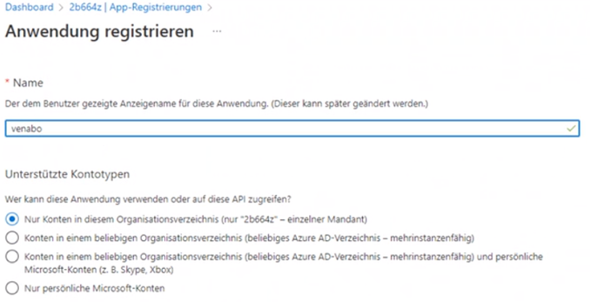
- Vergeben Sie einen aussagekräftigen Namen für die Anwendung.
- Stellen Sie sicher, dass die Option „Nur Konten in diesem Organisationsverzeichnis…“ ausgewählt ist.
- Bestätigen Sie die Registrierung mit Registrieren.
Schritt 2 – API-Berechtigungen vergeben
Öffnen Sie die soeben angelegte App-Registrierung und wählen Sie den Menüpunkt API-Berechtigungen. Klicken Sie auf Berechtigung hinzufügen und wählen Sie Microsoft Graph.
venabo benötigt zwei Typen von Berechtigungen: Anwendungsberechtigungen und Delegierte Berechtigungen.
Anwendungsberechtigungen
| Berechtigung | Beschreibung |
|---|---|
| Calendars.ReadWrite | Kalender lesen und schreiben |
| CallRecords.Read.All | Anrufaufzeichnungen lesen |
| Group.Read.All | Gruppen lesen |
| User.Read.All | Benutzerprofile lesen |
| CrossTenantInformation.ReadBasic.All | Mandantenübergreifende Basisinformationen lesen |
Delegierte Berechtigungen
| Berechtigung | Beschreibung |
|---|---|
| ChannelMessage.Read.All | Kanalnachrichten lesen |
| ChannelMessage.Send | Kanalnachrichten senden |
| Chat.Create | Chats erstellen |
| Chat.ReadWrite | Chats lesen und schreiben |
| ChatMessage.Read | Chatnachrichten lesen |
| ChatMessage.Send | Chatnachrichten senden |
| GroupMember.Read.All | Gruppenmitglieder lesen |
| IMAP.AccessAsUser.All | IMAP-Zugriff als Benutzer |
| offline_access | Offline-Zugriff ermöglichen |
| SMTP.Send | E-Mails per SMTP senden |
Schritt 3 – Administratorzustimmung erteilen
Die vergebenen Berechtigungen müssen in zwei Bereichen bestätigt werden.
Administratorzustimmung in der App-Registrierung
- Öffnen Sie die App-Registrierung und wechseln Sie zu API-Berechtigungen.
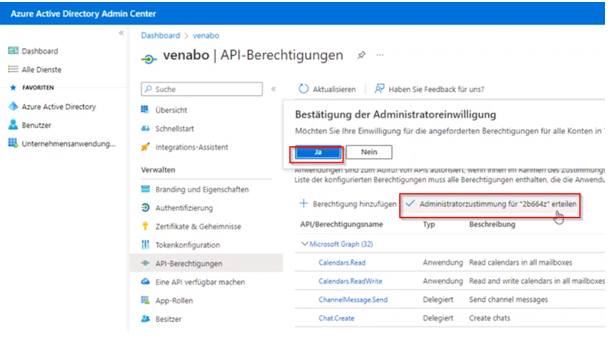
- Klicken Sie auf „Administratorzustimmung für [Ihr Unternehmen] erteilen“.
- Bestätigen Sie den Dialog.
Administratorzustimmung in der Unternehmensanwendung
- Klicken Sie im unteren Bereich der API-Berechtigungen auf den Link „Unternehmensanwendungen“.
- Klicken Sie erneut auf „Administratorzustimmung für [Ihr Unternehmen] erteilen“.
- Melden Sie sich als Administrator an und bestätigen Sie den Dialog mit Akzeptieren.
Schritt 4 – Web-Authentifizierung konfigurieren
- Öffnen Sie die App-Registrierung im Azure Admin Center.
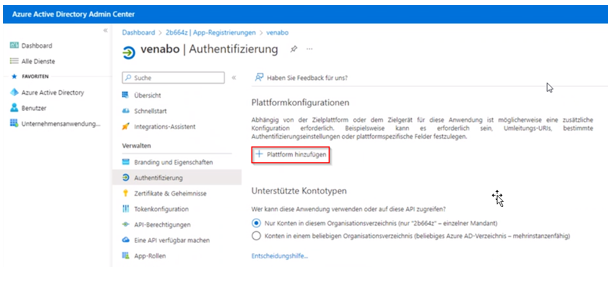
- Wählen Sie den Menüpunkt Authentifizierung.
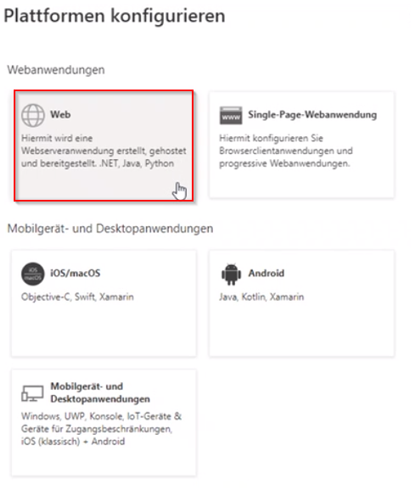
- Klicken Sie auf „Plattform hinzufügen“ und wählen Sie Web.
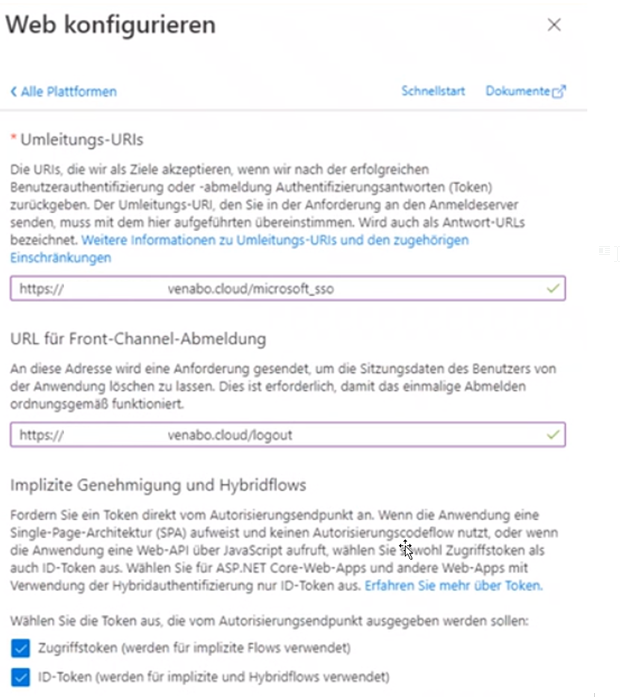
- Tragen Sie die folgenden URLs ein – ersetzen Sie dabei IHRSERVER durch die Adresse Ihres venabo-Servers:
| Feld | URL |
|---|---|
| Umleitungs-URI (primär) | https://IHRSERVER.venabo.cloud/microsoft_sso |
| URL für Front-Channel-Abmeldung | https://IHRSERVER.venabo.cloud/logout |
- Aktivieren Sie beide Token-Optionen:
–Zugriffstoken (werden für implizite Flows verwendet)
–ID-Token (werden für implizite und Hybridflows verwendet)
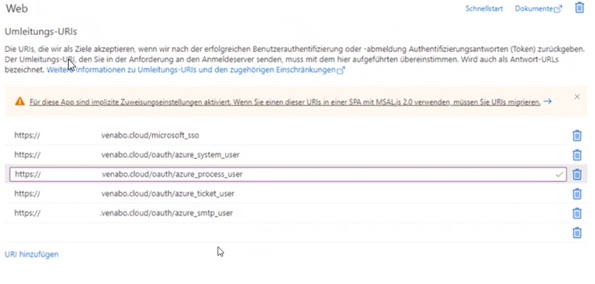
- Ergänzen Sie die Umleitungs-URIs um die folgenden weiteren Einträge:
| Umleitungs-URI |
|---|
| https://IHRSERVER.venabo.cloud/oauth/azure_system_user |
| https://IHRSERVER.venabo.cloud/oauth/azure_process_user |
| https://IHRSERVER.venabo.cloud/oauth/azure_ticket_user |
| https://IHRSERVER.venabo.cloud/oauth/azure_smtp_user |
| https://IHRSERVER.venabo.cloud/oauth/azure_hr_process_user |
Schritt 5 – Zertifikate und Geheimnisse
- Öffnen Sie die App-Registrierung und wählen Sie Zertifikate & Geheimnisse.
- Klicken Sie auf Neuer geheimer Clientschlüssel.
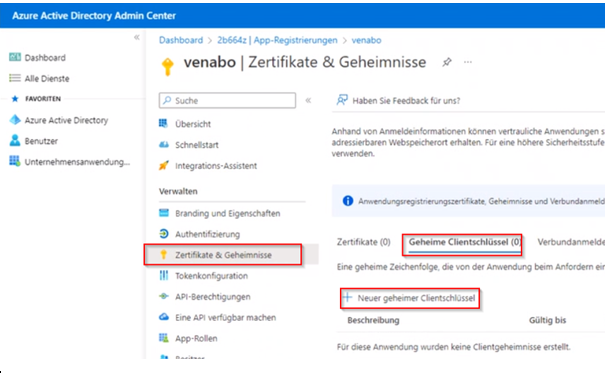
- Vergeben Sie einen beliebigen Namen und wählen Sie eine Gültigkeit von 24 Monaten.
- Klicken Sie auf Hinzufügen.
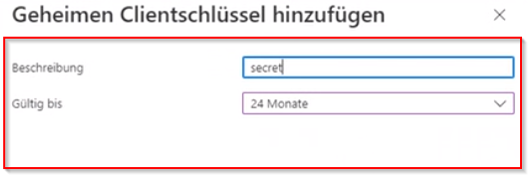
⚠️ Achtung: Der Schlüssel wird Ihnen nur einmal angezeigt. Kopieren Sie den Wert aus dem Feld „Wert“ sofort nach der Anlage. Wenn Sie den Schlüssel nicht kopiert haben, müssen Sie diesen Schritt wiederholen.
Schritt 6 – Einrichtung in venabo
Client Secret und Client-ID hinterlegen
- Öffnen Sie in venabo unter Verwaltung die Systemkonfiguration.
- Wechseln Sie zum Reiter Microsoft 365.
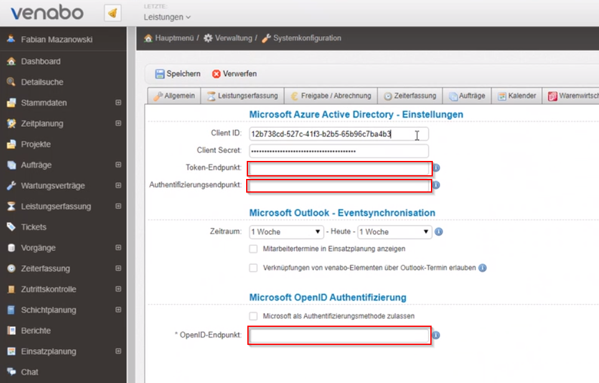
- Fügen Sie den kopierten Schlüssel in das Feld „Client Secret“ ein.
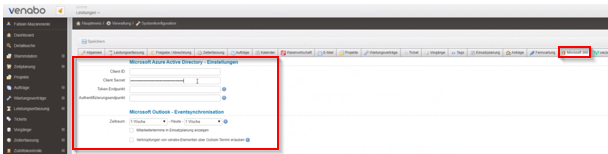
- Wechseln Sie im Azure Admin Center zur App-Registrierung und öffnen Sie Übersicht.
- Kopieren Sie die Anwendungs-ID (Client-ID).
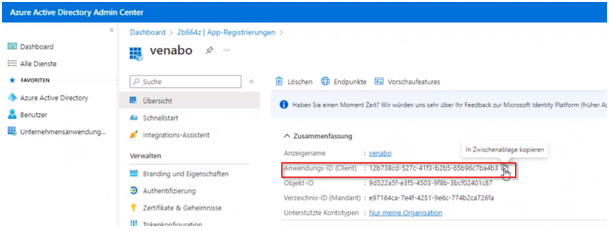
- Fügen Sie die Client-ID in venabo in das Feld „Client ID“ ein.
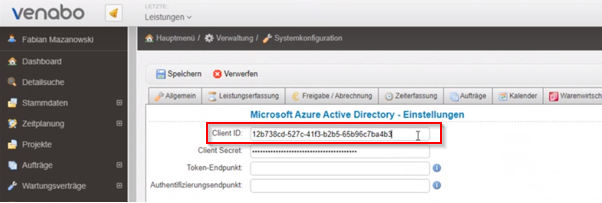
Endpunkte hinterlegen
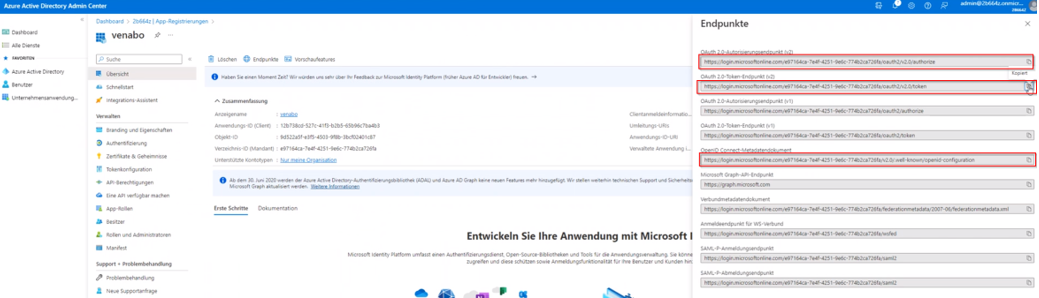
Die benötigten Endpunkte finden Sie in der App-Registrierung unter Endpunkte. Kopieren Sie jeden Endpunkt und tragen Sie ihn an der entsprechenden Stelle in der venabo-Systemkonfiguration ein.
| Feld in venabo | Endpunkt in Microsoft Azure |
|---|---|
| Token-Endpunkt | OAuth 2.0 Token-Endpunkt (v2) |
| Authentifizierungsendpunkt | OAuth 2.0 Autorisierungsendpunkt (v2) |
| OpenID-Endpunkt | OpenID Connect-Metadatendokument |
Schritt 7 – E-Mail-Postfach verbinden
- Öffnen Sie in venabo unter Verwaltung die Systemkonfiguration.
- Wechseln Sie zum Reiter E-Mail und/oder Ticket.
- Aktivieren Sie die Option „Office 365 Auth“.
- Klicken Sie auf Speichern.
- Klicken Sie auf den angezeigten Link und melden Sie sich mit dem Benutzer an, dem das Postfach gehört.
- Wiederholen Sie diesen Schritt für den Reiter Ticket, falls erforderlich.
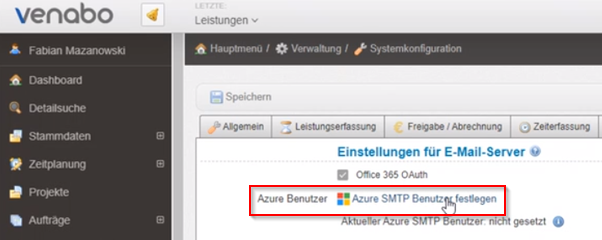
💡 Hinweis: Der Azure-Benutzer für das Postfach kann erst nach dem erstmaligen Speichern der Option hinterlegt werden.
Schritt 8 – Teams und Kalenderabgleich einrichten
- Öffnen Sie in venabo unter Verwaltung die Systemkonfiguration.
- Wechseln Sie zum Reiter Microsoft 365.
- Klicken Sie auf „Azure Systembenutzer festlegen“ und melden Sie sich mit dem gewünschten Benutzer an.
✅ Hinweis: Die Systemkonfiguration ist damit abgeschlossen. Detailinformationen zu den einzelnen Funktionen finden Sie in den weiterführenden Artikeln dieser Dokumentation.
Benutzersynchronisierung
Nach abgeschlossener Konfiguration synchronisiert venabo die Benutzer automatisch aus Azure. Die synchronisierten Benutzer finden Sie unter Schnittstelle → Microsoft M365 Benutzer.
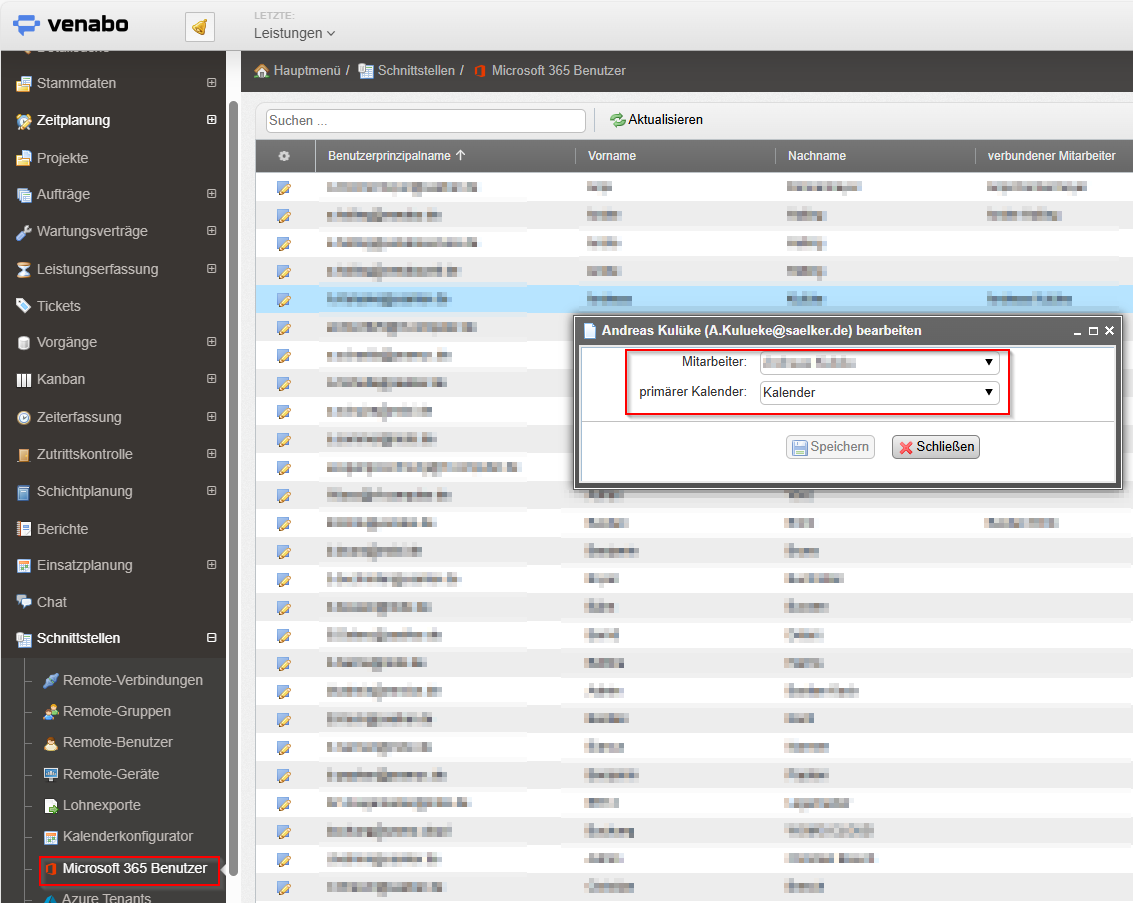
💡 Voraussetzungen für den Kalenderabgleich: Damit der Abgleich reibungslos funktioniert, müssen zwei Bedingungen erfüllt sein:
1. Verknüpfung mit Microsoft 365: Der Microsoft 365-Benutzer muss mit dem entsprechenden venabo-Mitarbeiter verknüpft werden.
2. Kalenderhinterlegung: Es muss ein Kalender hinterlegt werden, in den die Daten exportiert werden sollen.
Ohne diese beiden Schritte ist ein Export von Terminen in den Mitarbeiterkalender nicht möglich.
Berechtigungen und Sonderfälle
Azure AD Connect
Wenn Sie Azure AD Connect zur Synchronisation einsetzen, können Anmeldungen fehlschlagen, sofern Active Directory Federation Services (ADFS) und Web Application Proxy (WAP) abweichend konfiguriert sind.
In diesem Fall benötigen Sie zusätzliche API-Berechtigungen für Microsoft Graph (Tasks.Read, Tasks.ReadWrite) sowie weitere ADFS- und Azure-Konfigurationen. Wenden Sie sich in diesem Fall an Ihren Administrator oder den venabo-Support.
Praxisbeispiel
Szenario: Ein Unternehmen möchte venabo mit Microsoft 365 verbinden, um Teams-Nachrichten aus venabo zu senden, Kalendertermine abzugleichen und E-Mails über ein Office-365-Postfach zu verarbeiten.
| Schritt | Aktion | Ergebnis |
|---|---|---|
| 1 | App-Registrierung „venabo-Prod“ im Azure Admin Center anlegen | App steht für die API-Verbindung bereit |
| 2 | Alle 15 Berechtigungen (5 Anwendung + 10 Delegiert) hinzufügen | Alle benötigten Funktionen sind freigeschaltet |
| 3 | Administratorzustimmung in App-Registrierung und Unternehmensanwendung erteilen | Berechtigungen sind für alle Benutzer gültig |
| 4 | Umleitungs-URIs für „meinserver.venabo.cloud“ eintragen | OAuth-Login funktioniert korrekt |
| 5 | Client Secret kopieren und in venabo unter Systemkonfiguration eintragen | venabo kann sich gegenüber Azure authentifizieren |
| 6 | Postfach-Benutzer über „Office 365 Auth“ verknüpfen | E-Mail-Empfang und -Versand über M365 aktiv |
| 7 | Azure Systembenutzer festlegen und Kalender hinterlegen | Teams und Kalenderabgleich vollständig eingerichtet |
Häufige Fragen
Was passiert, wenn ich den geheimen Clientschlüssel nicht sofort kopiere?
Azure zeigt den Schlüssel nur unmittelbar nach der Anlage an. Verlassen Sie die Seite ohne den Schlüssel zu kopieren, ist er nicht mehr einsehbar. Sie müssen in diesem Fall einen neuen geheimen Clientschlüssel anlegen und den alten löschen.
Warum kann ich den Azure-Benutzer für das Postfach nicht hinterlegen?
Der Link zum Hinterlegen des Azure-Benutzers erscheint erst, nachdem Sie die Option „Office 365 Auth“ aktiviert und gespeichert haben. Stellen Sie sicher, dass Sie nach dem Aktivieren zuerst auf Speichern klicken.
Termine werden nicht in den Kalender des Mitarbeiters exportiert – was kann ich tun?
Prüfen Sie, ob zwei Voraussetzungen erfüllt sind: Erstens muss der Microsoft 365-Benutzer mit dem entsprechenden venabo-Mitarbeiter verknüpft sein. Zweitens muss für diesen Mitarbeiter ein Kalender hinterlegt sein, in den die Termine exportiert werden sollen.
Kann ich dieselbe App-Registrierung für mehrere venabo-Instanzen nutzen?
Das ist grundsätzlich möglich, wenn Sie alle Umleitungs-URIs der jeweiligen Server in der App-Registrierung hinterlegen. Beachten Sie jedoch, dass Sie für jede Instanz die Server-Adresse in den URIs anpassen müssen.
Zusammenfassung
| Konfigurationsschritt | Wo? | Wichtiger Hinweis |
|---|---|---|
| App-Registrierung anlegen | Azure Admin Center | Nur Organisationskonten zulassen |
| API-Berechtigungen vergeben | Azure Admin Center | 5 Anwendungs- + 10 delegierte Berechtigungen |
| Administratorzustimmung erteilen | App-Registrierung + Unternehmensanwendung | In beiden Bereichen erforderlich |
| Web-Authentifizierung konfigurieren | Azure Admin Center | 6 Umleitungs-URIs + Token-Optionen aktivieren |
| Client Secret anlegen | Azure Admin Center | Schlüssel sofort kopieren! |
| Secret, Client-ID und Endpunkte eintragen | venabo Systemkonfiguration → Microsoft 365 | Werte aus Azure-Übersicht entnehmen |
| E-Mail-Postfach verknüpfen | venabo Systemkonfiguration → E-Mail / Ticket | Erst nach Speichern von „Office 365 Auth“ möglich |
| Azure Systembenutzer + Kalender hinterlegen | venabo Systemkonfiguration → Microsoft 365 | Pflicht für Teams und Kalenderabgleich |