
Kunden anlegen
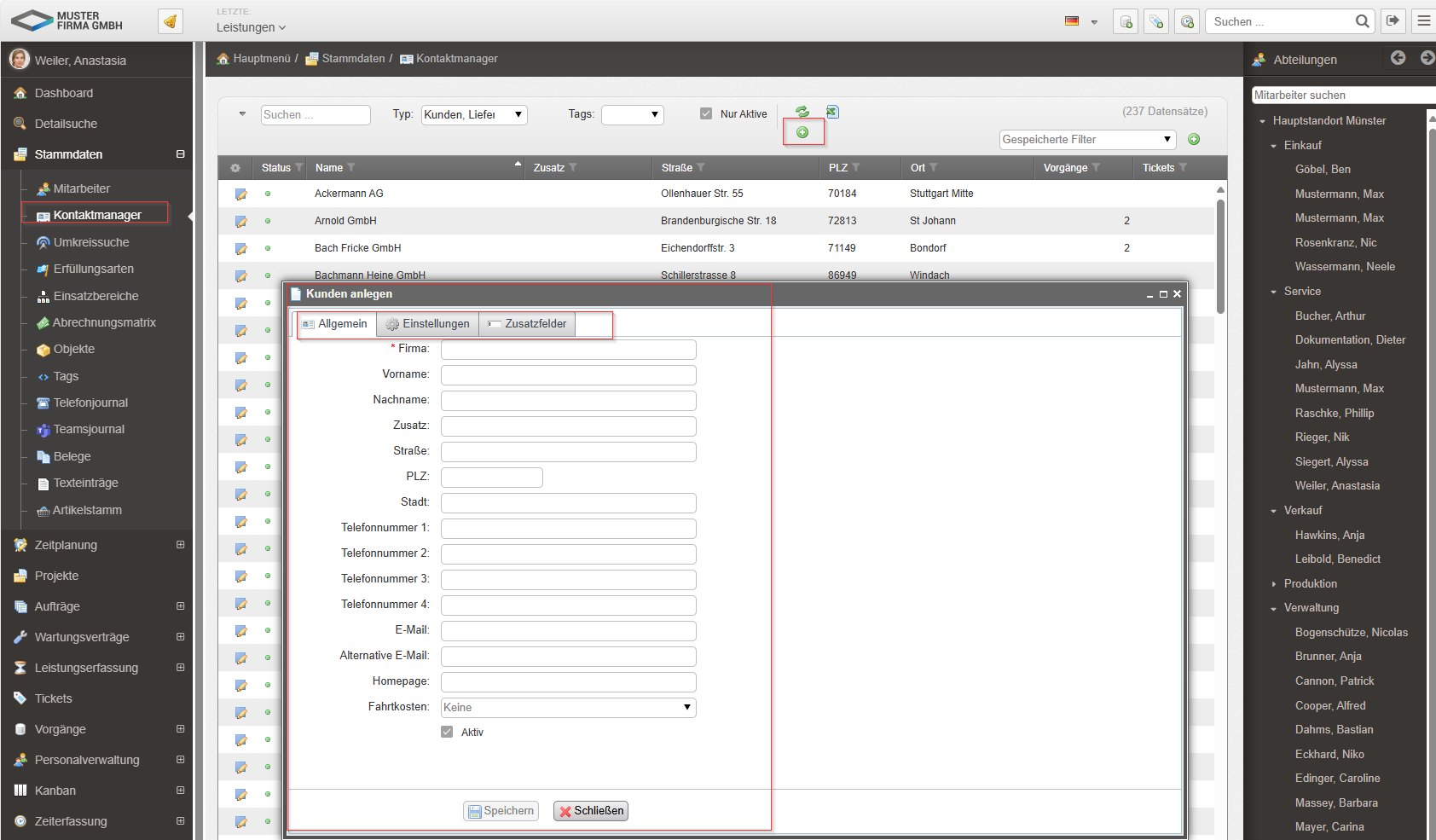
Im Kontaktmanager legen Sie neue Kunden schnell und unkompliziert manuell an. Die folgenden Schritte führen Sie durch den gesamten Prozess.
Neuen Kunden anlegen
- Öffnen Sie den Kontaktmanager in venabo.
- Klicken Sie auf den „+“-Button in der oberen Leiste.
- Füllen Sie das Formular mit den Stammdaten des Kunden aus (z. B. Name, Adresse, Telefonnummer, E-Mail-Adresse).
- Klicken Sie auf „Speichern“, um den neuen Kunden zu übernehmen.
Kundenliste filtern
Nach dem Anlegen können Sie die Kundenliste nach verschiedenen Kategorien filtern, um gezielt nach bestimmten Einträgen zu suchen. Gehen Sie dazu wie folgt vor:
- Öffnen Sie den Kontaktmanager und rufen Sie die Kundenliste auf.
- Nutzen Sie die Filteroptionen oberhalb der Liste, um nach Kategorien wie Name, Ort oder Kundenstatus zu filtern.
- Die Liste aktualisiert sich automatisch und zeigt nur die passenden Einträge an.

💡 Tipp: Nutzen Sie die Filterfunktion regelmäßig, um Ihre Kundenliste übersichtlich zu halten – besonders wenn Sie eine große Anzahl von Einträgen verwalten.
Praxisbeispiel
Szenario: Sie haben einen neuen Geschäftskunden gewonnen und möchten ihn direkt im System erfassen, um anschließend einen Auftrag für ihn anzulegen.
| Schritt | Aktion | Beispielwert |
|---|---|---|
| 1 | Kontaktmanager öffnen und „+“ klicken | – |
| 2 | Name eingeben | Mustermann GmbH |
| 3 | Adresse eingeben | Musterstraße 12, 12345 Musterstadt |
| 4 | E-Mail-Adresse eingeben | [email protected] |
| 5 | Telefonnummer eingeben | 0123 456789 |
| 6 | „Speichern“ klicken | Kunde ist im System angelegt |
Häufige Fragen
Kann ich einen Kunden auch nachträglich bearbeiten?
Ja. Öffnen Sie den gewünschten Kunden in der Kundenliste und klicken Sie auf das Bearbeiten-Symbol. Sie können alle hinterlegten Stammdaten jederzeit anpassen und erneut speichern.
Was passiert, wenn ich einen Kunden doppelt anlege?
venabo legt den Kunden als separaten Eintrag an. Nutzen Sie die Filterfunktion, um doppelte Einträge zu erkennen, und entfernen Sie überflüssige Datensätze manuell.
Kann ich Kunden auch importieren statt sie manuell einzutragen?
Ob ein Import-Funktion verfügbar ist, hängt von Ihrer venabo-Version und den aktivierten Modulen ab. Wenden Sie sich bei Bedarf an den venabo-Support, um die passende Import-Option für Ihren Fall zu klären.
Warum werden meine Filtereinstellungen nicht gespeichert?
Filtereinstellungen gelten in der Regel nur für die aktuelle Sitzung. Nach einem Neuladen der Seite sind die Standardfilter aktiv. Passen Sie die Filter bei Bedarf erneut an.
Zusammenfassung
| Funktion | Wo? | Hinweis |
|---|---|---|
| Neuen Kunden anlegen | Kontaktmanager → „+“-Button | Stammdaten ausfüllen und speichern |
| Kundenliste filtern | Kontaktmanager → Filteroptionen | Verschiedene Kategorien verfügbar |
| Kunden bearbeiten | Kundenliste → Bearbeiten-Symbol | Jederzeit änderbar |