
venabo bietet weit mehr als eine einfache Dateiablage. Sie können Ihre HR-Prozesse vollständig im System abbilden – vom Bewerbungsprozess bis hin zu automatischen Erinnerungen bei auslaufenden Verträgen oder anderen relevanten Fristen.
Diese Anleitung gibt Ihnen einen Überblick über die wichtigsten Funktionen der digitalen Personalakte und deren Einrichtung.
Status anlegen
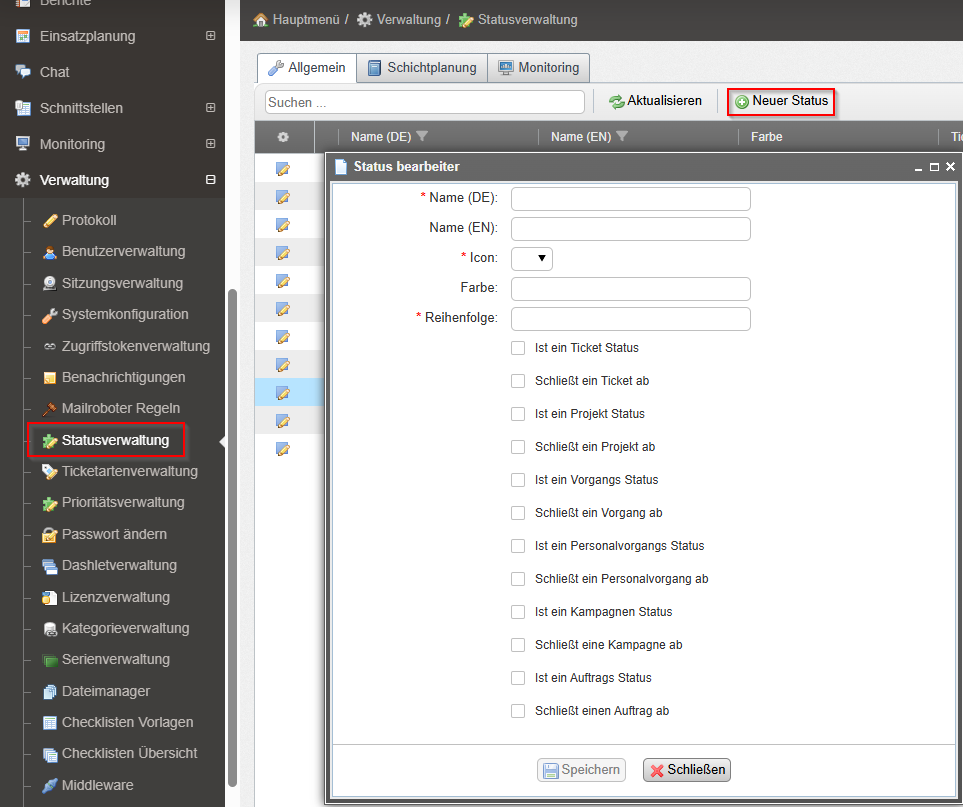
In der Statusverwaltung legen Sie benutzerdefinierte Status für Personalvorgänge an. Diese Status helfen Ihnen, den Bearbeitungsstand von Vorgängen übersichtlich zu strukturieren.
So legen Sie einen neuen Status an:
- Öffnen Sie im Menü die Statusverwaltung.
- Klicken Sie auf „Neuer Status“.
- Füllen Sie die folgenden Felder aus:
- Name – Bezeichnung des Status
- Icon – visuelles Symbol zur schnellen Wiedererkennung
- Farbe – Farbe zur optischen Hervorhebung
- Reihenfolge – Position des Status innerhalb der Liste
- Speichern Sie den neuen Status. Er erscheint anschließend in der Übersicht und kann Vorgängen zugewiesen werden.
Bestehende Status können Sie jederzeit über die entsprechenden Funktionen in der Statusverwaltung bearbeiten oder löschen.
⚠️ Hinweis: Die Reihenfolge der Status beeinflusst die Darstellung in den Vorgängen. Wählen Sie eine logische Abfolge, die Ihren Personalprozess widerspiegelt.
Mitarbeiterstammdaten mit individuellen Zusatzfeldern erweitern
Sie können die Mitarbeiterstammdaten um individuelle Zusatzfelder ergänzen. Diese Felder lassen sich in Gruppen organisieren und werden als eigene Tabs (Reiter) in den Mitarbeiterstammdaten angezeigt. Über Zusatzfeldgruppen steuern Sie außerdem, welche Benutzer die jeweiligen Felder sehen dürfen.
Zusatzfeldgruppen anlegen
So legen Sie eine neue Zusatzfeldgruppe an:
- Navigieren Sie zu Verwaltung → Zusatzfelder → Zusatzfeld-Gruppe.
- Klicken Sie auf „Neue Zusatzfeldgruppe“.
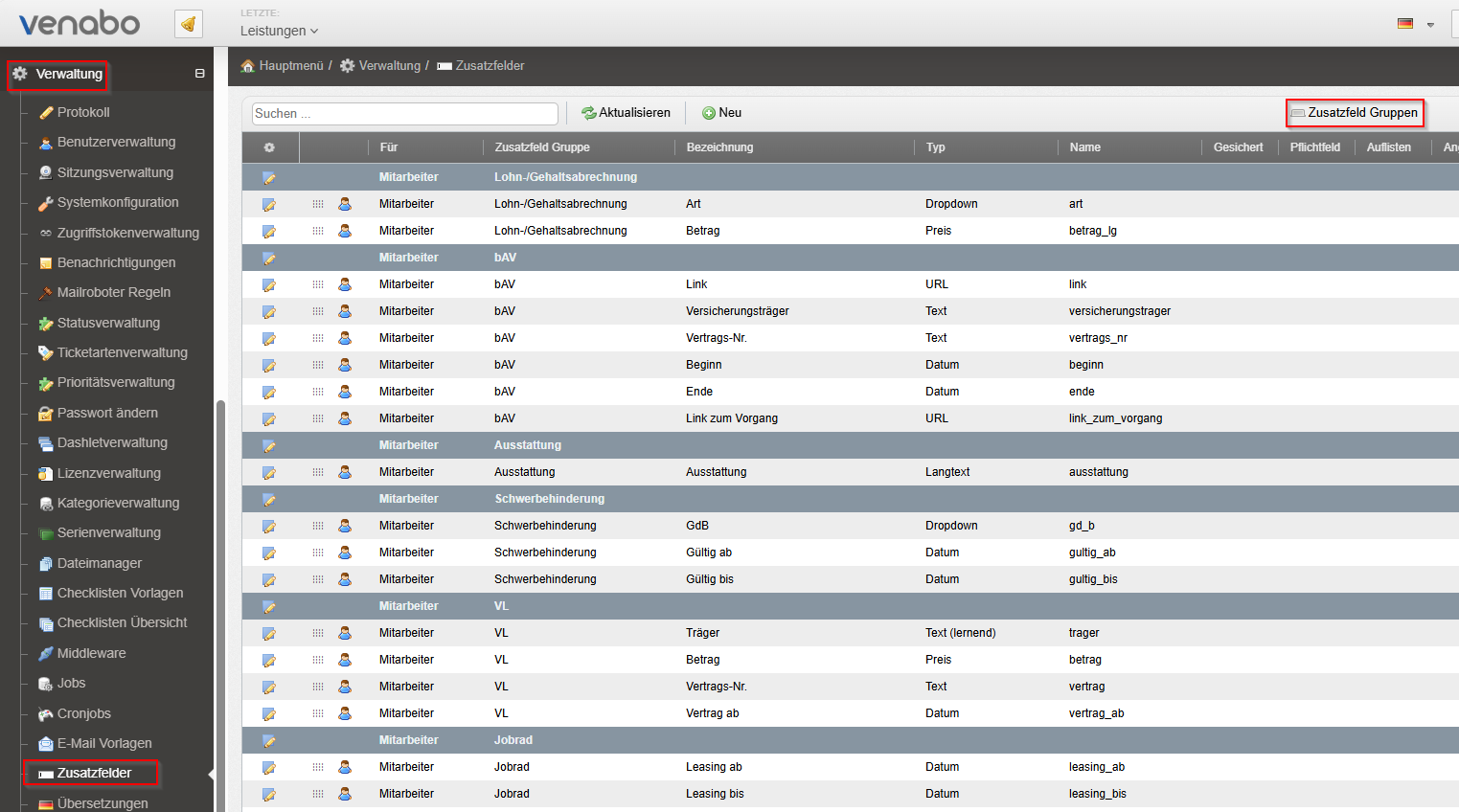
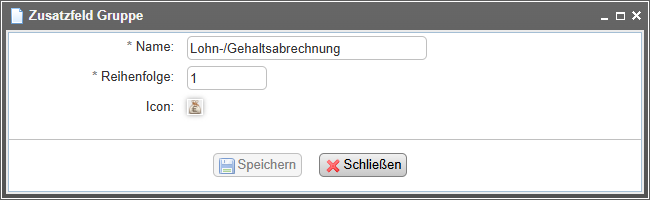
- Vergeben Sie einen Namen und legen Sie die Reihenfolge fest.
- Optional: Hinterlegen Sie ein Icon, das im Tab oder Reiter angezeigt wird.
- Speichern Sie die neue Gruppe.
💡 Tipp: In der Regel sind bereits vordefinierte Gruppen vorhanden, die Sie direkt nutzen können. Nicht benötigte Gruppen entfernen Sie über das Kontextmenü.
Zusatzfelder anlegen
So legen Sie ein neues Zusatzfeld an:
- Navigieren Sie zu Verwaltung → Zusatzfelder und klicken Sie auf „Neu“.
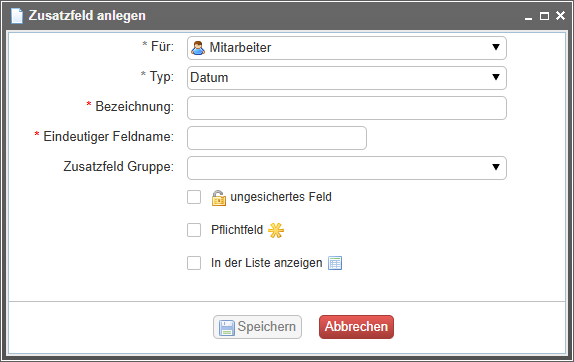
- Wählen Sie unter „Für“ den Bereich aus, für den das Zusatzfeld gelten soll – z. B. „Mitarbeiter“.
- Wählen Sie unter „Typ“ die gewünschte Eingabeart für das Feld.
- Vergeben Sie einen eindeutigen Namen sowie einen Feldnamen für die Datenbank.
- Weisen Sie das Feld optional einer Zusatzfeldgruppe zu.
- Speichern Sie das neue Zusatzfeld.
⚠️ Hinweis: Zusatzfeldgruppen stehen ausschließlich für den Bereich „Mitarbeiter“ zur Verfügung.
Kategorien
Über Kategorien strukturieren Sie Personalvorgänge und Auswertungen. Zusätzlich steuern Sie damit die Zugriffsrechte – so sehen nur die Personen eine Kategorie, für die sie relevant ist.
So legen Sie eine neue Kategorie an:
- Navigieren Sie zu Verwaltung → Kategorienverwaltung.
- Klicken Sie auf „Neue Kategorie“.
- Vergeben Sie einen Namen.
- Legen Sie fest, für welche Programmbereiche die Kategorie gelten soll.
- Speichern Sie die Kategorie.
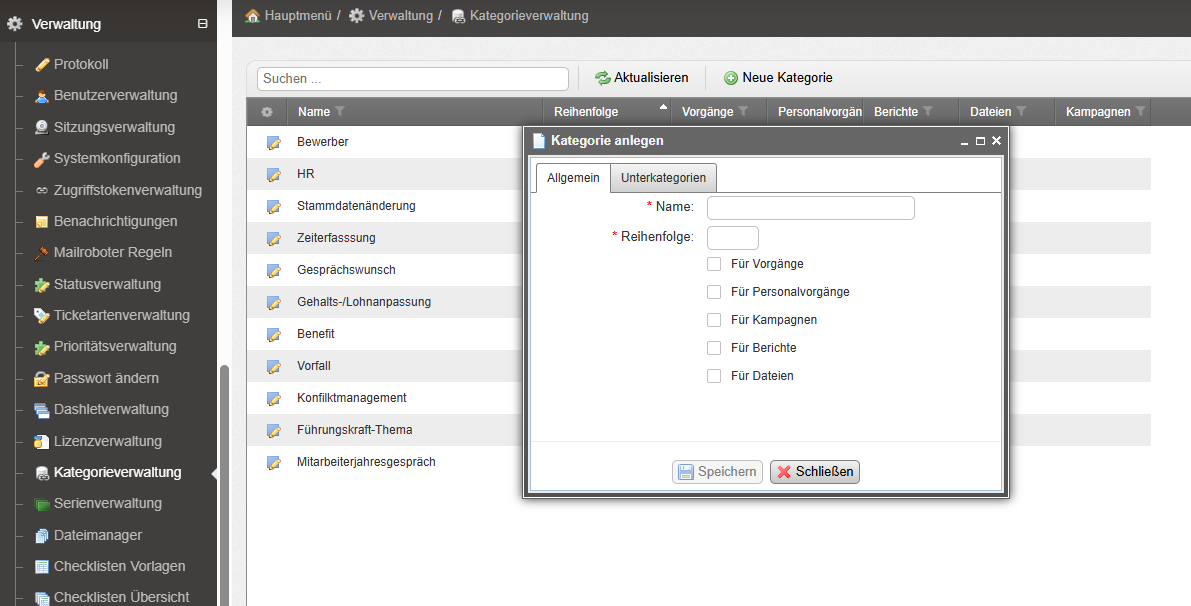
💡 Tipp: Für die digitale Personalakte sind die Bereiche „Personalvorgänge“ und „Reports“ relevant. In der Regel sind bereits Kategorien vorbelegt – nicht benötigte Einträge entfernen Sie über das Kontextmenü.
Berechtigungen vergeben
Damit die neu angelegten Zusatzfelder und Kategorien im Programm sichtbar sind, müssen Sie die Berechtigungen für die jeweiligen Benutzer explizit erteilen. Da es sich um besonders sensible Personaldaten handelt, gilt hier ein umgekehrtes Berechtigungskonzept: Ohne ausdrückliche Freigabe bleiben neue Felder und Kategorien für alle Benutzer unsichtbar.
So vergeben Sie die Berechtigungen:
- Navigieren Sie zu Verwaltung → Benutzerverwaltung.
- Wählen Sie den gewünschten Benutzer oder die gewünschte Rolle aus.
- Erteilen Sie die Freigaben für die neuen Bereiche, Zusatzfelder und Kategorien.
- Speichern Sie die Änderungen.
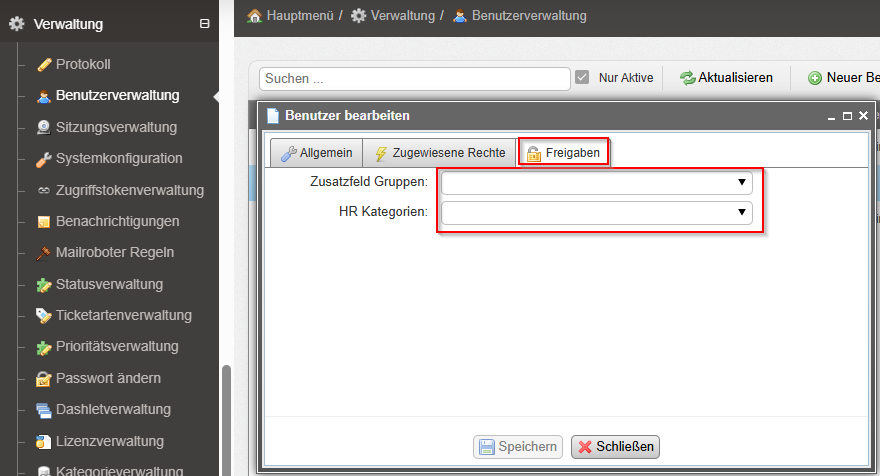
⚠️ Hinweis: Berechtigungen können sowohl direkt für einzelne Benutzer als auch gebündelt über Rollen vergeben werden. Die Vergabe über Rollen empfiehlt sich, wenn mehrere Personen dieselben Zugriffsrechte benötigen.
Checklisten
Checklisten helfen Ihnen, alle Aufgaben innerhalb eines Personalvorgangs strukturiert zu dokumentieren und lückenlos abzuarbeiten. venabo stellt dafür folgende Funktionen bereit:
| Funktion | Beschreibung |
|---|---|
| Aufgabenübersicht | Strukturierte Liste aller Aufgaben eines Personalvorgangs – keine Aufgabe geht verloren. |
| Automatische Benachrichtigungen | Zuständige Mitarbeiter werden sofort informiert, wenn eine Aufgabe erledigt wurde oder eine Wiedervorlage ansteht. |
| Protokollierung | Erledigte und offene Aufgaben werden lückenlos dokumentiert – der Fortschritt ist jederzeit nachvollziehbar. |
| Verantwortlichkeiten | Jede Aufgabe lässt sich einer Person oder Gruppe zuweisen – klare Zuständigkeiten, keine Missverständnisse. |
| Integration | Checklisten sind mit Benachrichtigungen, Wiedervorlagen und dem Mail-System verknüpft. |
| Flexible Anpassung | Für jeden Vorgangstyp lassen sich individuelle Checklisten-Vorlagen erstellen. |
Checklisten-Vorlage anlegen
So erstellen Sie eine neue Checklisten-Vorlage:
- Navigieren Sie zu Verwaltung → Checklisten-Vorlagen.
- Klicken Sie auf „Neue Vorlage“.
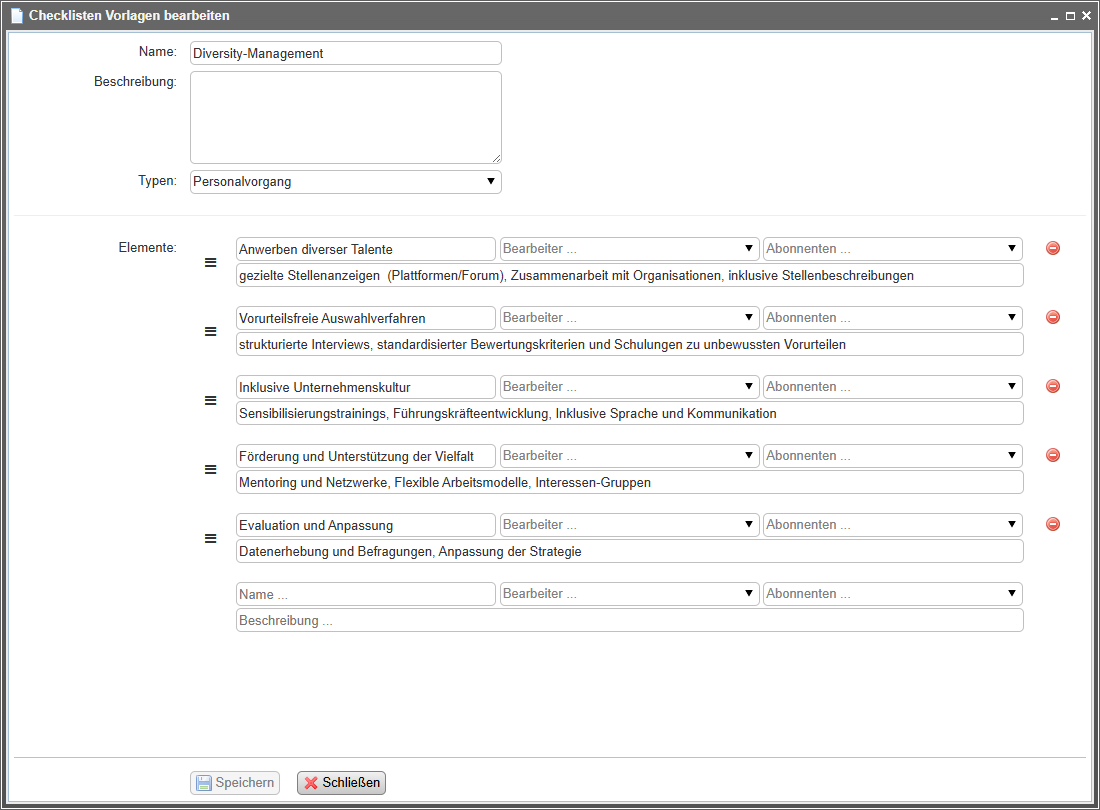
- Legen Sie unter „Bearbeiter“ fest, wer für die Erledigung der Checklistenpunkte verantwortlich ist. Ist kein Bearbeiter hinterlegt, kann jeder Benutzer mit Zugriff auf den Vorgang die Punkte abhaken.
- Optional: Tragen Sie einen Abonnenten ein. Dieser wird automatisch benachrichtigt, sobald ein Checklistenpunkt erledigt wurde – ohne selbst für die Aufgabe verantwortlich zu sein. Das ist z. B. nützlich, wenn ein Teamleiter über den Abschluss eines Auswahlverfahrens informiert werden soll.
- Fügen Sie die gewünschten Aufgaben zur Vorlage hinzu und speichern Sie.
💡 Tipp: Erstellen Sie für wiederkehrende Prozesse wie Onboarding oder Offboarding eigene Vorlagen. Das spart Zeit und sorgt für eine einheitliche Bearbeitung.
Checklisten-Übersicht
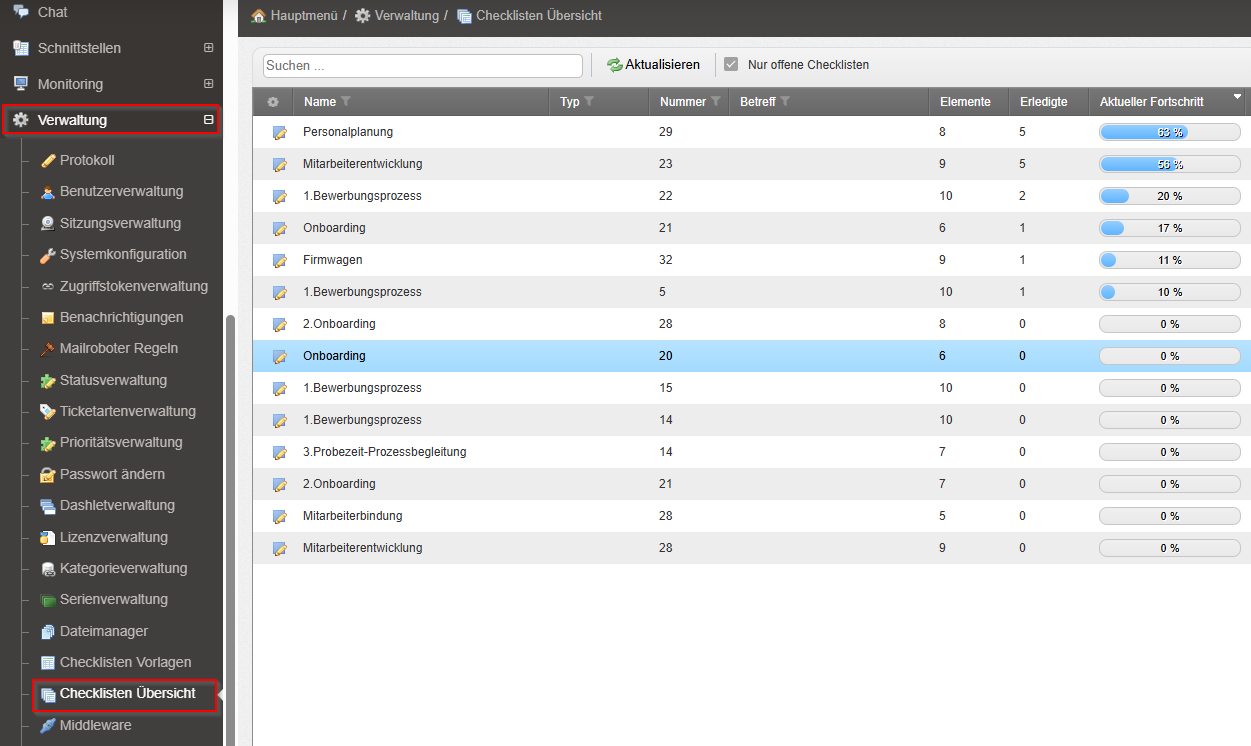
Unter Verwaltung → Checklisten-Übersicht sehen Sie den Bearbeitungsstand aller aktiven Checklisten auf einen Blick. Farben, Symbole und Fortschrittsanzeigen zeigen Ihnen direkt, welche Checklisten abgeschlossen sind, welche noch bearbeitet werden und welche noch ausstehen.
Mitarbeiterstammdaten aufrufen
Sobald Sie alle Einstellungen vorgenommen und Berechtigungen vergeben haben, müssen Sie sich einmal neu am System anmelden. Erst dann werden alle Berechtigungen wirksam.
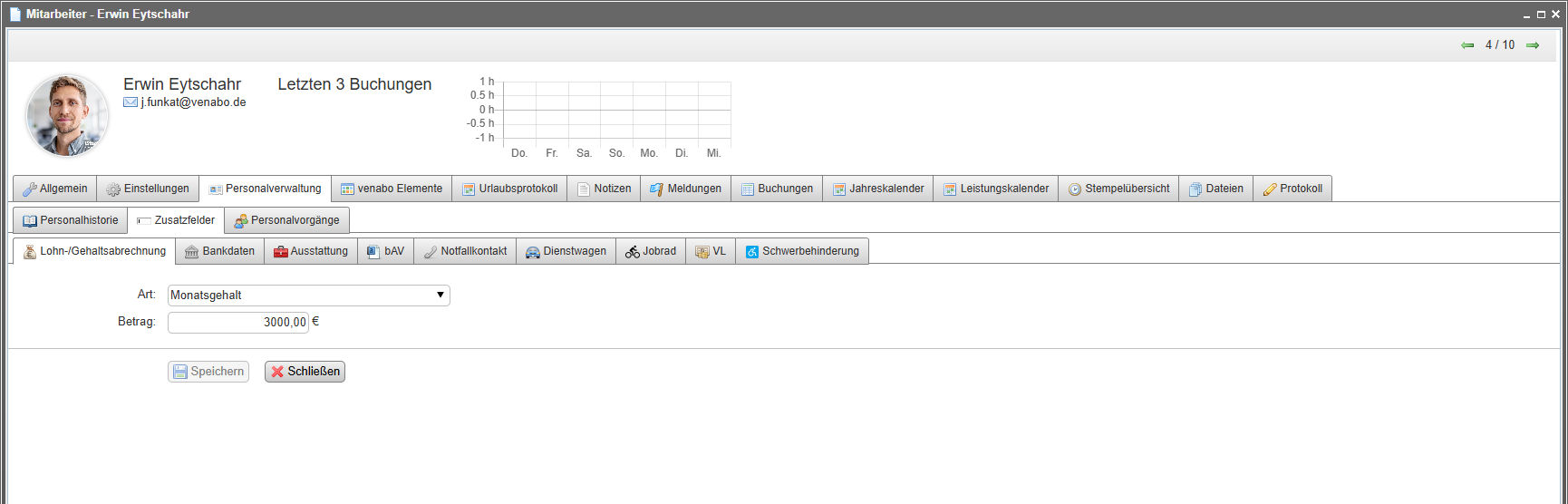
So rufen Sie die Zusatzfelder in den Mitarbeiterstammdaten auf:
- Navigieren Sie zu Stammdaten → Mitarbeiter.
- Öffnen Sie den gewünschten Mitarbeiter und wechseln Sie zum Reiter „Personalverwaltung“.
- Wählen Sie dort den Reiter „Zusatzfelder“. venabo zeigt Ihnen hier alle Zusatzfelder gruppiert nach den angelegten Zusatzfeldgruppen an.
Personalvorgänge
Ein Personalvorgang ist eine digitale Akte für einen konkreten Vorfall im Arbeitsverhältnis eines Mitarbeiters. venabo sammelt darin alle relevanten Informationen, Notizen und Dokumente – von der Bewerbung über das Onboarding bis hin zu Beförderungen, Versetzungen und sonstigen organisatorischen Änderungen.
💡 Tipp: Personalvorgänge lassen sich in jeder Phase des Arbeitsverhältnisses nutzen – ob für Bewerbungsprozesse, strukturiertes Onboarding oder die Nachverfolgung von Vertragsänderungen.
Personalvorgang anlegen
Einen neuen Personalvorgang legen Sie wie folgt an:
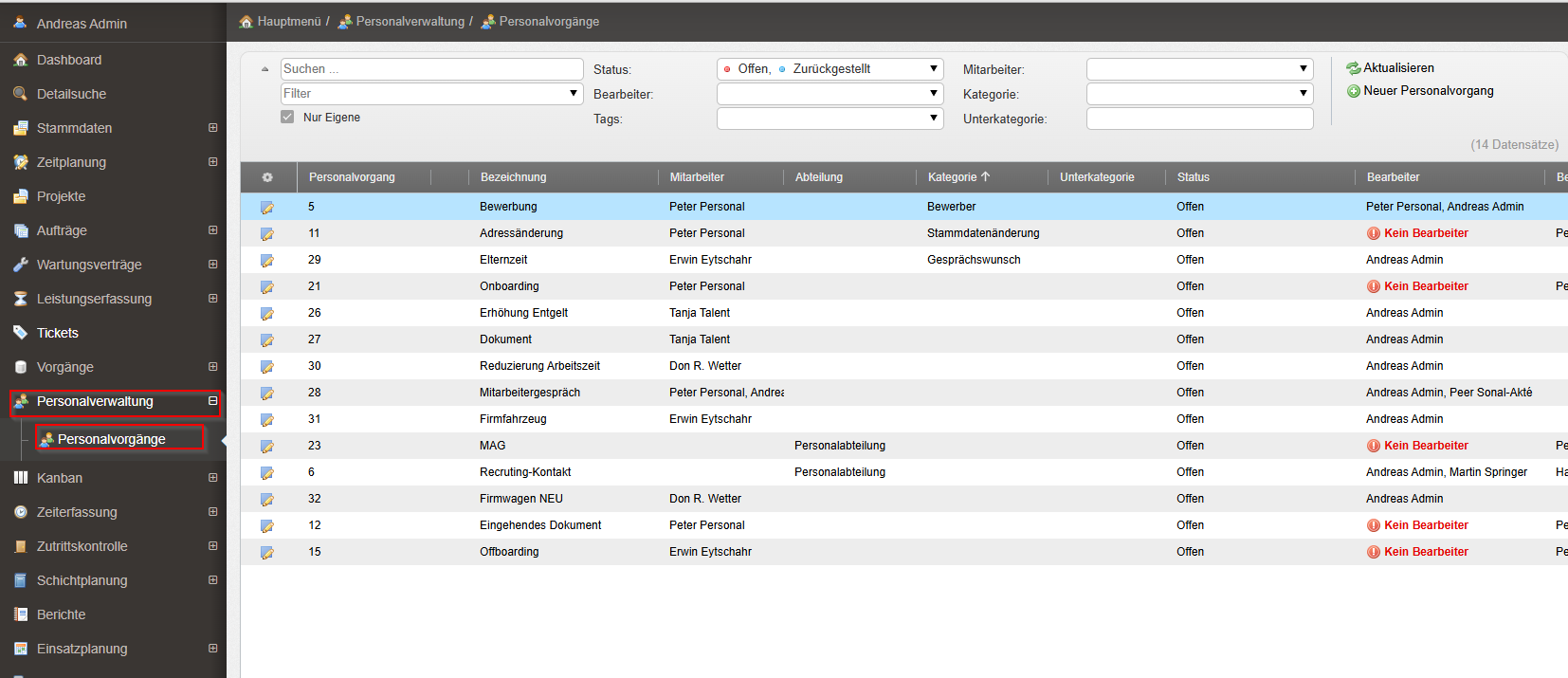
- Öffnen Sie im Hauptmenü „Personalverwaltung“ und wählen Sie „Personalvorgänge“ – oder rufen Sie im Mitarbeiterstamm den Reiter „Personalverwaltung → Personalvorgänge“ auf.
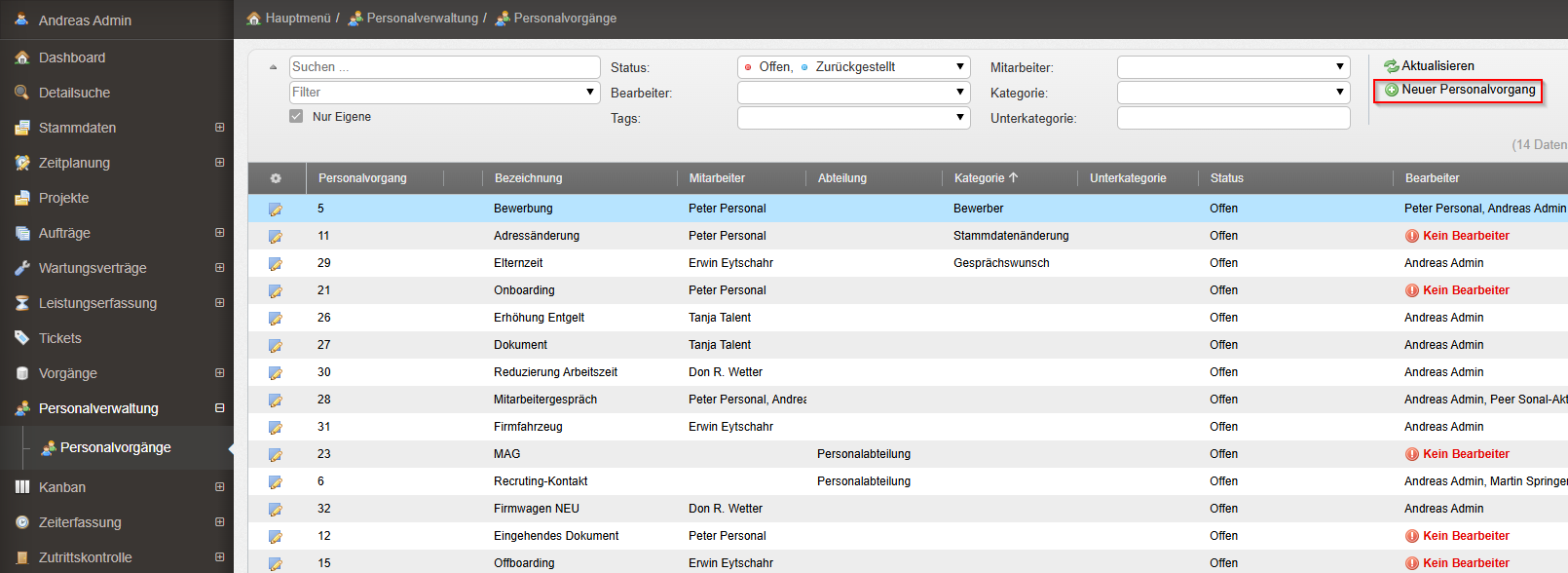
- Klicken Sie auf den Button „Neuer Personalvorgang“.
- Füllen Sie die Pflichtfelder aus und speichern Sie den Vorgang.
Erfassung und Verwaltung von Personalvorfällen
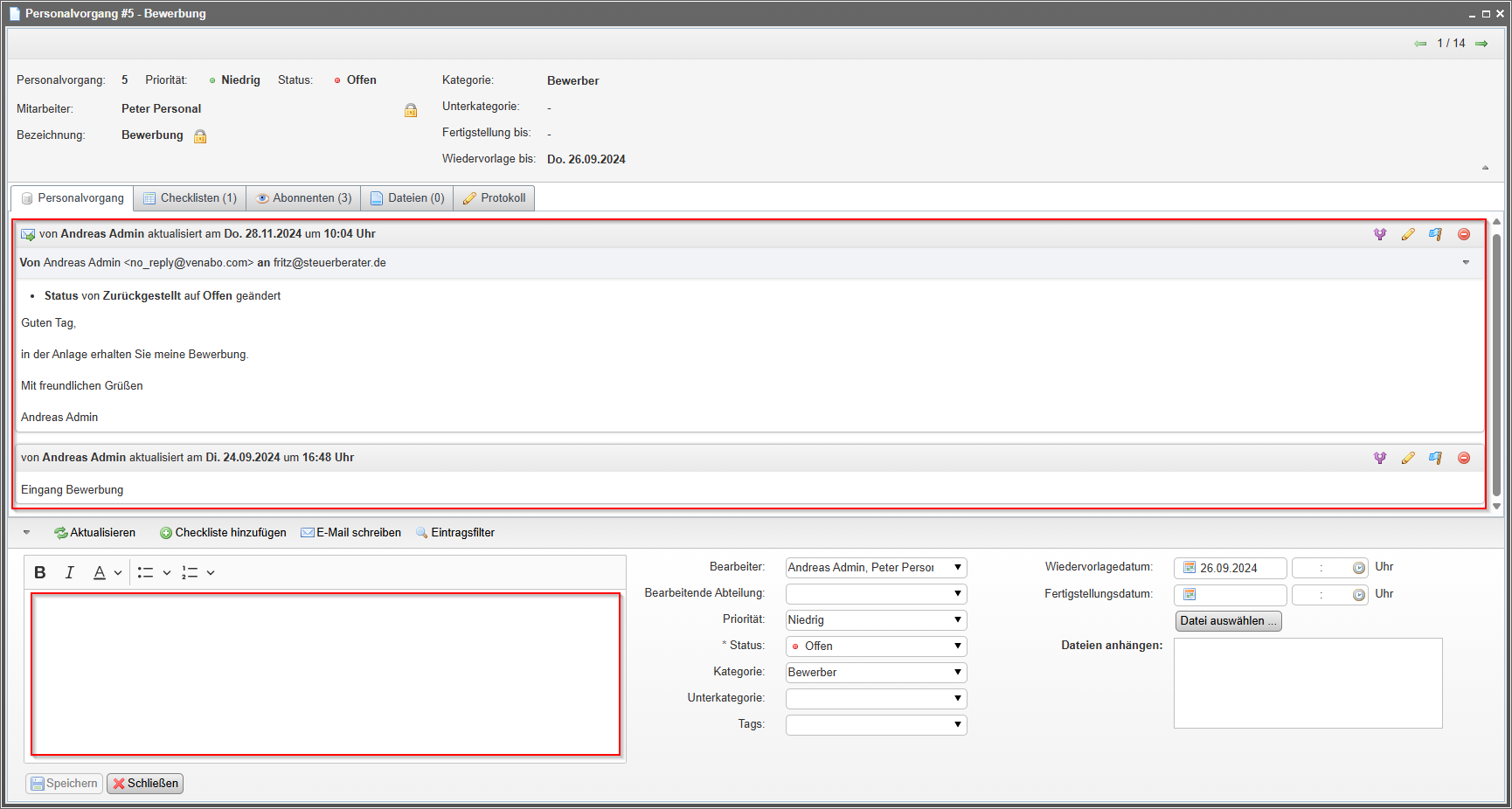
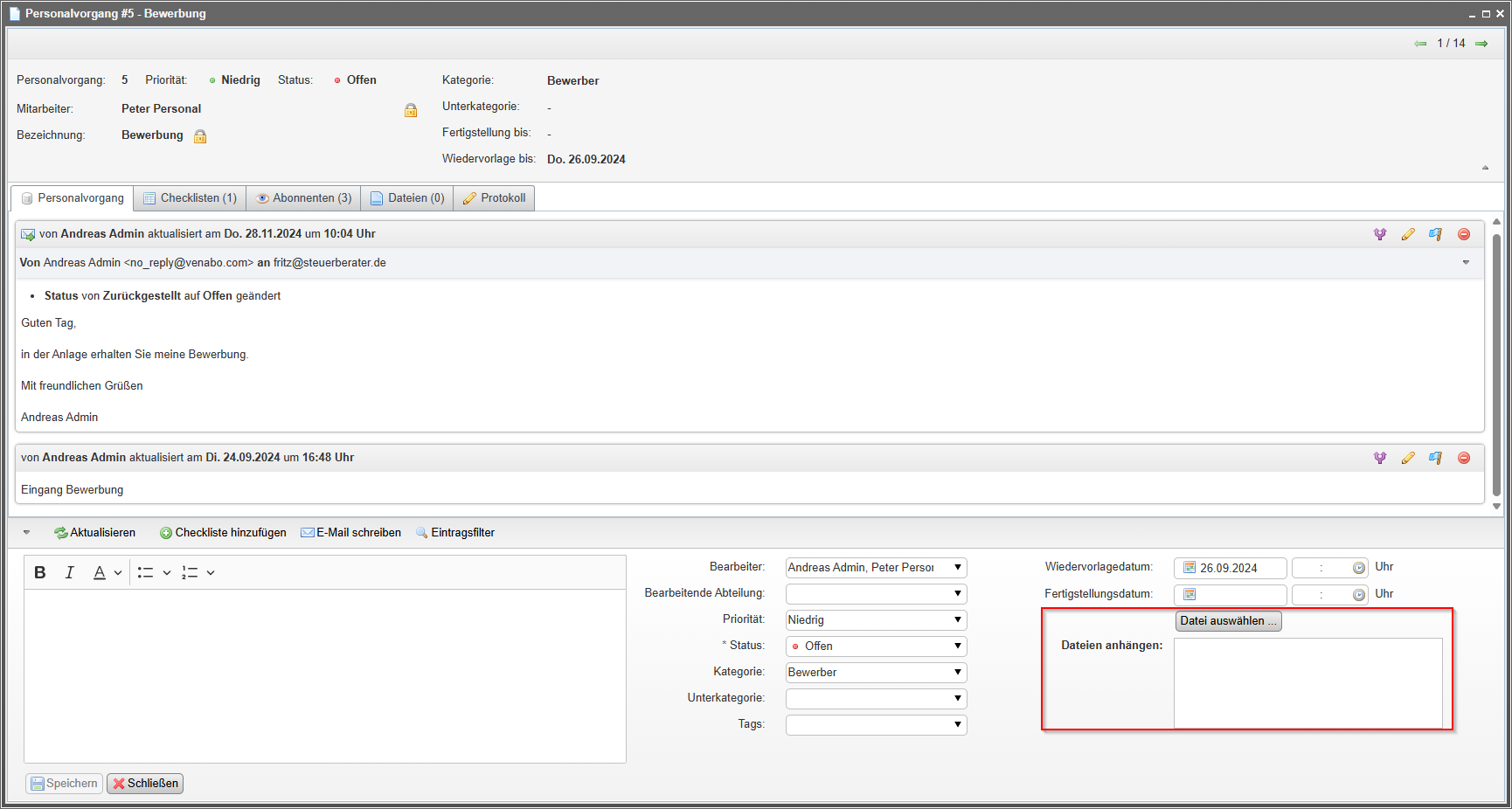
Innerhalb eines Personalvorgangs erfassen Sie alle relevanten Informationen und Notizen zu einem Vorfall. venabo legt jede Notiz chronologisch ab – so entsteht eine transparente, lückenlose Dokumentation. Zusätzlich können Sie Dateien direkt an den Vorgang anhängen.
Dateiablage
Die integrierte Dateiablage verknüpft alle zugehörigen Dokumente direkt mit dem Vorgang. Geeignet sind zum Beispiel:
- Bewerbungsunterlagen
- Onboarding-Dokumente
- Arbeitsverträge und Vertragsänderungen
- Bescheinigungen und Nachweise
Alle Dateien sind zentral gespeichert und jederzeit abrufbar.
Einträge aufteilen und mehrere Themen bearbeiten
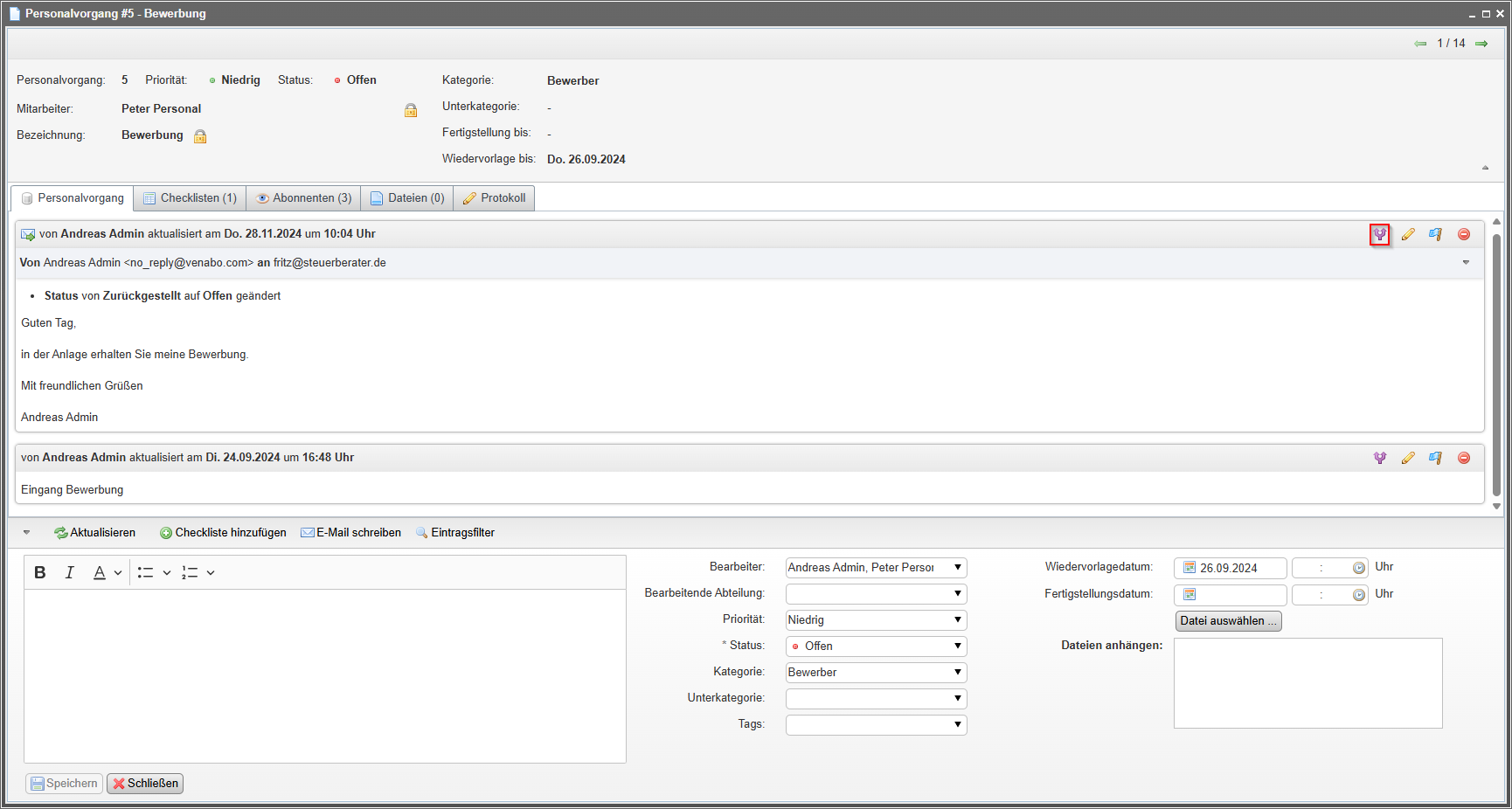
Enthält ein Vorgang mehrere unterschiedliche Themen – zum Beispiel eine E-Mail mit verschiedenen Anliegen – können Sie einzelne Einträge in separate Vorgänge aufteilen. So behalten Sie auch bei komplexen Sachverhalten den Überblick.
Checklisten zur strukturierten Bearbeitung
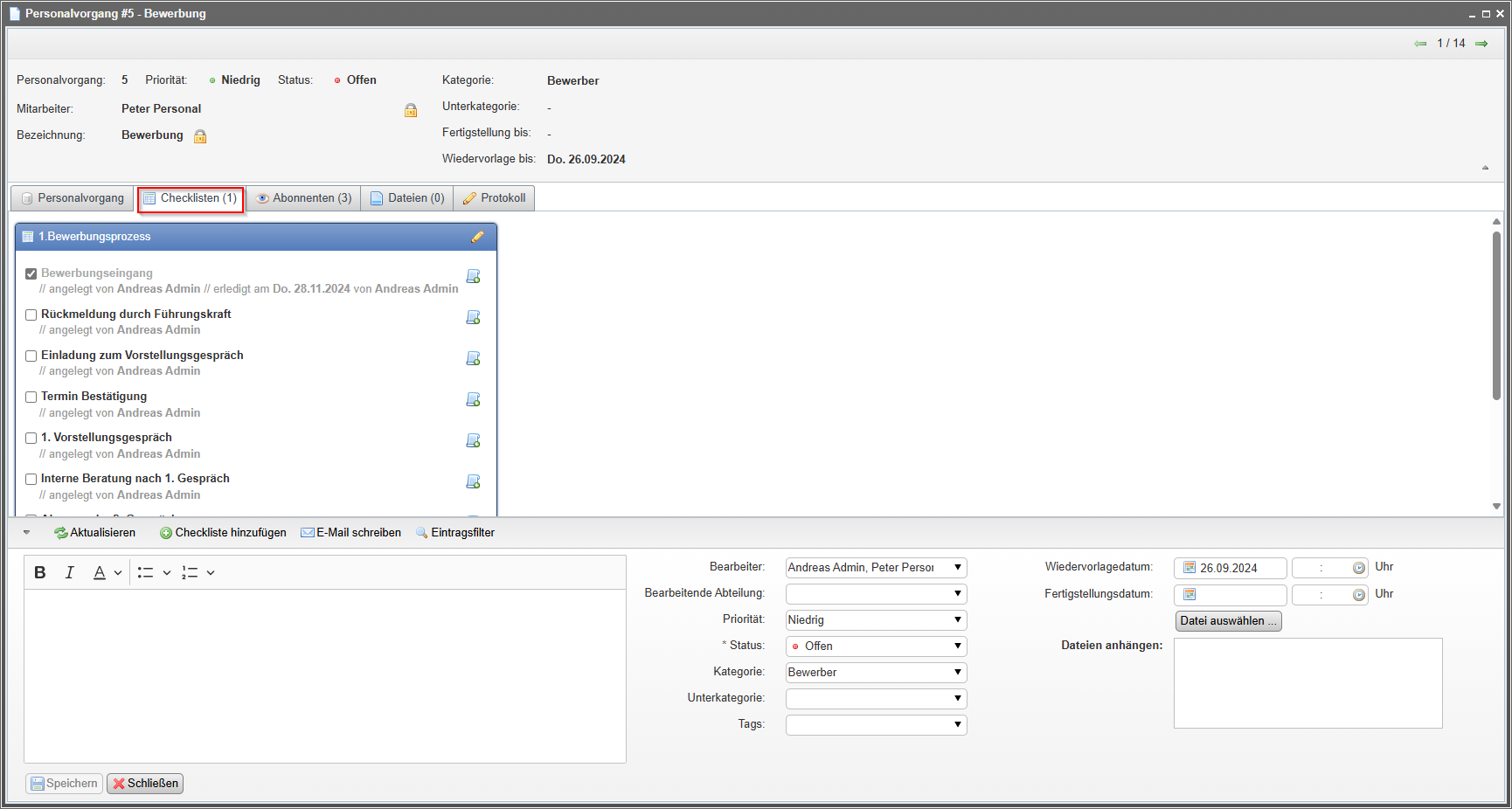
Fügen Sie einem Personalvorgang eine Checkliste hinzu, um sicherzustellen, dass alle notwendigen Aufgaben erledigt werden. venabo lässt den Abschluss des Vorgangs erst zu, wenn alle Checklistenpunkte abgehakt sind – so vermeiden Sie, dass Schritte vergessen werden.
✅ Hinweis: Ein Vorgang kann erst auf „Abgeschlossen“ gesetzt werden, wenn alle Checklistenpunkte erledigt sind.
Protokollierung von Änderungen
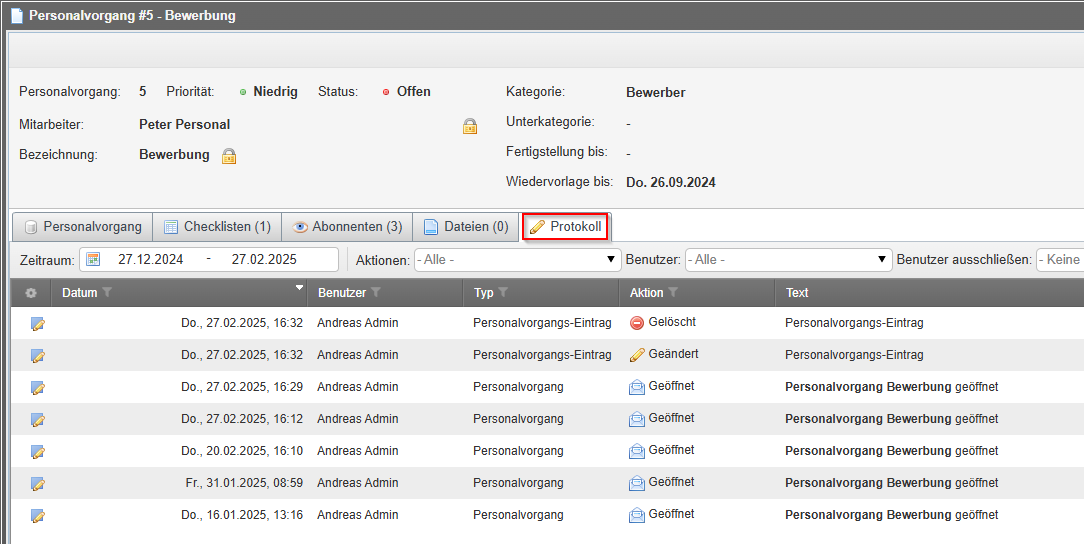
Im Protokoll-Tab hält venabo jede Änderung am Personalvorgang fest – inklusive Zeitstempel und verantwortlicher Person. So können Sie jederzeit nachvollziehen, wer wann welche Anpassung vorgenommen hat.
Bearbeiter und Abteilungen zuweisen
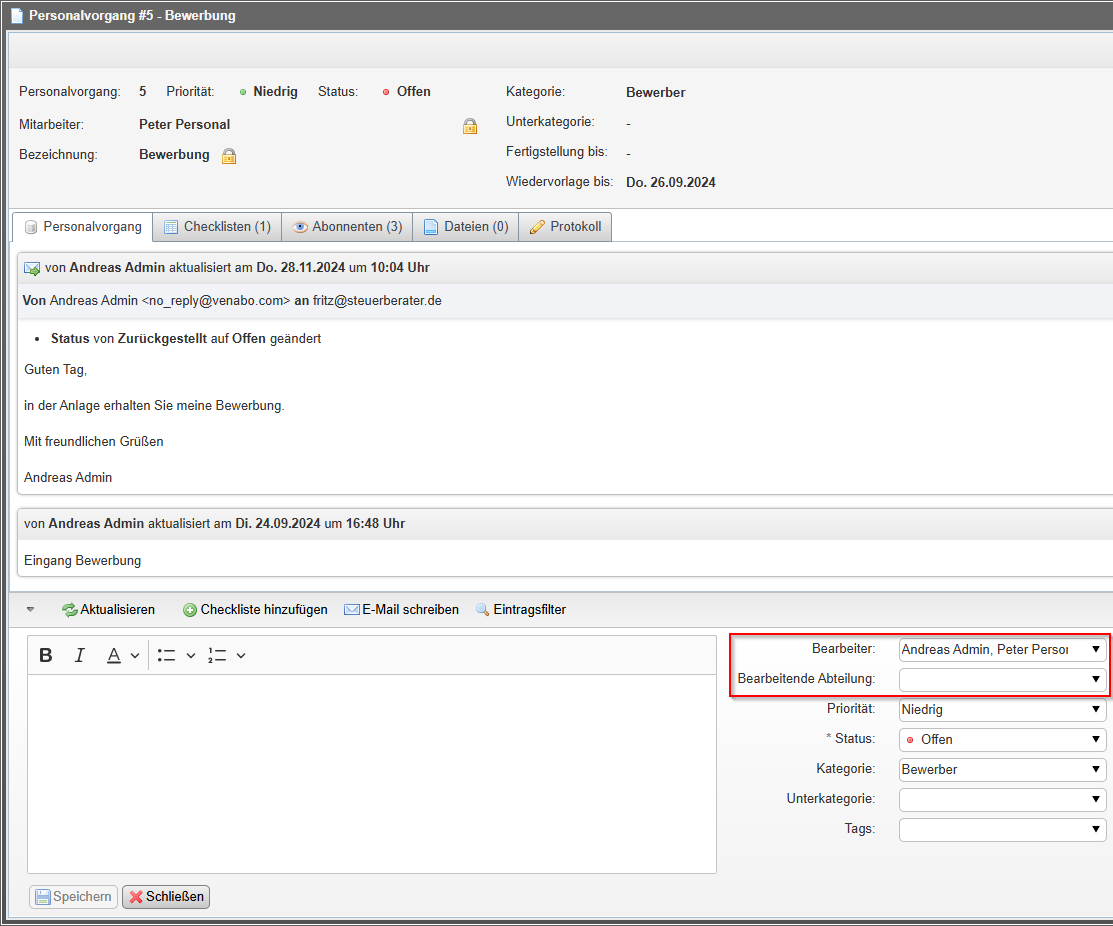
Weisen Sie einen Personalvorgang einem bestimmten Bearbeiter oder einer Abteilung zu. venabo benachrichtigt den zuständigen Bearbeiter automatisch per E-Mail, sobald Änderungen am Vorgang vorgenommen werden.
Priorität und Status
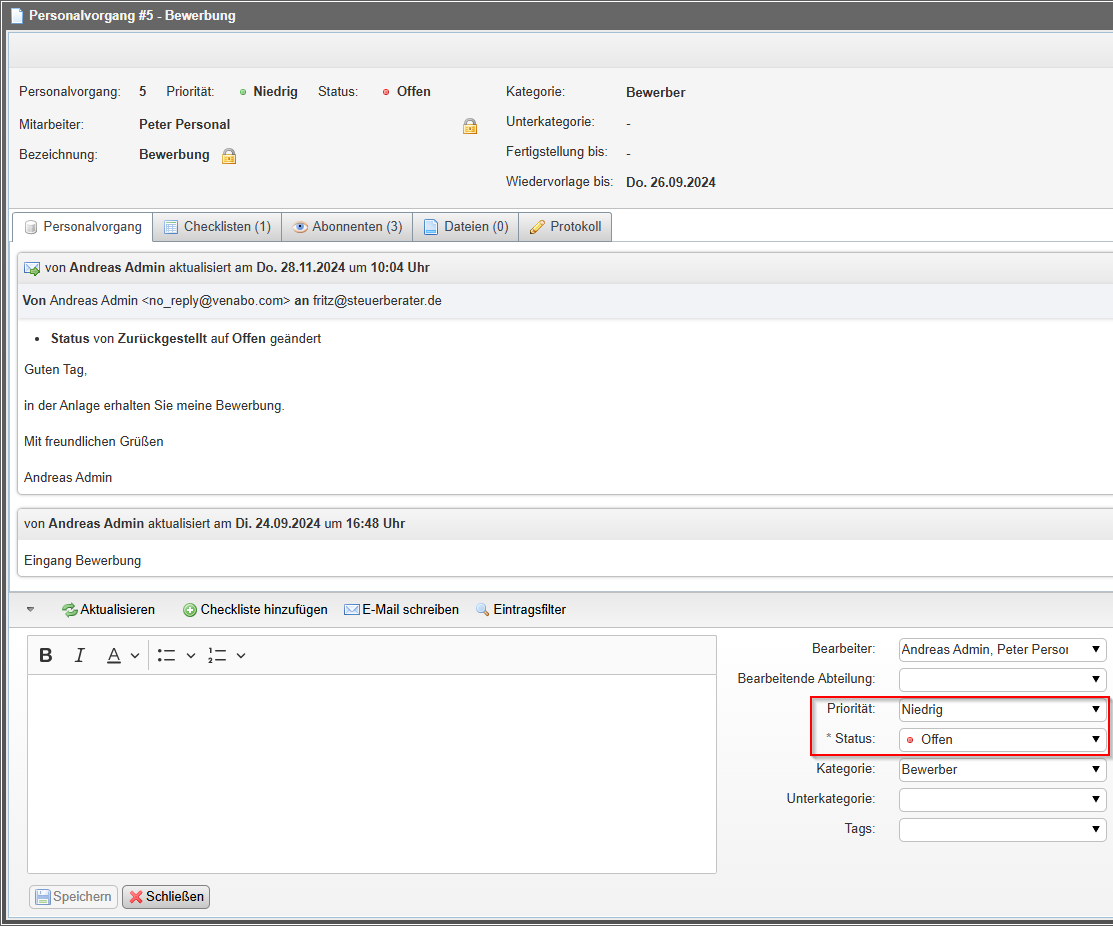
Legen Sie für jeden Personalvorgang eine Priorität und einen Status fest. Diese Angaben nutzen Sie anschließend zum Filtern der Vorgangsliste. Bleibt ein Vorgang zu lange unbearbeitet – zum Beispiel länger als vier Stunden -, löst venabo automatisch eine Benachrichtigung aus.
Kategorisierung und Zugriffsrechte
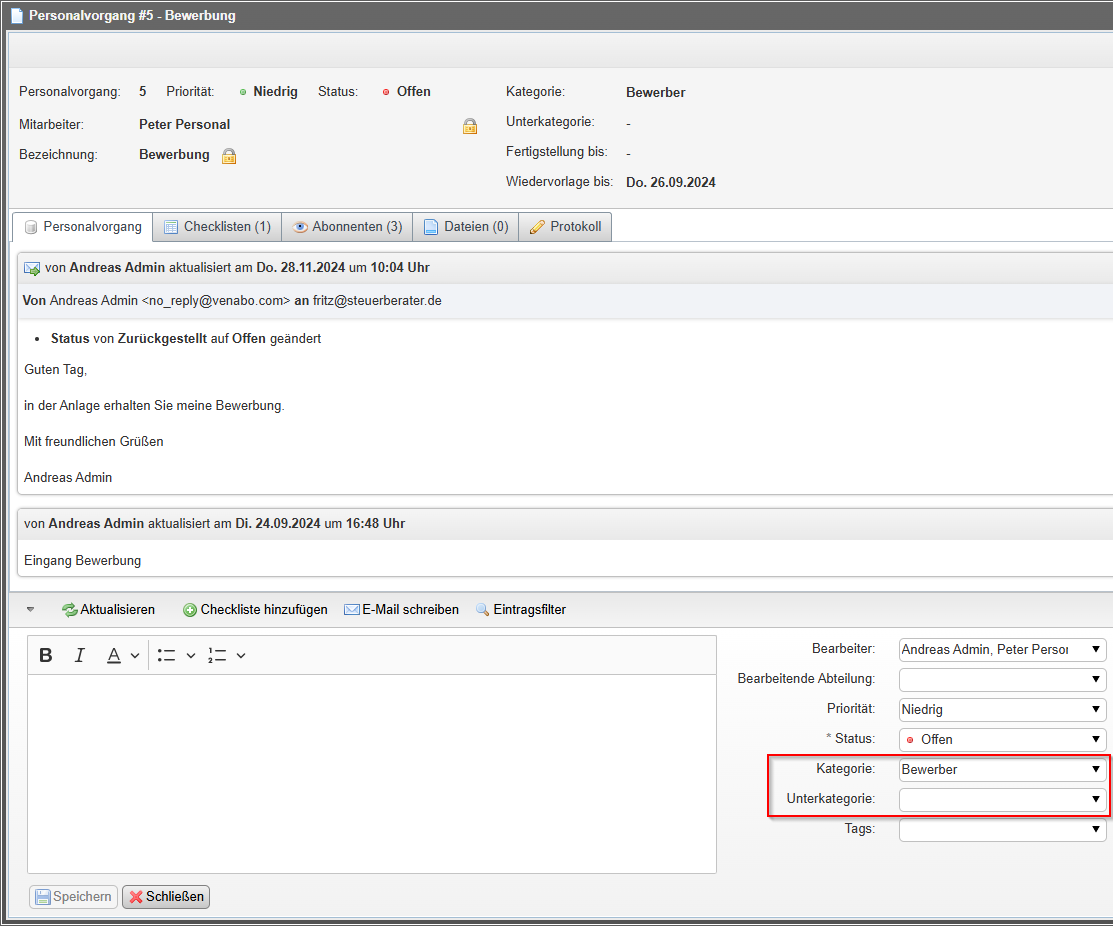
Ordnen Sie Personalvorgänge einer oder mehreren Kategorien zu. Über die Kategorie steuern Sie gleichzeitig, wer den Vorgang einsehen darf – zum Beispiel können Abteilungsleiter andere Einsichtsrechte erhalten als die Personalabteilung.
⚖️ Hinweis: Sensible Personalinformationen sind so nur für berechtigte Personen sichtbar. Prüfen Sie die Kategoriezuordnung sorgfältig, bevor Sie einen Vorgang speichern.
Tags zur Verschlagwortung
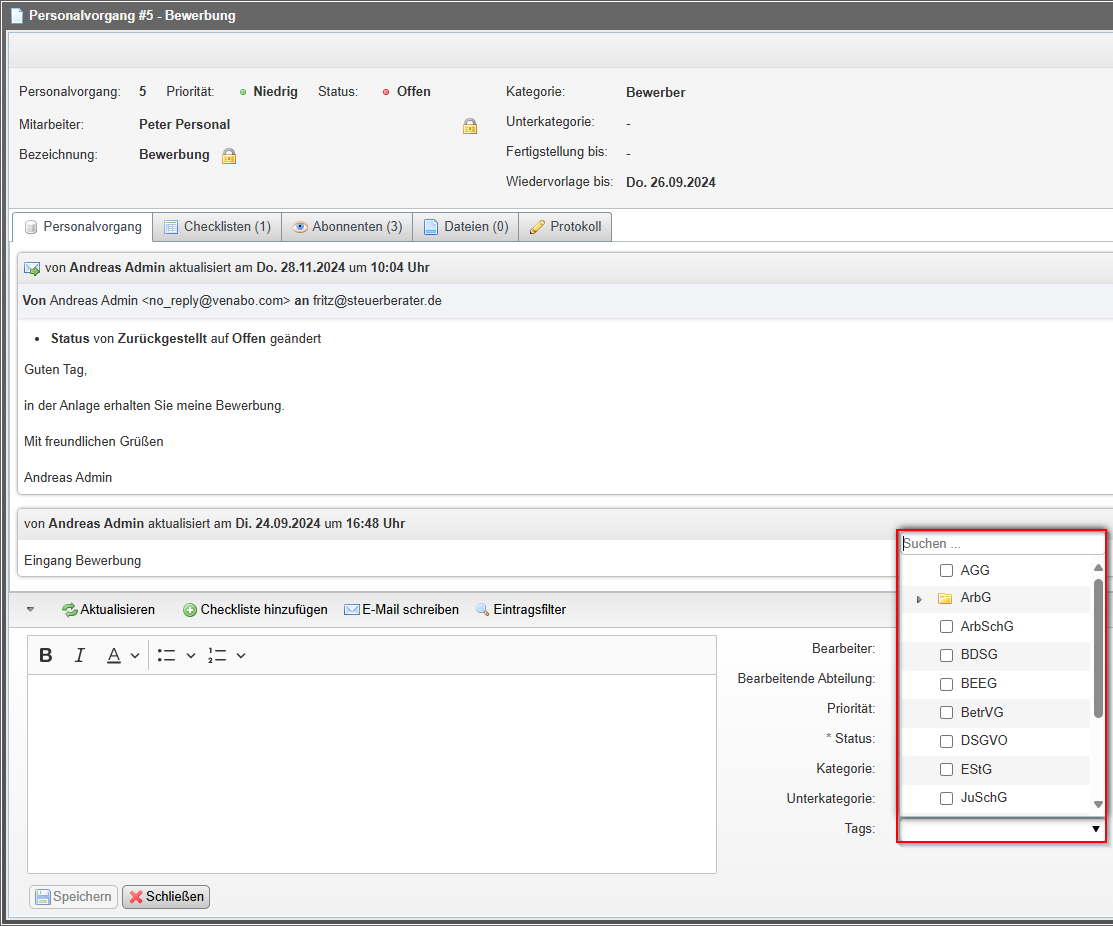
Vergeben Sie Tags, um Personalvorgänge nach eigenen Kriterien zu gruppieren und die Suche zu beschleunigen. Tags ergänzen die Kategorisierung und ermöglichen eine noch feingranularere Filterung.
Wiedervorlage und Fälligkeit
Nutzen Sie die Wiedervorlage– und Fälligkeitsfunktion, um Fristen im Blick zu behalten. venabo erinnert Sie rechtzeitig, sodass kein Vorgang versehentlich liegenbleibt oder eine Frist übersehen wird.

Vorgänge abonnieren
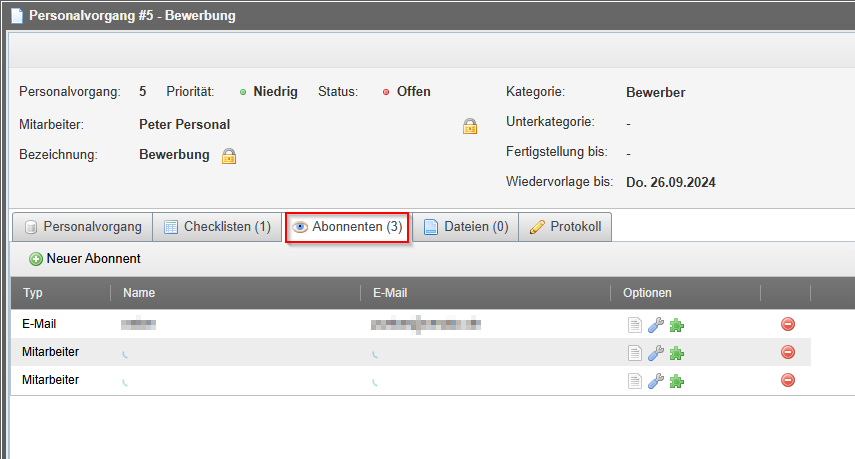
Sind Sie nicht direkt am Vorgang beteiligt, möchten aber dennoch informiert bleiben? Tragen Sie sich als Abonnent ein. venabo informiert Sie dann automatisch über alle Änderungen und Updates – ohne dass Sie aktiv in die Bearbeitung eingebunden sein müssen.
Einträge hervorheben
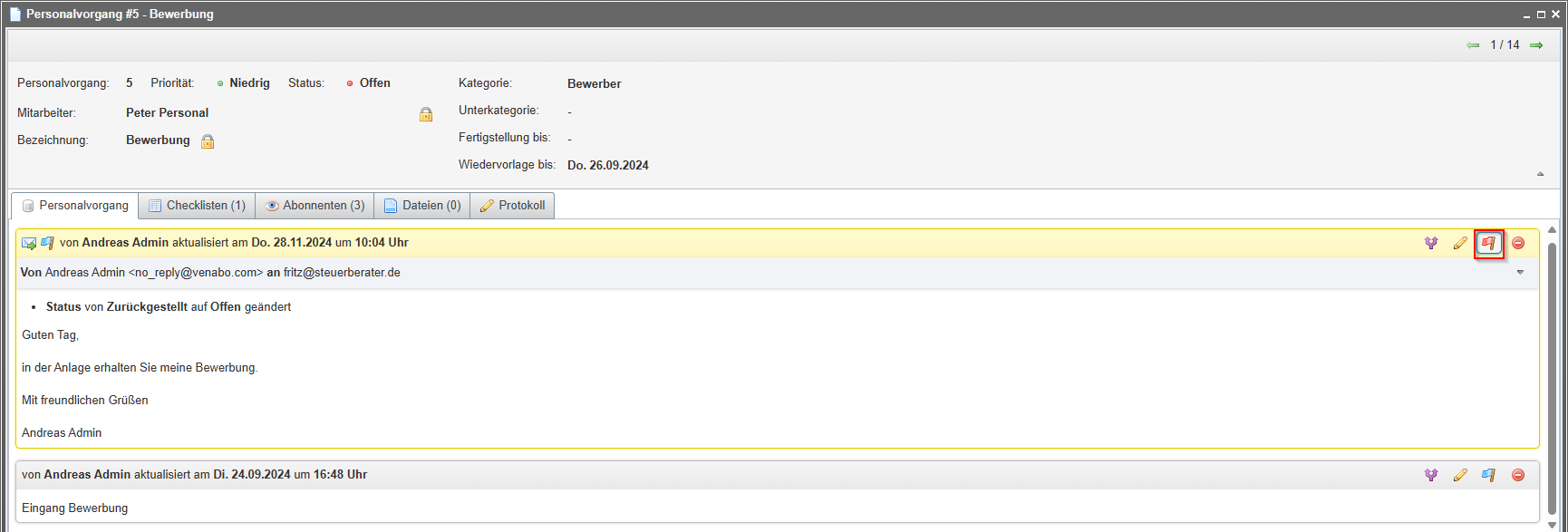
Enthält ein Personalvorgang viele Einträge, können Sie besonders wichtige Einträge mit einem Fähnchen markieren. Markierte Einträge erscheinen in der chronologischen Ansicht immer ganz oben – so gehen wichtige Informationen nicht in der Menge unter.
💡 Tipp: Nutzen Sie Fähnchen gezielt für Einträge, auf die bei der nächsten Bearbeitung sofort geachtet werden soll – zum Beispiel ausstehende Rückmeldungen oder offene Entscheidungen.
Personalhistorie
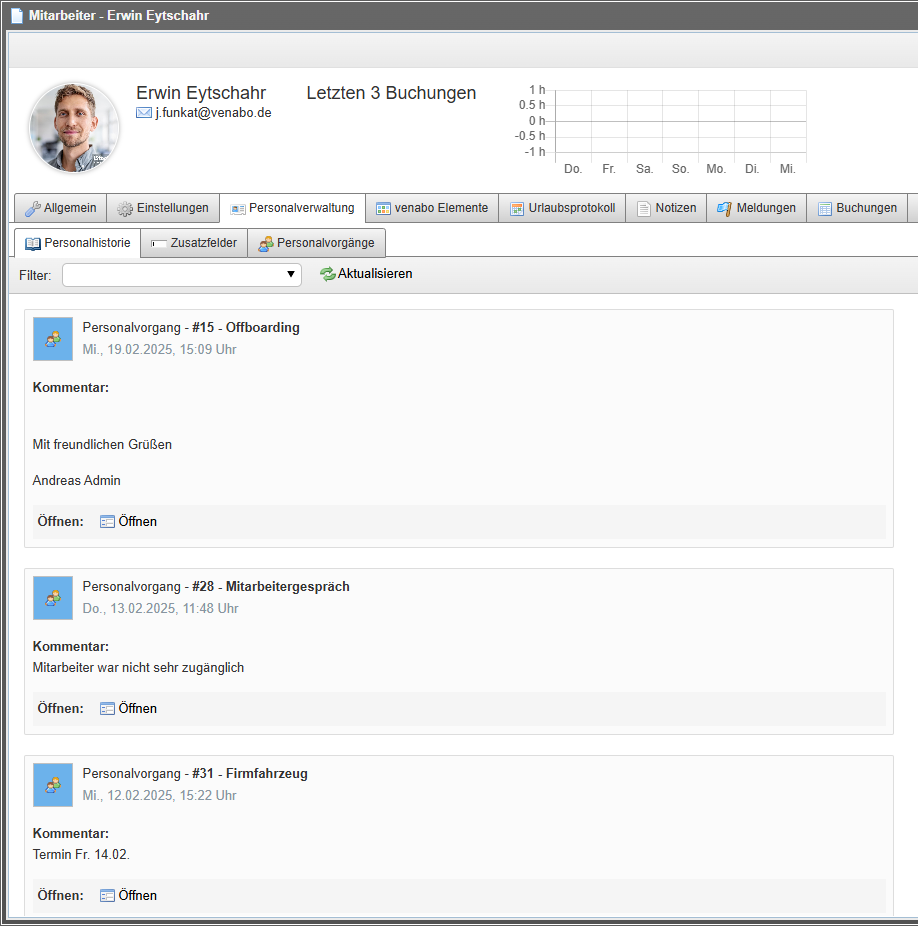
Die Personalhistorie zeigt vorgangsübergreifend alle Änderungen an – unabhängig davon, in welchem Personalvorgang sie vorgenommen wurden. venabo protokolliert dabei, wer wann welche Änderung durchgeführt hat.
So können Sie jederzeit nachvollziehen, wie sich ein Vorgang im Laufe der Zeit entwickelt hat und wer für welche Anpassungen verantwortlich ist. Missverständnisse lassen sich damit schnell klären und die vollständige Transparenz aller Personalaktivitäten ist dauerhaft sichergestellt.
Praxisbeispiel
Szenario: Ein Mitarbeiter soll befördert werden. Die Personalabteilung legt einen Personalvorgang an und begleitet den gesamten Prozess strukturiert von der Entscheidung bis zur Vertragsunterzeichnung.
| Schritt | Aktion in venabo | Verwendete Funktion |
|---|---|---|
| 1 | Personalvorgang „Beförderung – Max Mustermann“ anlegen | Neuer Personalvorgang |
| 2 | Kategorie „Vertragsänderung“, Priorität „Hoch“ und Fälligkeit in 5 Tagen setzen | Kategorisierung, Priorität, Fälligkeit |
| 3 | Zuständige HR-Sachbearbeiterin als Bearbeiterin zuweisen | Bearbeiterzuweisung & E-Mail-Benachrichtigung |
| 4 | Checkliste mit Schritten: Gehaltsanpassung, Vertragsänderung, Systemzugang anlegen | Checkliste |
| 5 | Neuen Arbeitsvertrag an die Dateiablage anhängen | Dateiablage |
| 6 | Abteilungsleiter als Abonnent eintragen | Abonnieren |
| 7 | Alle Checklistenpunkte abhaken → Vorgang abschließen | Checkliste & Abschluss |
Häufige Fragen
Kann ich einen Personalvorgang auch ohne zugewiesenen Bearbeiter anlegen?
Ja. Die Zuweisung eines Bearbeiters ist optional. Weisen Sie einen Bearbeiter zu, versendet venabo automatisch eine E-Mail-Benachrichtigung bei Änderungen. Ohne Zuweisung bleibt der Vorgang allgemein zugänglich für alle berechtigten Personen.
Was passiert, wenn ich einen Eintrag mit einem Fähnchen markiere?
Markierte Einträge erscheinen in der chronologischen Ansicht des Vorgangs immer an erster Stelle – unabhängig vom Eingabedatum. So sind wichtige Informationen sofort sichtbar und gehen nicht in der Fülle weiterer Einträge unter.
Kann ich einen Vorgang abschließen, obwohl noch Checklistenpunkte offen sind?
Nein. venabo verhindert den Abschluss eines Vorgangs, solange noch offene Checklistenpunkte vorhanden sind. Erst wenn alle Punkte abgehakt sind, ist der Abschluss möglich. Das stellt sicher, dass kein Prozessschritt versehentlich übersprungen wird.
Was ist der Unterschied zwischen Protokoll-Tab und Personalhistorie?
Der Protokoll-Tab zeigt die Änderungshistorie eines einzelnen Personalvorgangs. Die Personalhistorie hingegen liefert eine vorgangsübergreifende Übersicht aller Änderungen – also eine vollständige Aktivitätsübersicht über mehrere Vorgänge hinweg.
Zusammenfassung
Die folgende Tabelle gibt einen Überblick über alle Funktionen der digitalen Personalakte in venabo:
| Funktion | Beschreibung | Nutzen |
|---|---|---|
| Personalvorgang | Digitale Akte für einzelne Personalvorfälle | Strukturierte Dokumentation aller Vorfälle |
| Dateiablage | Dokumente direkt am Vorgang speichern | Zentraler, sicherer Dokumentenzugriff |
| Checkliste | Pflichtaufgaben vor Vorgangsabschluss | Kein Prozessschritt wird vergessen |
| Protokoll-Tab | Änderungshistorie eines einzelnen Vorgangs | Transparente Nachvollziehbarkeit |
| Bearbeiterzuweisung | Vorgang einer Person oder Abteilung zuordnen | Automatische E-Mail-Benachrichtigung bei Änderungen |
| Priorität & Status | Dringlichkeit und Bearbeitungsstand kennzeichnen | Gezielte Filterung und automatische Eskalation |
| Kategorisierung | Thematische Einordnung mit Zugriffssteuerung | Datenschutzkonforme Sichtbarkeitsregelung |
| Tags | Freie Verschlagwortung der Vorgänge | Schnelle, kriterienbasierte Suche |
| Wiedervorlage & Fälligkeit | Fristen und Erinnerungen hinterlegen | Keine Frist wird übersehen |
| Abonnieren | Benachrichtigungen ohne eigene Bearbeitungsrolle | Informiert bleiben ohne aktive Beteiligung |
| Fähnchen | Wichtige Einträge hervorheben | Kritische Informationen immer im Blick |
| Personalhistorie | Vorgangsübergreifende Änderungsübersicht | Vollständige Aktivitätsübersicht auf einen Blick |