
XAMPP herunterladen und installieren
XAMPP stellt die lokale Serverumgebung bereit, auf der der venabo-Webshop für orgaMAX läuft. Folgen Sie diesen Schritten, um XAMPP korrekt zu installieren:
- Laden Sie die aktuelle Version von XAMPP von der offiziellen Webseite herunter.
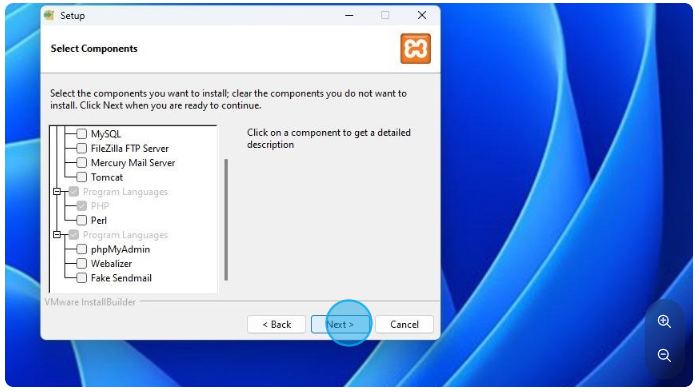
- Starten Sie den Installer und deaktivieren Sie alle Komponenten, die Sie nicht benötigen.
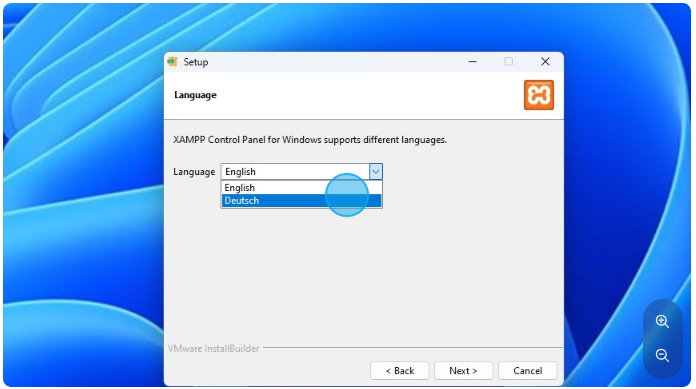
- Stellen Sie die Sprache auf Deutsch ein und schließen Sie die Installation ab.
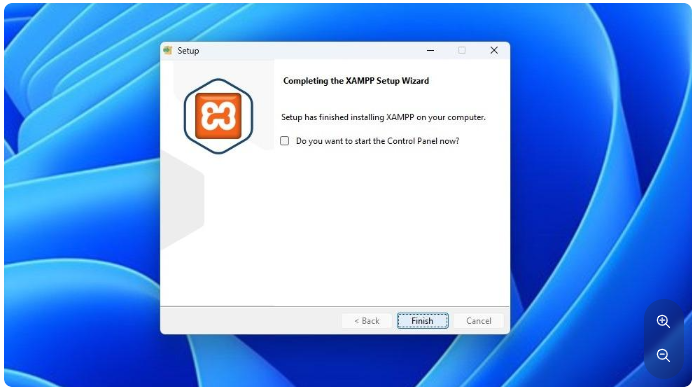
- Deaktivieren Sie am Ende der Installation die Option „XAMPP jetzt starten“, damit Sie zunächst die Sicherheitsanpassungen vornehmen können.
Sicherheitsanpassungen an der XAMPP-Konfiguration
Bevor Sie XAMPP starten, passen Sie die Konfiguration an, um Konflikte mit anderen Anwendungen zu vermeiden:
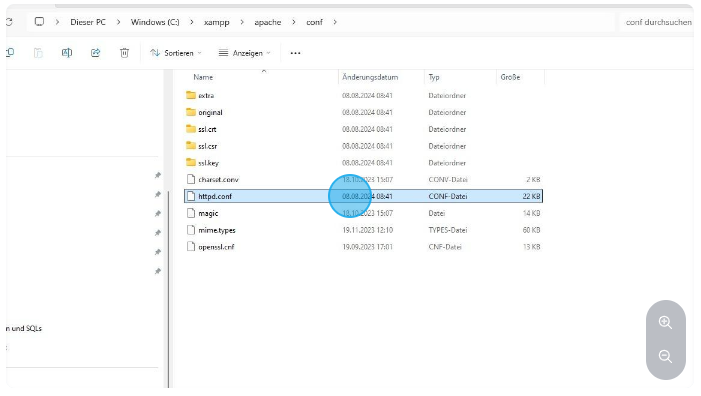
- Öffnen Sie die Datei
httpd.confim XAMPP-Installationsordner (z. B.C:\xampp\apache\conf\httpd.conf).
- Ändern Sie den Eintrag
Listen 80auf einen alternativen Port, z. B.Listen 8090.
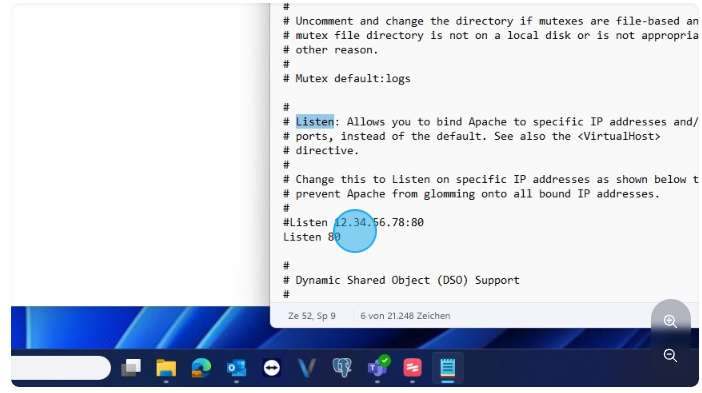
- Optional: Deaktivieren Sie die SSL-Kommunikation, indem Sie ein
#an den Anfang der entsprechenden Zeile setzen.
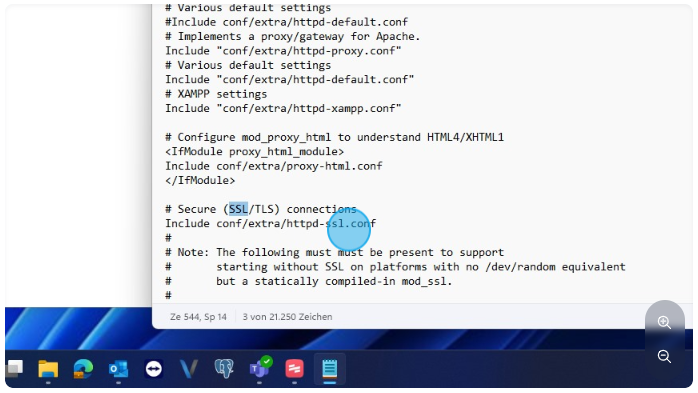
⚠️ Hinweis: Stellen Sie sicher, dass der gewählte Port (z. B. 8090) nicht bereits durch eine andere Anwendung belegt ist. Das Deaktivieren von SSL sollte nur nach sorgfältiger Abwägung erfolgen.
XAMPP als Windows-Dienst einrichten
Richten Sie Apache als Windows-Dienst ein, damit der Webshop auch nach einem Neustart des Computers automatisch verfügbar ist:
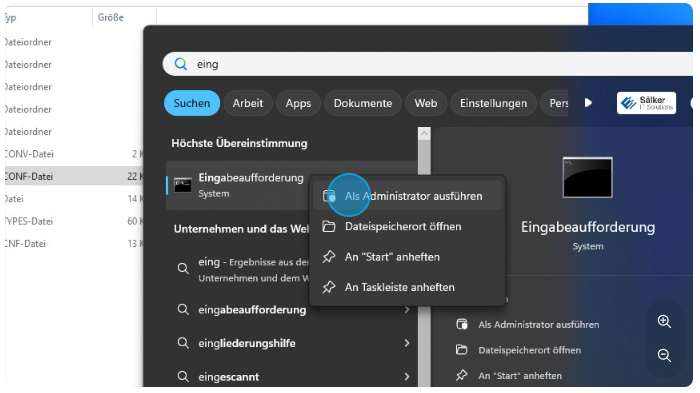
- Öffnen Sie die Eingabeaufforderung mit Administratorrechten (Rechtsklick → „Als Administrator ausführen“).
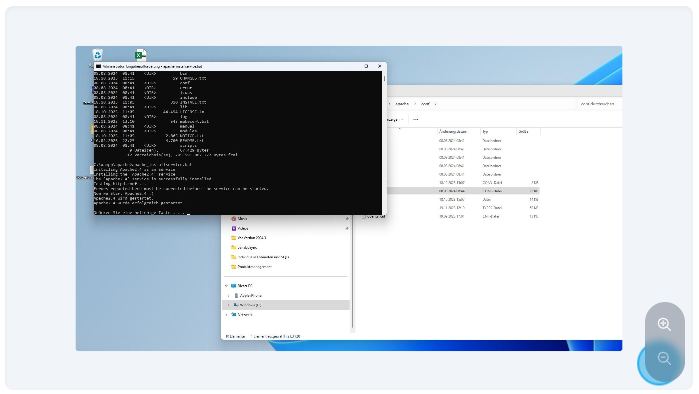
- Navigieren Sie in den Apache-Unterordner Ihres XAMPP-Installationsverzeichnisses.
- Führen Sie die Datei
apache_installservice.bataus. Apache wird damit als Windows-Dienst registriert und startet künftig automatisch.
orgaMAX-Webshop einrichten
Installieren Sie jetzt die Webshop-Dateien und führen Sie das Setup durch:
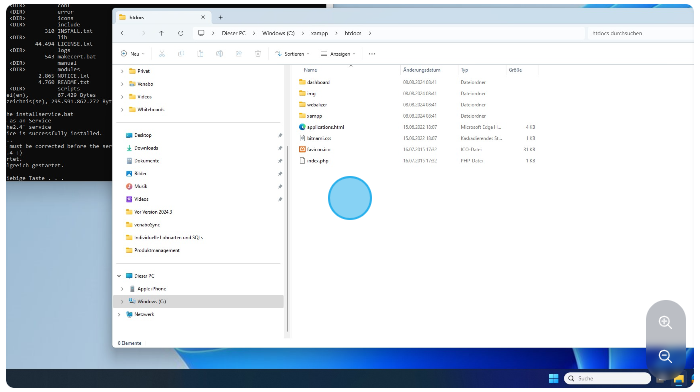
- Löschen Sie den gesamten Inhalt des Ordners
htdocsim XAMPP-Installationsverzeichnis (z. B.C:\xampp\htdocs).
- Entpacken Sie die bereitgestellte Datei
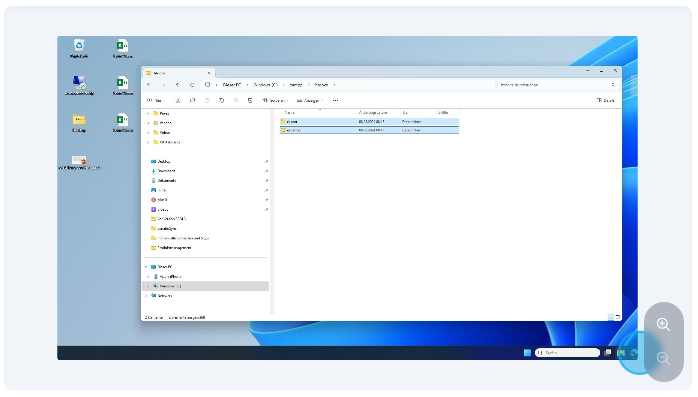
orgamax.zipin denhtdocs-Ordner.
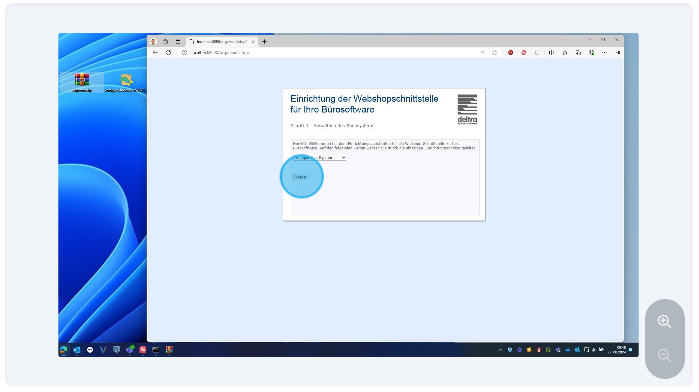
- Öffnen Sie einen Browser und rufen Sie das Webshop-Setup unter folgender Adresse auf:
http://localhost:8090/orgamax/setup/
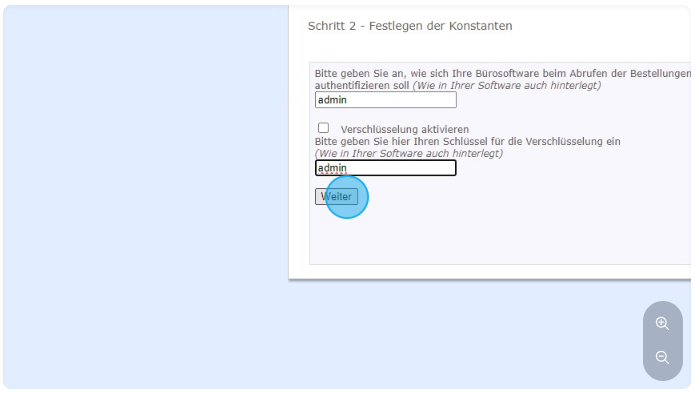
- Tragen Sie die erforderlichen Zugangsdaten ein und bestätigen Sie den Dialog mit „Weiter“.
✅ Hinweis: Die Installation ist damit abgeschlossen. Der venabo-Webshop für orgaMAX ist jetzt betriebsbereit.
ODBC-Schnittstelle für orgaMAX einrichten
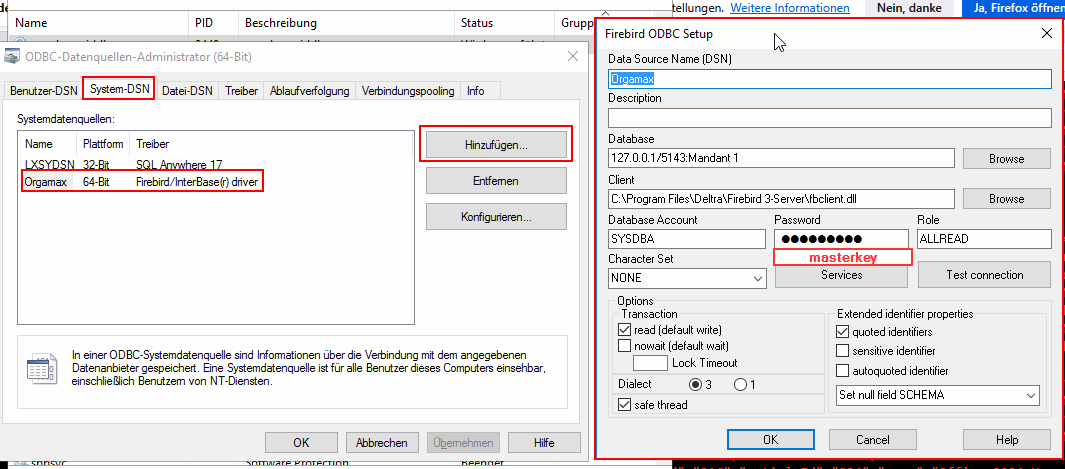
Damit venabo auf die orgaMAX-Datenbank zugreifen kann, müssen Sie die ODBC-Schnittstelle einrichten. Folgen Sie dazu dem offiziellen Leitfaden von orgaMAX:
Suchen Sie in Ihrer Suchmaschine nach „ODBC orgaMAX einrichten“ oder rufen Sie die offizielle orgaMAX-Hilfe unter info.orgamax.de/faq/odbc-schnittstelle-einrichten auf.
💡 Tipp: Die in der Anleitung gezeigten Einstellungen entsprechen in der Regel den Standardwerten und können meist unverändert übernommen werden. Passen Sie die Werte nur dann an, wenn Ihre Umgebung vom Standard abweicht.
Nehmen Sie die Einstellungen wie im folgenden Screenshot gezeigt vor:
Praxisbeispiel
Szenario: Sie installieren den venabo-Webshop auf einem Windows-PC, auf dem bereits ein anderes Programm den Standard-Port 80 belegt (z. B. Skype oder IIS).
| Schritt | Aktion | Ergebnis |
|---|---|---|
| 1 | XAMPP installieren, Autostart deaktivieren | Installationsordner vorhanden |
| 2 | httpd.conf öffnen, Listen 80 → Listen 8090 | Kein Portkonflikt mit anderen Anwendungen |
| 3 | apache_installservice.bat als Administrator ausführen | Apache startet automatisch nach jedem Neustart |
| 4 | orgamax.zip in htdocs entpacken | Webshop-Dateien bereit |
| 5 | Browser: http://localhost:8090/orgamax/setup/ | Setup-Assistent öffnet sich |
| 6 | Zugangsdaten eingeben, „Weiter“ klicken | Webshop ist betriebsbereit ✅ |
Häufige Fragen
Was passiert, wenn Port 8090 bereits belegt ist?
Öffnen Sie die Datei httpd.conf erneut und tragen Sie einen anderen freien Port ein (z. B. 8091 oder 8080). Denken Sie daran, die Setup-URL im Browser entsprechend anzupassen.
Muss ich XAMPP nach jedem Windows-Start manuell starten?
Nein – wenn Sie Apache wie beschrieben als Windows-Dienst eingerichtet haben (Schritt apache_installservice.bat), startet der Dienst automatisch beim Hochfahren des Computers.
Warum sollte ich XAMPP nicht direkt nach der Installation starten?
Wenn Sie XAMPP starten, bevor Sie den Port angepasst haben, kann es zu Konflikten mit anderen Diensten kommen, die Port 80 verwenden. Nehmen Sie zuerst alle Konfigurationsänderungen vor und starten Sie XAMPP erst danach.
Kann ich den Webshop auch ohne ODBC-Schnittstelle nutzen?
Nein. Die ODBC-Schnittstelle ist erforderlich, damit der Webshop auf die orgaMAX-Datenbank zugreifen und Artikel, Bestände sowie Bestellungen synchronisieren kann. Ohne diese Verbindung ist kein Datenaustausch möglich.
Zusammenfassung
| Aufgabe | Wichtigste Einstellung | Hinweis |
|---|---|---|
| XAMPP installieren | Nur benötigte Komponenten auswählen | Autostart am Ende deaktivieren |
| Port anpassen | Listen 8090 in httpd.conf | Freien Port wählen |
| Apache als Dienst einrichten | apache_installservice.bat als Admin ausführen | Automatischer Start nach Neustart |
| Webshop-Dateien installieren | orgamax.zip in htdocs entpacken | htdocs vorher leeren |
| Setup ausführen | http://localhost:8090/orgamax/setup/ | Zugangsdaten bereithalten |
| ODBC-Schnittstelle | Standardwerte laut orgaMAX-Anleitung | Pflicht für Datenbankzugriff |