
Modul: Monitor
Mit dem Modul Monitor stellt venabo ein flexibles Dashboard bereit, das Sie auf großen Displays, Infoscreens oder direkt im Browser nutzen können. Sie rufen alle relevanten Daten auf einen Blick ab – ohne dass sich Mitarbeitende dafür einloggen müssen.
Verfügbare Inhaltsarten
Beim Konfigurieren eines Monitors wählen Sie aus folgenden Inhaltsarten:
| Inhaltsart | Beschreibung |
|---|---|
| Allgemeine Texte | Freie textliche Inhalte, z. B. Ankündigungen oder Hinweise |
| Mitarbeiter-Stempelstatus | Aktueller Ein-/Ausstempelstatus aller Mitarbeitenden |
| Geräteüberwachung | Status und Erreichbarkeit überwachter Geräte |
| Sensorüberwachung | Messwerte und Zustände angebundener Sensoren |
| Projektübersichten | Auslastung und Fortschritt laufender Projekte |
| Telefonverlaufsprotokolle | Übersicht über eingehende und ausgehende Anrufe |
| Support-Tickets | Aktueller Status offener und bearbeiteter Tickets |
✅ Hinweis: Für die Anzeige des Monitors ist kein Login der Mitarbeitenden erforderlich. Der Zugriff erfolgt ausschließlich über einen API-Key.
Monitor einrichten
Folgen Sie diesen vier Schritten, um Ihren ersten Monitor in venabo einzurichten:
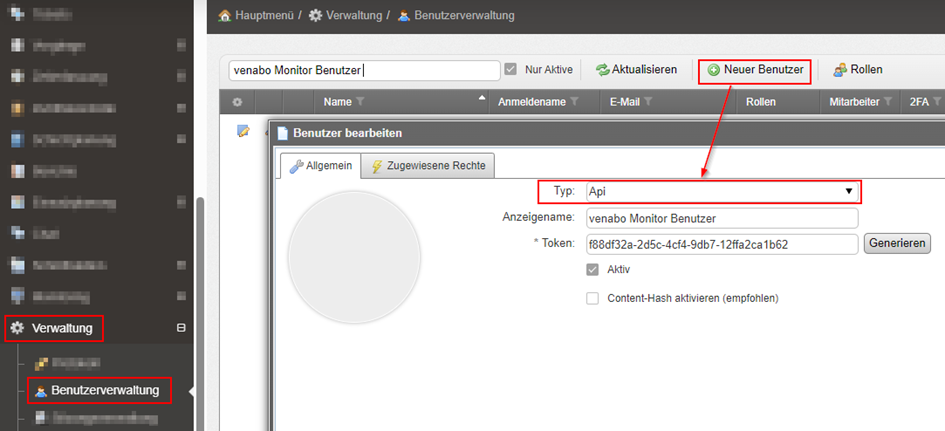
Schritt 1 – API-Benutzer anlegen
Navigieren Sie zu Verwaltung → Benutzerverwaltung und legen Sie einen neuen Benutzer vom Typ „api“ an. Dieser Benutzer stellt später die Verbindung zum Monitor her.
Schritt 2 – Neue Monitor-Konfiguration erstellen
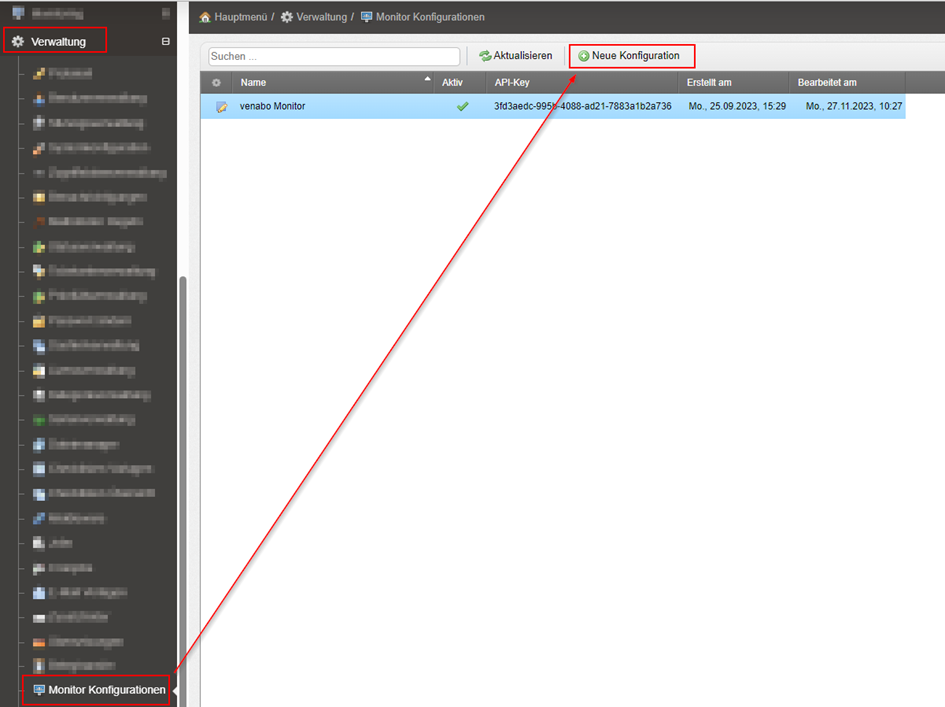
Wechseln Sie zu Verwaltung → Monitor-Konfigurationen. Klicken Sie auf „Neue Konfiguration“, um eine neue Monitor-Konfiguration anzulegen.
Schritt 3 – Monitor gestalten
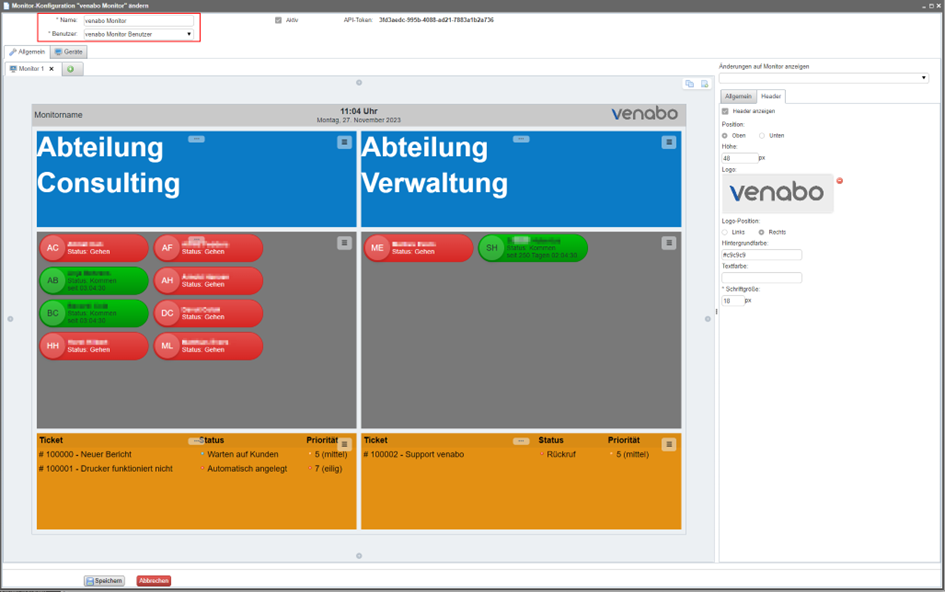
Nach dem Klick auf „Neue Konfiguration“ öffnet sich die Konfigurationsübersicht. Nehmen Sie dort folgende Einstellungen vor:
- Vergeben Sie einen aussagekräftigen Namen für den Monitor.
- Wählen Sie den zuvor angelegten API-Benutzer aus.
- Fügen Sie die gewünschten Inhaltsarten (z. B. Stempelstatus, Projektübersicht) hinzu.
- Passen Sie Hintergrundfarbe, Textfarbe und Schriftgrößen nach Bedarf an.
So könnte ein fertig konfigurierter Monitor aussehen:
Schritt 4 – Monitor aufrufen
venabo generiert nach dem Speichern automatisch einen API-Key. Kombinieren Sie diesen mit Ihrer venabo-URL, um den Monitor im Browser oder auf einem Display aufzurufen:
💡 Tipp: Den generierten API-Key finden Sie direkt in der Monitor-Konfiguration. Kopieren Sie die vollständige Aufruf-URL und öffnen Sie diese im Vollbildmodus Ihres Browsers für eine optimale Darstellung auf Infoscreens.
Anleitungsvideo – Modul Monitor
Das folgende Video zeigt die vollständige Einrichtung des Monitor-Moduls Schritt für Schritt:
Praxisbeispiel
Szenario: Ein Unternehmen möchte im Eingangsbereich einen Infoscreen aufstellen, der den aktuellen Stempelstatus der Mitarbeitenden sowie offene Support-Tickets anzeigt.
| Einstellung | Gewählter Wert |
|---|---|
| Monitor-Name | Eingangsbereich |
| API-Benutzer | monitor-api |
| Inhaltsarten | Mitarbeiter-Stempelstatus, Support-Tickets |
| Hintergrundfarbe | Dunkelblau (#1e3a5f) |
| Textfarbe | Weiß (#ffffff) |
| Ergebnis | Monitor-URL wird mit API-Key aufgerufen – kein Login nötig |
Häufige Fragen
Brauchen Mitarbeitende einen Zugang, um den Monitor zu sehen?
Nein. Der Monitor ist über eine URL mit API-Key erreichbar und benötigt keinen persönlichen Login. Er eignet sich daher ideal für öffentliche Displays im Büro oder der Produktion.
Kann ich mehrere Monitore mit unterschiedlichen Inhalten anlegen?
Ja. Sie können unter Verwaltung → Monitor-Konfigurationen beliebig viele Konfigurationen anlegen – jede mit eigenen Inhaltsarten, Farben und einem eigenen API-Key.
Was passiert, wenn ich den API-Benutzer lösche?
Wird der verknüpfte API-Benutzer gelöscht, ist der zugehörige Monitor nicht mehr erreichbar. Legen Sie in diesem Fall einen neuen API-Benutzer an und weisen Sie ihn der Konfiguration erneut zu.
Wie oft aktualisiert sich der Monitor automatisch?
Der Monitor aktualisiert seine Anzeige in regelmäßigen Intervallen automatisch, sodass stets aktuelle Daten – z. B. der aktuelle Stempelstatus – sichtbar sind. Das genaue Intervall hängt von der jeweiligen Inhaltsart ab.
Zusammenfassung
| Schritt | Aktion | Pfad in venabo |
|---|---|---|
| 1 | API-Benutzer anlegen | Verwaltung → Benutzerverwaltung |
| 2 | Neue Konfiguration erstellen | Verwaltung → Monitor-Konfigurationen |
| 3 | Monitor benennen, API-Benutzer zuweisen, Inhalte & Design festlegen | Monitor-Konfiguration (Detailansicht) |
| 4 | Monitor-URL mit API-Key aufrufen | Browser / Infoscreen |