
Was sind Zulagen?
Zulagen ermöglichen die Erfassung von Zusatzleistungen und Kosten neben der reinen Arbeitszeit – zum Beispiel Reisekosten, Kilometerpauschalen, Verpflegungsmehraufwände oder auftragsbezogene Leistungen. Zulagen können sowohl mitarbeiterbezogen als auch auf einzelne Aufträge gebucht werden.
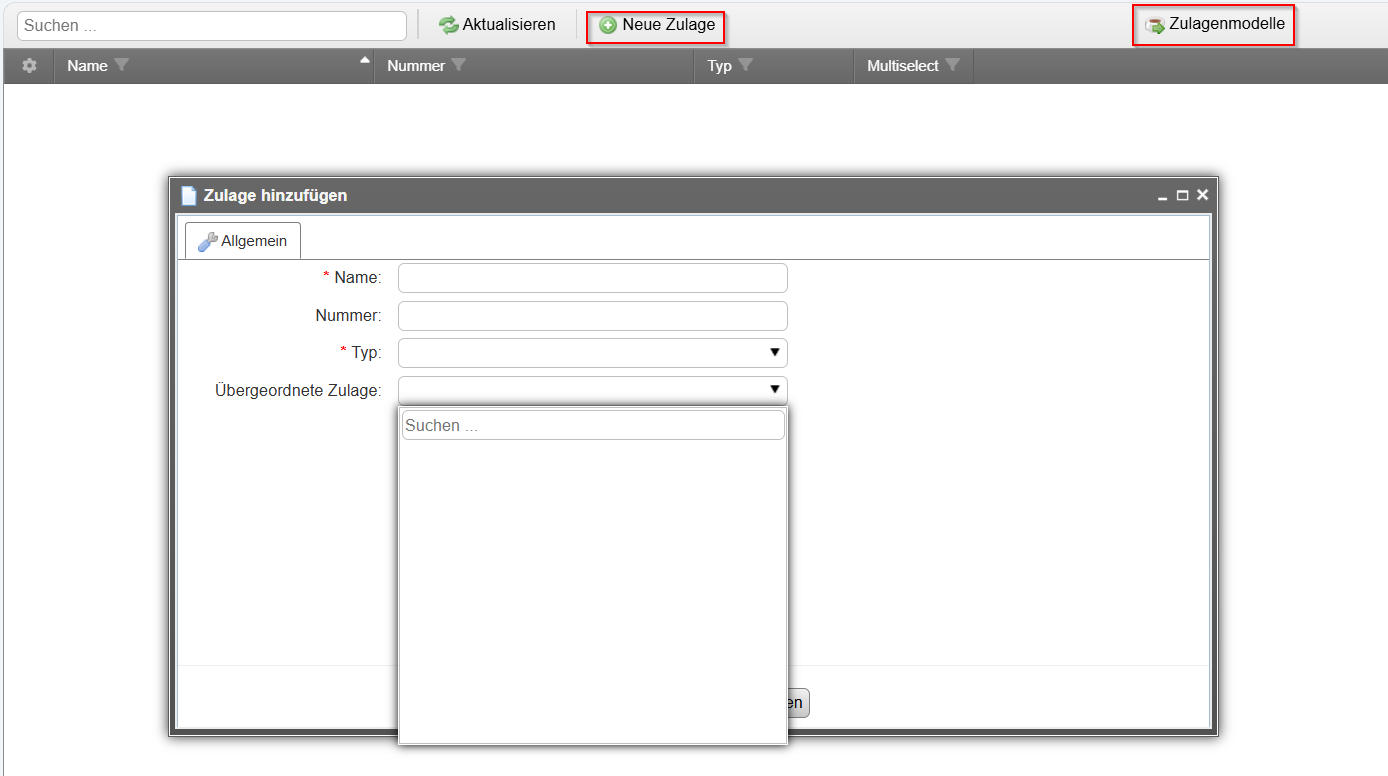
💡 Tipp: Zulagen lassen sich per App auch mit einem Foto belegen – praktisch zum Nachweis von Reisekostenbelegen wie Parktickets oder Quittungen.
Neue Zulage anlegen
📍 Navigation: Zeiterfassung → Zulagen → Neue Zulage
- Name eingeben – Pflichtfeld. Beschreibender Name für die Zulage, z. B. „Kilometerentschädigung“ oder „Tagesspesen“.
- Nummer vergeben (optional) – Dient der Anzeige und Sortierung, keine technische Pflichtangabe.
- Typ auswählen – Legt fest, welche Art von Eingabe der Mitarbeiter in der App macht. Sechs Typen stehen zur Auswahl (siehe unten).
- Übergeordnete Zulage wählen (optional) – Nur relevant, wenn diese Zulage Teil einer Gruppe (Unterzulage) sein soll.
- Option „Zulage gilt für Aufträge“ setzen (optional) – Steuert, ob die Zulage nur bei aktivem Auftrag in der App sichtbar ist.
- Speichern – Die Zulage wird im System angelegt und steht zur weiteren Zuweisung bereit.
Die sechs Zulagentypen im Überblick
| Typ | Eingabe | Typischer Einsatz |
|---|---|---|
| Betrag | Geldbetrag in € | Parkgebühren, Taxikosten, Einzelbelege |
| Menge | Zahl (km, Stück …) | Gefahrene Kilometer, Stückzahlen auf Aufträgen |
| Pauschal | Keine Eingabe | Reiner Merker, z. B. „Übernachtung“ als Ja/Nein |
| Unterzulagen | Gruppenauswahl | Übergeordnete Gruppe für mehrere Einzelzulagen |
| Zeit – gesamter Tag | Automatisch | Übernimmt automatisch die Ist-Zeit des Mitarbeiters |
| Zeit – Stunde und Minute | Manuelle Zeiteingabe | Mitarbeiter gibt Stunden und Minuten manuell ein |
⚠️ Hinweis: Die Option „Zulage gilt für Aufträge“ wird nicht hier, sondern in der App-Konfiguration gesteuert. Die Einstellung hier legt nur fest, ob die Zulage prinzipiell auftragsbezogen angeboten wird.
Zulagengruppen mit Unterzulagen
Haben Sie viele Zulagen, empfiehlt es sich, diese in Gruppen zu strukturieren. Der Mitarbeiter wählt in der App dann zunächst die Gruppe und anschließend die einzelne Zulage darin.
- Legen Sie eine neue Zulage mit dem Typ Unterzulagen an – das ist die Gruppe (z. B. „Verpflegungsmehraufwand“).
- Legen Sie für jeden Untertyp eine eigene Zulage an (z. B. „Frühstück“, „Mittagessen“).
- Wählen Sie bei jeder Unterzulage im Feld Übergeordnete Zulage die soeben angelegte Gruppe aus.
- Speichern Sie jede Zulage.
✅ Ergebnis: In der App sieht der Mitarbeiter nur die Gruppe – die Unterzulagen erscheinen erst nach Auswahl der Gruppe. Das reduziert unübersichtliche lange Auswahllisten.
Zulagenmodelle
Statt Zulagen jedem Mitarbeiter einzeln zuzuweisen, lassen sich mehrere Zulagen zu einem Zulagenmodell zusammenfassen. Das Modell wird dann einmalig dem Mitarbeiter zugewiesen.
💡 Beispiel: Modell „Vertrieb“ enthält nur Reisekosten-Zulagen. Modell „Montage“ enthält zusätzlich Verpflegungsmehraufwände. Jeder Mitarbeiter bekommt genau das Modell zugewiesen, das zu seiner Tätigkeit passt.
Neues Zulagenmodell anlegen
- Zulagenmodelle öffnen – Schaltfläche im selben Fenster wie die Zulagenverwaltung.
- Neues Modell anlegen und einen aussagekräftigen Namen vergeben, z. B. „Außendienst“ oder „Montage“.
- Zulagen zuordnen – alle Zulagen auswählen, die Mitarbeiter dieser Gruppe erfassen dürfen.
- Modell speichern und anschließend im Mitarbeiterstamm zuweisen.
💡 Tipp: Zulagenmodelle sparen erheblich Zeit bei vielen Mitarbeitern oder unterschiedlichen Tätigkeitsgruppen – Einzelzuweisungen im Mitarbeiterstamm sind dann nicht mehr nötig.
Praxisbeispiel
Szenario: Ein Unternehmen hat zwei Mitarbeitergruppen – Vertrieb und Montage. Der Vertrieb erfasst nur Reisekosten, die Montage zusätzlich Verpflegungsmehraufwände und Materialpauschalen.
| Zulage | Typ | Modell Vertrieb | Modell Montage |
|---|---|---|---|
| Kilometer | Menge | ✅ | ✅ |
| Parkticket | Betrag | ✅ | ✅ |
| Verpflegung | Unterzulagen | — | ✅ |
| Materialpauschale | Pauschal | — | ✅ |
Häufige Fragen
Kann eine Zulage mehreren Gruppen zugeordnet werden?
Nein. Über das Feld „Übergeordnete Zulage“ lässt sich genau eine Gruppe auswählen. Soll eine Zulage in verschiedenen Kontexten erscheinen, empfiehlt sich eine Doppelanlage mit eigenem Namen.
Wie erfassen Mitarbeiter Unterzulagen in der App?
Die App zeigt zunächst nur die Gruppe (z. B. „Verpflegungsmehraufwand“). Nach Auswahl der Gruppe erscheinen die enthaltenen Einzelzulagen zur Auswahl.
Was passiert, wenn kein Zulagenmodell zugewiesen ist?
Ohne Modell oder Einzelzuweisung sieht der Mitarbeiter in der App keine Zulagen. Es müssen entweder Einzelzulagen oder ein Modell im Mitarbeiterstamm hinterlegt sein.
Wann sollte ich den Typ „Pauschal“ verwenden?
Immer dann, wenn kein Betrag oder keine Menge benötigt wird, sondern nur festgehalten werden soll, dass ein bestimmtes Ereignis stattgefunden hat – z. B. „Übernachtung“ als Ja/Nein-Kennzeichen.
Kann ich Fotos zu einer Zulage hinzufügen?
Ja. Über die App lässt sich direkt beim Erfassen einer Zulage ein Foto anhängen – ideal für Kassenbelege, Parktickets oder andere Nachweise.
Zusammenfassung
| Thema | Wichtigste Information |
|---|---|
| Navigation | Zeiterfassung → Zulagen |
| 6 Typen | Betrag, Menge, Pauschal, Unterzulagen, Zeit (gesamt), Zeit (Std./Min.) |
| Gruppenbildung | Typ „Unterzulagen“ als übergeordnete Gruppe + Einzelzulagen zuordnen |
| Zulagenmodelle | Mehrere Zulagen bündeln und dem Mitarbeiter als Paket zuweisen |
| Auftragsbezug | Option „Zulage gilt für Aufträge“ steuert Sichtbarkeit in der App |
| Foto-Beleg | Über App direkt beim Erfassen anhängbar |